Virtualizzazione su Mac Apple Silicon: Windows, Linux e macOS
Parallels, VMware Fusion gratuito e UTM a confronto per far girare altri sistemi su un Mac con chip Apple, con i limiti reali dell'architettura ARM.
In questa pagina
Con i chip Apple è sparito Boot Camp, che avviava Windows direttamente sull’hardware. Restano le macchine virtuali, che oggi funzionano bene per due motivi: Windows esiste in versione ARM, e il suo sistema di traduzione fa girare comunque la maggior parte dei programmi x86.
I programmi principali #
| Parallels Desktop | VMware Fusion | UTM | |
|---|---|---|---|
| Costo | Abbonamento annuale o licenza una tantum | Gratuito per qualsiasi uso | Gratuito e open source, o pochi euro sul Mac App Store |
| Sistemi ospiti | Windows 11 ARM, Linux, macOS | Windows 11 ARM, Linux | Windows ARM e x86 per emulazione, Linux, altri |
| Integrazione con macOS | Molto curata | Buona | Essenziale |
| Accelerazione grafica | La migliore del gruppo, DirectX 11 | Buona, con qualche limite | Solo per Linux, e di base |
| Facilità d’uso | Alta | Media | Più complessa |
Parallels Desktop #
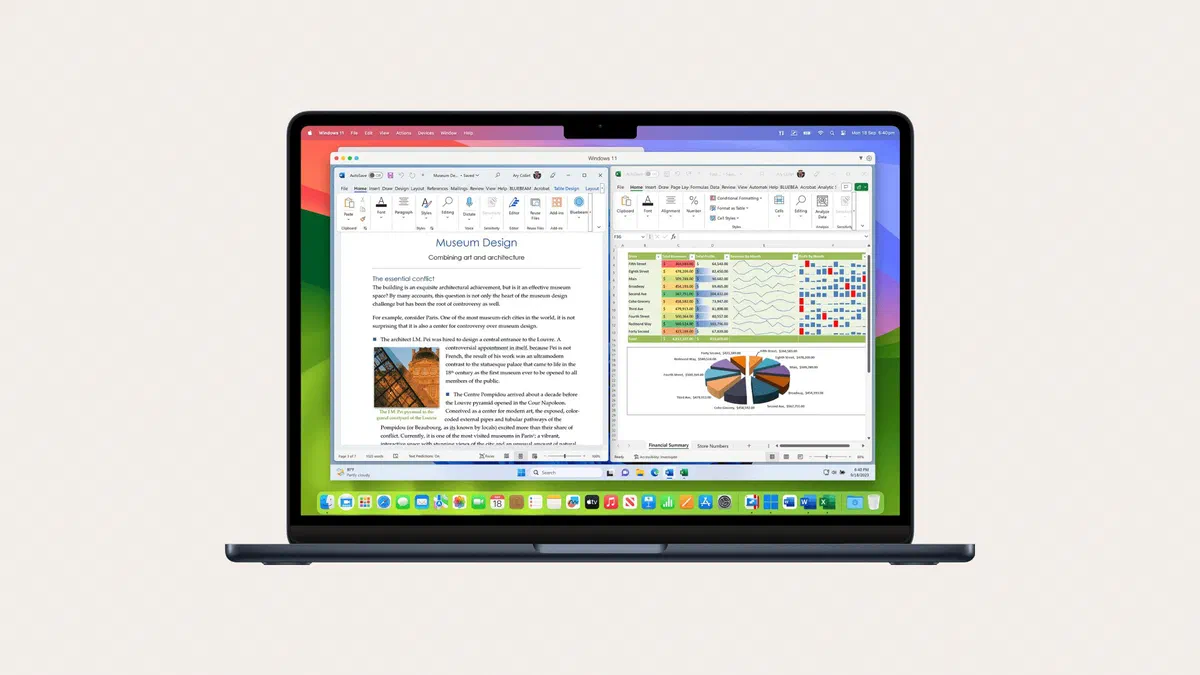
È il più rifinito: installa Windows quasi da solo, fonde le due scrivanie (con la modalità Coherence le finestre di Windows stanno fra quelle del Mac) e ha la grafica migliore.

Si paga, con un abbonamento annuale o una licenza una tantum, e la licenza di Windows la compri direttamente durante l’installazione. È anche una delle soluzioni che Microsoft supporta ufficialmente per Windows 11 su Mac. Se usi Windows tutti i giorni sul Mac, è quello che ti fa perdere meno tempo.
VMware Fusion #
Da novembre 2024 è gratuito per qualsiasi uso, personale, didattico e commerciale, nella versione completa: oggi è il punto di partenza più ovvio. Per scaricarlo serve un account gratuito sul portale di Broadcom, che ha comprato VMware, e il percorso per arrivare al download non è dei più intuitivi.
Con Windows ARM e Linux fa bene il suo lavoro, con prestazioni vicine a quelle di Parallels nell’uso normale. I limiti si vedono nella grafica più pesante, negli aggiornamenti meno frequenti e nel fatto che macOS come sistema ospite su Apple Silicon non lo supporta.

UTM #
È l’alternativa open source, basata su QEMU. Ha due modalità: virtualizzazione per i sistemi ARM, veloce, ed emulazione per i sistemi x86, con cui fai girare vecchie versioni di Windows e sistemi d’epoca, ma molto lentamente.

L’interfaccia è meno immediata e l’accelerazione grafica c’è solo per Linux e in forma basilare, quindi lascia perdere tutto quello che chiede una scheda video. Per un server Linux di prova, per sperimentare o per far girare qualcosa di molto vecchio, è ottimo e non costa niente.
VirtualBox #
Per anni su Apple Silicon non c’era. Dalla versione 7.1 (settembre 2024) gira sui Mac con chip Apple e dalla 7.2 (agosto 2025) supporta anche Windows 11 per ARM, ma solo sistemi ospiti ARM: niente emulazione x86. Rispetto agli altri tre è più indietro su prestazioni e integrazione. Ha senso soprattutto se lavori già con VirtualBox su altri computer o usi strumenti come Vagrant.

Windows su Mac: cosa funziona e cosa no #
Serve Windows 11 per ARM. Si scarica da Microsoft e richiede una licenza regolare: con Parallels la compri durante l’installazione, con gli altri la procuri tu.
I programmi x86 di solito girano lo stesso. Windows per ARM include Prism, un sistema che traduce al volo i programmi scritti per processori Intel e AMD, sia a 64 sia a 32 bit. Si perde un po’ di velocità, ma per programmi da ufficio e gestionali va bene.
Il punto critico sono i driver. La traduzione vale per i programmi, non per i driver, che devono essere scritti apposta per ARM. Per questo spesso non funzionano i vecchi driver di stampanti e periferiche, i programmi che installano servizi a basso livello (alcuni antivirus e VPN aziendali) e i gestionali legati a chiavette di protezione. Per chi deve usare un vecchio gestionale è il limite principale.
Niente giochi seri. L’accelerazione grafica c’è ma è limitata, e molti giochi recenti hanno anticheat che non funzionano su ARM o in una macchina virtuale.
Le periferiche USB particolari, come chiavette di protezione, lettori di smart card e strumenti professionali, a volte funzionano e a volte no: se ti serve Windows proprio per quelle, prova prima di comprare qualsiasi licenza.
Linux su Apple Silicon #
È il caso che funziona meglio: le principali distribuzioni hanno versioni ARM curate e le prestazioni sono ottime.
VMware Fusion e Parallels hanno procedure quasi automatiche, con la distribuzione da scegliere in un elenco. Con UTM fai tutto a mano, ma bastano pochi passaggi.
Linux in UTM, passo per passo #
Scarica la ISO giusta. Deve essere per ARM64 (a volte chiamata AArch64): Ubuntu, Fedora e Debian la offrono tutte. Le ISO x86 normali partirebbero solo in emulazione. Per un server leggero, per Docker o per sviluppare va benissimo anche Alpine Linux.
In UTM premi Crea una nuova macchina virtuale, scegli Virtualizza e poi Linux.
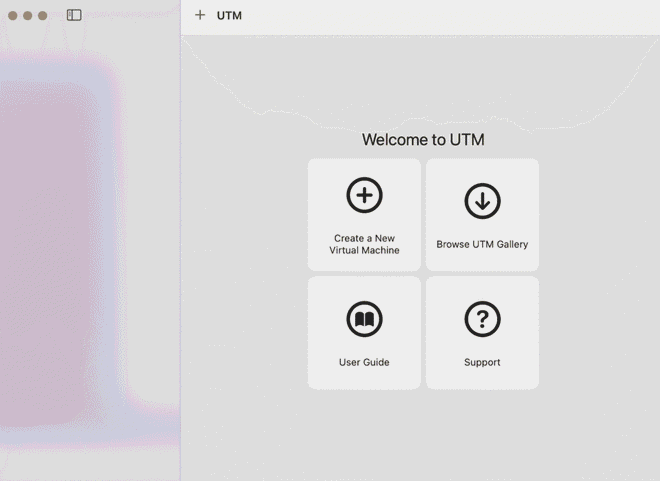
Virtualizza e poi Linux Lascia spenta l’opzione Use Apple Virtualization: il motore QEMU predefinito è più stabile e compatibile. Poi premi Browse e scegli la ISO.
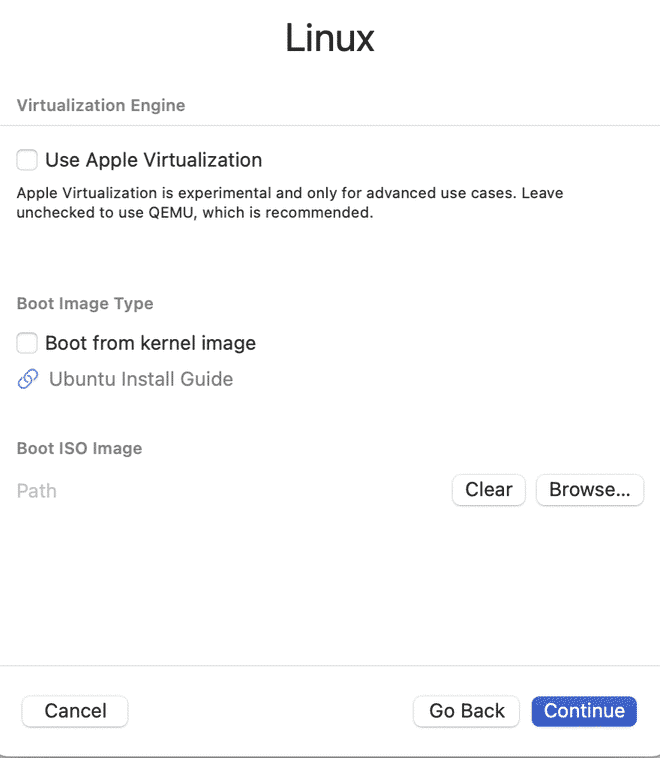
Qui si sceglie la ISO scaricata Memoria e processore. Per Ubuntu desktop o un ambiente di sviluppo dai almeno 8 GB di RAM; per un server ne bastano 2. Come core, di solito metà di quelli del Mac. Se dopo l’avvio vedi uno schermo nero o glitch grafici, spegni la VM e disattiva l’accelerazione hardware OpenGL nelle opzioni del display.
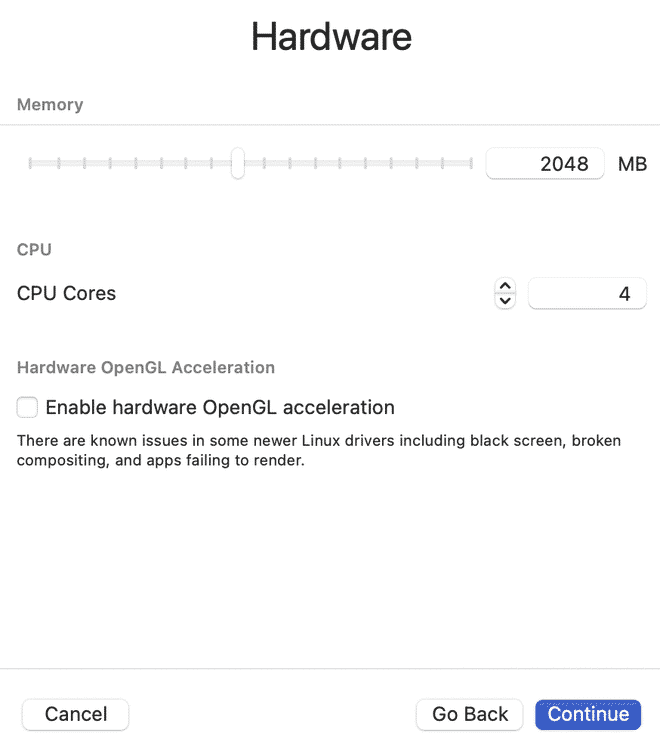
Memoria e core da assegnare alla macchina virtuale Disco e cartella condivisa. Ubuntu desktop vuole circa 20 GB, un Alpine per server anche 8. Se vuoi, scegli una cartella del Mac da condividere con Linux: per usarla dentro la VM serve installare gli strumenti SPICE della distribuzione.
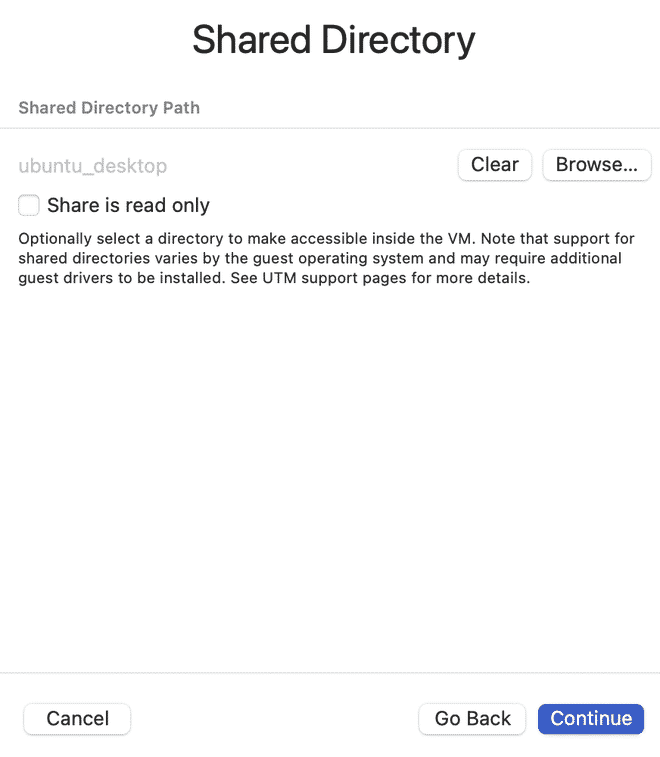
Disco virtuale e cartella condivisa con il Mac Controlla il riepilogo, premi Salva e poi il pulsante Play: la VM parte dalla ISO e segui la normale installazione della distribuzione. Alla fine spegni la VM, togli la ISO dal lettore CD virtuale e riavvia.
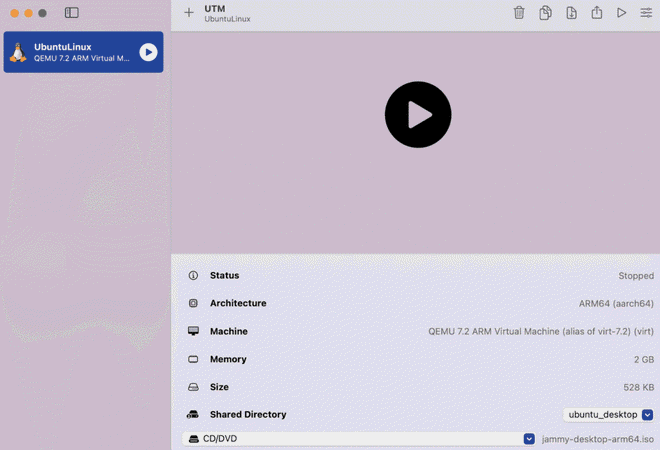
Il pulsante Play avvia la macchina dalla ISO 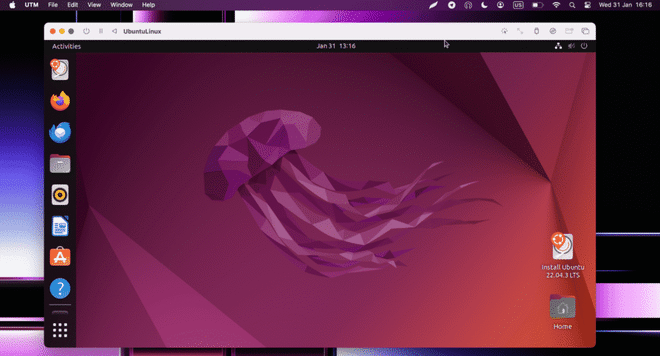
L’installazione è quella normale della distribuzione


Se sviluppi, c’è anche una strada senza interfaccia grafica: strumenti da riga di comando come Lima e OrbStack creano macchine Linux leggere pensate per i container, e partono in pochi secondi. Da macOS 26 Tahoe Apple ha anche un suo strumento, container, per far girare container Linux in piccole macchine virtuali.
Virtualizzare macOS #
I Mac con chip Apple possono far girare macOS in una macchina virtuale: utile per provare una nuova versione del sistema senza rischiare quella principale, o per tenere un ambiente pulito dedicato a un lavoro. Lo fanno Parallels e UTM, non VMware Fusion.
Ci sono due limiti. Il primo riguarda l’Apple Account: da macOS Sequoia puoi accedere a iCloud, Messaggi e FaceTime anche nella VM, se sia il Mac sia la VM hanno macOS 15 o successivo. Restano esclusi l’App Store e gli altri servizi media, il backup iCloud, Dov’è e Wallet. Il secondo è la licenza di Apple, che permette al massimo due macOS virtuali in contemporanea sullo stesso Mac.
Come scegliere #
- Usi Windows ogni giorno e non vuoi complicazioni: Parallels Desktop.
- Ti serve Windows o Linux ogni tanto: VMware Fusion, gratuito per qualsiasi uso.
- Vuoi provare Linux o qualcosa di particolare senza spendere: UTM.
- Hai già macchine VirtualBox o usi Vagrant: VirtualBox, con sistemi ARM.
- Devi far girare un vecchio programma x86 che su Windows ARM non va: UTM in emulazione, sapendo che sarà lento e che potrebbe non funzionare per niente.
- Ti serve solo un Linux per sviluppare: prova i container con OrbStack o Lima invece di una macchina virtuale completa.
Domande frequenti #
Posso ancora usare Boot Camp su un Mac con chip Apple? #
No, Boot Camp c’è solo sui Mac con processore Intel. Sui chip Apple l’unica strada è la macchina virtuale, che però oggi funziona molto meglio di un tempo grazie a Windows per ARM.
Quanta memoria serve al Mac per virtualizzare? #
Con 16 GB si lavora bene dando 8 GB alla macchina virtuale. Con 8 GB si può, ma è stretto, perché la VM e macOS si dividono la stessa memoria. Per usare Windows e macOS insieme senza pensieri, 24 o 32 GB fanno una bella differenza.
La licenza di Windows 11 ARM si compra separatamente? #
Sì, serve una licenza regolare come per qualsiasi installazione. Con Parallels la compri durante la procedura guidata; con gli altri programmi la compri per conto tuo e la attivi dentro la macchina virtuale.
I vecchi programmi a 32 bit funzionano? #
In genere sì: Prism traduce anche i programmi x86 a 32 bit. Si bloccano invece quelli che installano driver o componenti di sistema a basso livello. Se devi usare un gestionale di molti anni fa, provalo prima di comprare qualsiasi cosa.
Le macchine virtuali consumano molta batteria sul MacBook? #
Meno di quanto pensi: i chip Apple sono molto efficienti e una VM ARM ferma sulla scrivania consuma poco. Il consumo sale quando la VM è sotto carico, per esempio mentre compili o esegui programmi x86 tradotti, e con UTM in emulazione x86 la batteria cala in fretta.
Si possono giocare titoli Windows su un Mac in virtualizzazione? #
Non bene. L’accelerazione grafica nelle macchine virtuali è limitata e molti giochi recenti non partono. Per giocare su Mac funzionano meglio i giochi nativi, il cloud gaming e i sistemi di compatibilità pensati per i giochi, come CrossOver o il Game Porting Toolkit di Apple.