Desktop Goose: l'oca dispettosa che invade il desktop
Cos'è Desktop Goose, come si installa e si chiude, come regolare il file di configurazione e come aggiungere meme e bigliettini personalizzati.
In questa pagina
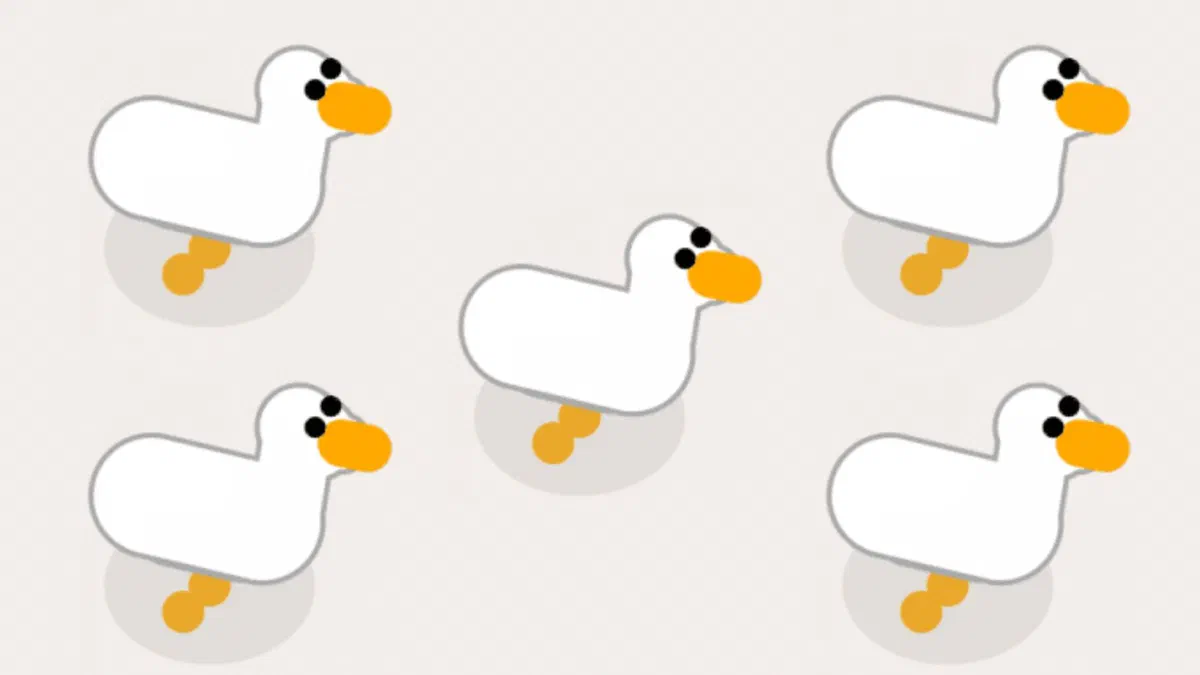
Se hai giocato a Untitled Goose Game, lo spirito è quello. L’ha creata lo sviluppatore indipendente Sam Chiet, che su itch.io si firma samperson, con un obiettivo dichiarato: dare un po’ fastidio, con garbo. Si scarica a offerta libera, quindi è gratis se lasci il contributo a zero, e c’è per Windows e per macOS.
Cosa fa #
Dopo qualche secondo l’oca compare e comincia a vivere per conto suo:
- cammina sopra tutto, restando sempre in primo piano sulle finestre;
- ti ruba il cursore, lo afferra con il becco e se lo porta dove vuole;
- sporca lo schermo con impronte di fango;
- lascia bigliettini in finestrelle del Blocco note con frasi sgrammaticate;
- trascina immagini e meme in giro per il desktop;
- starnazza, a volume regolabile.

Non ci sono livelli, punti o obiettivi. Il programma è tutto qui, e funziona finché non ti stanchi.
Installarlo e, soprattutto, chiuderlo #
Scarica l’archivio dalla pagina ufficiale di Desktop Goose su itch.io, scegliendo la versione per il tuo sistema. Il contributo puoi lasciarlo a zero.
Estrai la cartella dove vuoi. Il programma non si installa: per toglierlo basta cancellare la cartella.
Avvia
GooseDesktop.exe. L’oca arriva quasi subito.Per chiuderla tieni premuto Esc qualche secondo, finché compare l’indicatore di chiusura. Oppure fai doppio clic sul file Close Goose nella stessa cartella.
Se avvii il programma più volte, ottieni più oche insieme. È divertente per trenta secondi e ingestibile subito dopo, e per mandarle via devi ripetere la chiusura per ognuna.

Regolare il comportamento #
Nella cartella c’è il file di configurazione config.goos, che si apre con qualsiasi editor di testo, anche il Blocco note. Ogni riga è un’impostazione nella forma nome=valore.
Le prime da guardare sono quelle che decidono quanto spesso l’oca combina guai e quelle che accendono o spengono i singoli comportamenti. Per esempio, se metti Task_CanAttackMouse=False l’oca smette di rubarti il cursore, che è la cosa che di solito stanca per prima.
config-originale.goos. Se dopo una modifica l’oca impazzisce o il programma non parte più, rimetti la copia al suo posto invece di riscaricare tutto.Le modifiche valgono dal riavvio successivo: chiudi l’oca e riaprila.
Aggiungere meme e bigliettini tuoi #
È la parte più divertente e non serve nessuna competenza tecnica: basta mettere dei file nelle cartelle giuste, dentro Assets.
Le immagini che l’oca trascina stanno in Assets/Images/Memes. Per aggiungere le tue:
- apri la cartella e guarda i file che ci sono già, così vedi formato e dimensioni;
- copiaci dentro le tue immagini (vanno bene anche le GIF animate);
- riavvia il programma.
Da quel momento l’oca userà anche le tue: una foto del gruppo, il logo dell’ufficio, la battuta che fa ridere solo voi.

I bigliettini funzionano allo stesso modo, ma con il testo: le frasi sono in file di testo dentro Assets/Text/NotepadMessages. Aggiungi un file o una riga e hai una frase nuova; cancella quelle originali e l’oca dirà solo quello che hai scritto tu.
Due accorgimenti: tieni le immagini piccole, perché una foto a piena risoluzione quando l’oca la trascina copre mezzo schermo, e salva sempre una copia della cartella Assets prima di metterci mano.
Se vuoi andare oltre, esistono le mod della comunità: l’autore ha aggiunto un sistema per scrivere estensioni con nuovi comportamenti e perfino nuovi personaggi. Si attivano dal file di configurazione e funzionano solo su Windows.
Lo stato del progetto #
Lo sviluppo è fermo: Desktop Goose non riceve aggiornamenti da anni. Continua a funzionare, perché fa una cosa sola e la fa ancora, ma non arriveranno né funzioni nuove né correzioni. Se su una versione recente di Windows o di macOS qualcosa non va, non c’è una versione più nuova da aspettare.
Quando non usarlo #
- Sul computer dell’ufficio, soprattutto se lo gestisce l’azienda: un programma che si mette sopra tutte le finestre di solito non piace alle regole interne.
- Durante una presentazione o una videochiamata, per motivi evidenti.
- Sul computer di qualcun altro senza dirglielo. Sembra uno scherzo innocuo, ma per chi non sa cos’è, un’oca che ruba il mouse sembra un guasto o un virus.
Domande frequenti #
Desktop Goose è gratis? #
Sì. È a offerta libera: puoi mettere zero come contributo e scaricarlo senza pagare. Se vuoi sostenere l’autore puoi lasciare quello che vuoi.
Come si chiude se non risponde? #
Tieni premuto Esc per qualche secondo. Se non basta usa Close Goose nella cartella del programma, e come ultima spiaggia chiudi il processo da Gestione attività (su Mac da Monitoraggio Attività).
Funziona su macOS? #
Sì, c’è una versione per Mac. Le mod della comunità però funzionano solo su Windows, quindi sul Mac hai l’oca di base e la configurazione.
Rallenta il computer? #
No, consuma pochissimo: è un programma minuscolo che disegna qualche immagine sullo schermo. Il disturbo è voluto, ma solo per te, non per il processore.
È un virus? #
No. Gli avvisi degli antivirus sono falsi positivi, dovuti al modo insolito in cui il programma usa il mouse e le finestre. Scaricalo solo dalla pagina ufficiale dell’autore, perché di un programma così popolare girano sempre copie modificate.