Virtualización en Mac Apple Silicon: Windows, Linux y macOS
Comparamos Parallels, VMware Fusion gratuito y UTM para usar otros sistemas en un Mac con chip Apple. Descubre los límites de la arquitectura ARM.
En esta página
Con los chips Apple ha desaparecido Boot Camp, que iniciaba Windows directamente sobre el hardware. Se mantienen las máquinas virtuales, que hoy funcionan bien por dos motivos: existe una versión de Windows para ARM y su sistema de traducción permite ejecutar la mayoría de los programas x86.
Los programas principales #
| Parallels Desktop | VMware Fusion | UTM | |
|---|---|---|---|
| Coste | Suscripción anual o licencia de pago único | Gratuito para cualquier uso | Gratuito y open source, o por unos pocos euros en la Mac App Store |
| Sistemas invitados | Windows 11 ARM, Linux, macOS | Windows 11 ARM, Linux | Windows ARM y x86 mediante emulación, Linux, otros |
| Integración con macOS | Muy cuidada | Buena | Esencial |
| Aceleración gráfica | La mejor del grupo, DirectX 11 | Buena, con algunas limitaciones | Solo para Linux, y de forma básica |
| Facilidad de uso | Alta | Media | Más compleja |
Parallels Desktop #
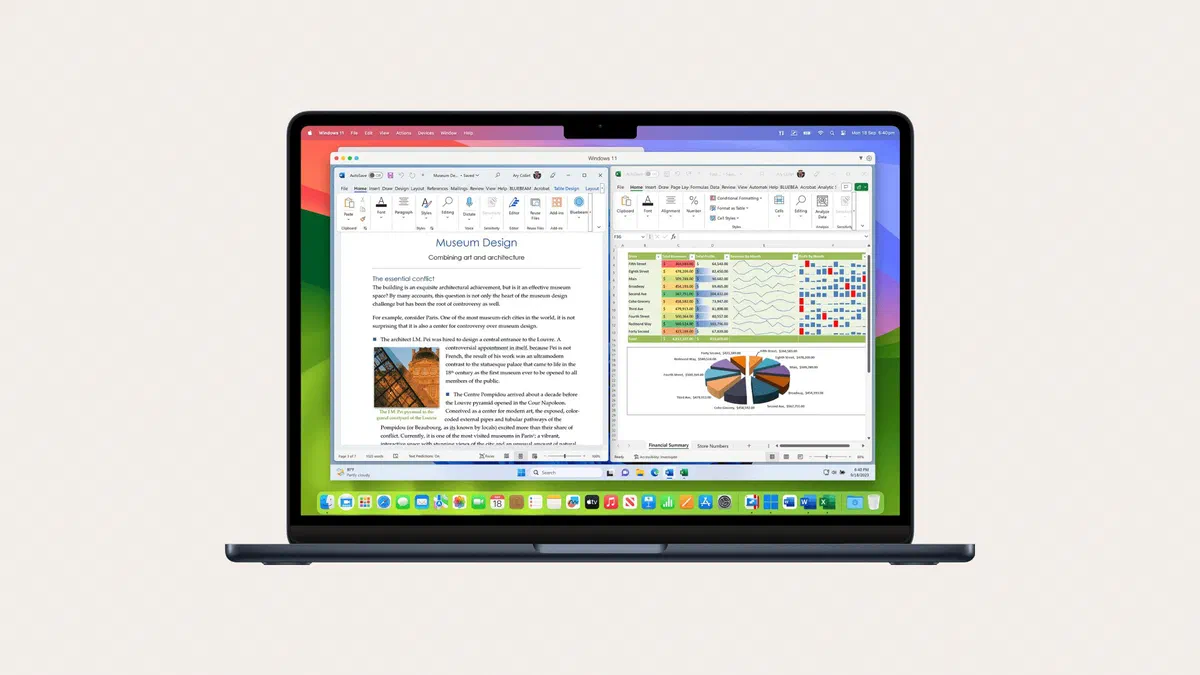
Es el más refinado: instala Windows casi de forma automática, fusiona ambos escritorios (con el modo Coherence, las ventanas de Windows aparecen junto a las de Mac) y tiene los mejores gráficos.

Es de pago, mediante una suscripción anual o una licencia de pago único, y la licencia de Windows se compra directamente durante la instalación. También es una de las soluciones que Microsoft soporta oficialmente para Windows 11 en Mac. Si usas Windows a diario en tu Mac, esta es la opción que menos tiempo te hará perder.
VMware Fusion #
Desde noviembre de 2024 es gratuito para cualquier uso (personal, educativo y comercial) en su versión completa: hoy es el punto de partida más lógico. Para descargarlo necesitas una cuenta gratuita en el portal de Broadcom, que ha adquirido VMware, y la ruta para llegar a la descarga no es precisamente intuitiva.
Con Windows ARM y Linux cumple bien su función, con un rendimiento cercano al de Parallels en un uso normal. Las limitaciones se notan en gráficos más pesados, actualizaciones menos frecuentes y en que macOS como sistema invitado no es compatible con Apple Silicon.

UTM #
Es la alternativa open source, basada en QEMU. Tiene dos modos: virtualización para sistemas ARM (rápida) y emulación para sistemas x86, con los que puedes ejecutar versiones antiguas de Windows y sistemas clásicos, pero de forma muy lenta.

La interfaz es menos intuitiva y la aceleración gráfica solo está disponible para Linux y de forma básica; así que olvídate de todo lo que requiera una tarjeta gráfica potente. Para un servidor Linux de pruebas, para experimentar o para ejecutar algo muy antiguo, es excelente y no cuesta nada.
VirtualBox #
Durante años no estuvo disponible para Apple Silicon. A partir de la versión 7.1 (septiembre de 2024) ya funciona en Mac con chips Apple y desde la 7.2 (agosto de 2025) también soporta Windows 11 para ARM, pero solo sistemas invitados ARM: nada de emulación x86. Comparado con los otros tres, se queda atrás en rendimiento e integración. Tiene sentido sobre todo si ya trabajas con VirtualBox en otros ordenadores o usas herramientas como Vagrant.

Windows en Mac: qué funciona y qué no #
Necesitas Windows 11 para ARM. Se descarga desde Microsoft y requiere una licencia oficial: con Parallels la compras durante la instalación; con los demás, debes conseguirla tú.
Los programas x86 suelen funcionar igual. Windows para ARM incluye Prism, un sistema que traduce sobre la marcha programas escritos para procesadores Intel y AMD, tanto de 64 como de 32 bits. Se pierde algo de velocidad, pero para aplicaciones de oficina y software de gestión va bien.
El punto crítico son los drivers. La traducción funciona para las aplicaciones, no para los controladores (drivers), que deben estar escritos específicamente para ARM. Por esto, a menudo no funcionan los drivers antiguos de impresoras y periféricos, programas que instalan servicios de bajo nivel (como algunos antivirus o VPN corporativas) y software vinculado a llaves de protección física. Para quienes necesitan usar un programa de gestión antiguo, este es el principal obstáculo.
Nada de juegos exigentes. La aceleración gráfica existe pero es limitada, y muchos juegos recientes tienen sistemas anticheat que no funcionan en ARM ni en una máquina virtual.
Los periféricos USB especiales, como llaves de protección (dongles), lectores de tarjetas inteligentes o herramientas profesionales, a veces funcionan y otras no: si necesitas Windows específicamente para eso, prueba antes de comprar ninguna licencia.
Linux en Apple Silicon #
Es el caso donde mejor funciona: las principales distribuciones tienen versiones ARM muy cuidadas y el rendimiento es excelente.
VMware Fusion y Parallels tienen procesos casi automáticos, con la distribución para elegir de una lista. Con UTM lo haces todo manualmente, pero solo requiere unos pocos pasos.
Linux en UTM, paso a paso #
Descarga la ISO correcta. Debe ser para ARM64 (a veces llamada AArch64): Ubuntu, Fedora y Debian la ofrecen todas. Las ISO de x86 normales solo arrancarían mediante emulación. Para un servidor ligero, para Docker o para desarrollo, también va genial Alpine Linux.
En UTM pulsa Crear una nueva máquina virtual, elige Virtualizar y luego Linux.
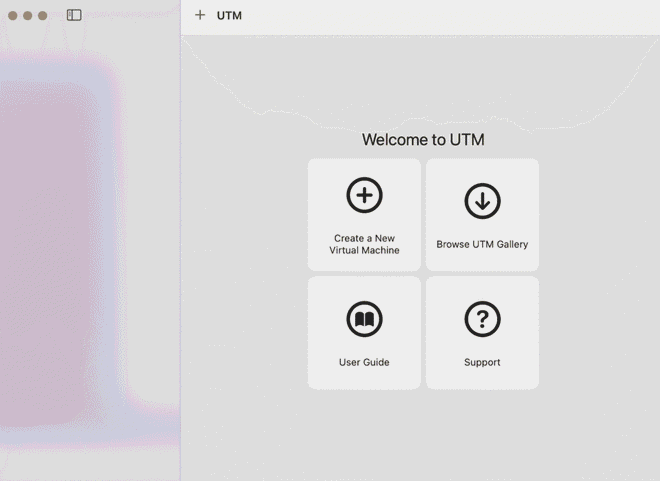
Virtualizar y luego Linux Deja desactivada la opción Usar Apple Virtualization: el motor QEMU predeterminado es más estable y compatible. Después, pulsa Examinar y elige la ISO.
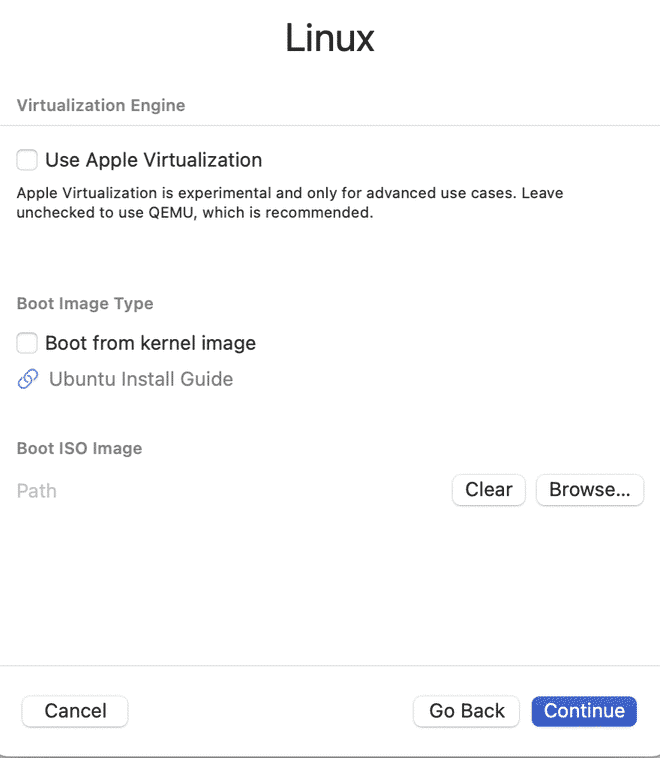
Aquí se selecciona la ISO descargada Memoria y procesador. Para Ubuntu desktop o un entorno de desarrollo asigna al menos 8 GB de RAM; para un servidor bastan 2. En cuanto a núcleos, lo habitual es usar la mitad de los que tiene tu Mac. Si tras el arranque ves una pantalla negra o fallos gráficos (glitches), apaga la VM y desactiva la aceleración de hardware OpenGL en las opciones de pantalla.
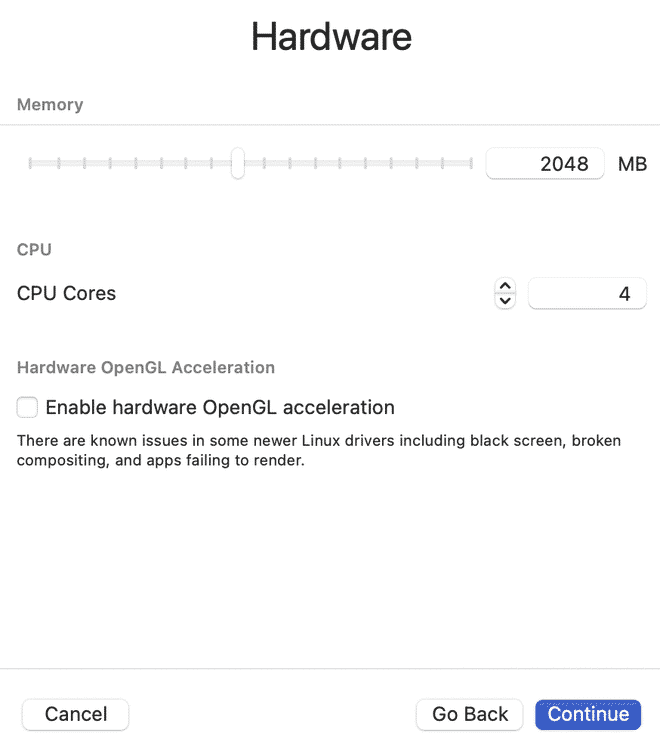
Memoria y núcleos para asignar a la máquina virtual Disco y carpeta compartida. Ubuntu desktop requiere unos 20 GB; un Alpine para servidor, incluso 8. Si quieres, puedes elegir una carpeta del Mac para compartirla con Linux: para usarla dentro de la VM, necesitas instalar los herramientas SPICE de la distribución.
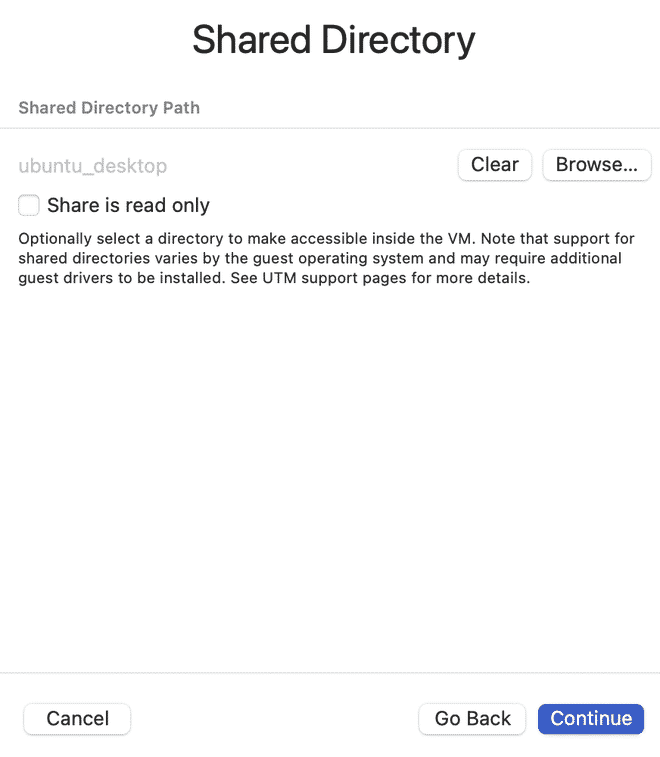
Disco virtual y carpeta compartida con el Mac Revisa el resumen, pulsa Guardar y luego el botón Play: la VM arrancará desde la ISO y seguirás la instalación normal de la distribución. Al finalizar, apaga la VM, expulsa la ISO del lector de CD virtual y reinicia.
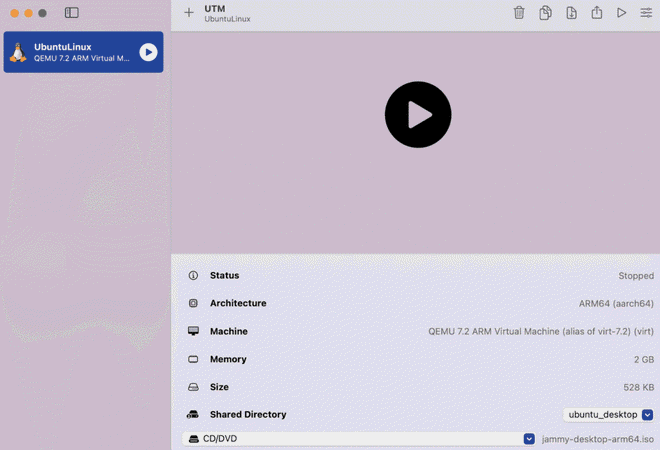
El botón Play arranca la máquina desde la ISO 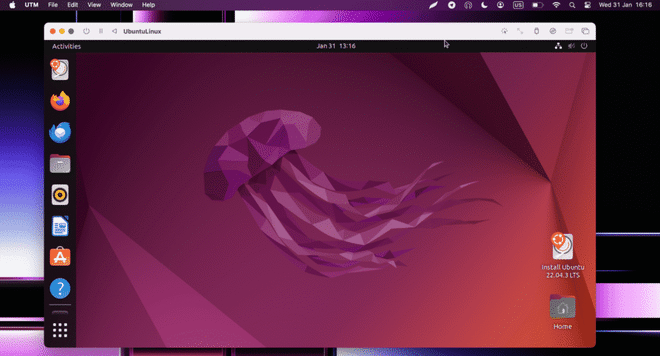
La instalación es la normal de la distribución


Si eres desarrollador, también hay una opción sin interfaz gráfica: herramientas de línea de comandos como Lima y OrbStack crean máquinas Linux ligeras pensadas para contenedores y arrancan en pocos segundos. Desde macOS 26 Tahoe, Apple también tiene su propia herramienta, container, para ejecutar contenedores de Linux en pequeñas máquinas virtuales.
Virtualizar macOS #
Los Mac con chips Apple pueden ejecutar macOS en una máquina virtual: es útil para probar una nueva versión del sistema sin arriesgar la principal, o para mantener un entorno limpio dedicado a un trabajo específico. Esto lo permiten Parallels y UTM, pero no VMware Fusion.
Hay dos limitaciones. La primera tiene que ver con el Apple Account: desde macOS Sequoia puedes acceder a iCloud, Mensajes y FaceTime incluso en la VM, siempre que tanto el Mac como la VM tengan macOS 15 o posterior. Quedan excluidos la App Store y otros servicios multimedia, el respaldo de iCloud, Buscar y Wallet. La segunda es la licencia de Apple, que permite un máximo de dos macOS virtuales simultáneos en el mismo Mac.
Cómo elegir #
- Usas Windows a diario y no quieres complicaciones: Parallels Desktop.
- Necesitas Windows o Linux de vez en cuando: VMware Fusion, gratuito para cualquier uso.
- Quieres probar Linux o algo específico sin gastar dinero: UTM.
- Ya usas máquinas VirtualBox o utilizas Vagrant: VirtualBox, con sistemas ARM.
- Necesitas ejecutar un programa antiguo x86 que no funciona en Windows ARM: UTM en modo emulación, sabiendo que será lento y que podría no funcionar para nada.
- Solo necesitas Linux para desarrollar: prueba los contenedores con OrbStack o Lima en lugar de una máquina virtual completa.
Preguntas frecuentes #
¿Puedo seguir usando Boot Camp en un Mac con chip Apple? #
No, Boot Camp solo está disponible en los Mac con procesador Intel. En los chips Apple, la única vía es la máquina virtual, que hoy en día funciona mucho mejor que antes gracias a Windows para ARM.
¿Cuánta memoria necesita el Mac para virtualizar? #
Con 16 GB se trabaja bien asignando 8 GB a la máquina virtual. Con 8 GB es posible, pero vas justo, porque la VM y macOS comparten la misma memoria. Para usar Windows y macOS juntos sin preocupaciones, 24 o 32 GB marcan una gran diferencia.
¿La licencia de Windows 11 ARM se compra por separado? #
Sí, necesitas una licencia regular como en cualquier otra instalación. Con Parallels la compras durante el asistente; con los demás programas la compras tú mismo y la activas dentro de la máquina virtual.
¿Funcionan los programas antiguos de 32 bits? #
Por lo general, sí: Prism también traduce programas x86 de 32 bits. Sin embargo, se bloquean aquellos que instalan controladores o componentes del sistema a bajo nivel. Si necesitas usar un software de gestión de hace muchos años, pruébalo antes de comprar nada.
¿Consumen mucho la batería las máquinas virtuales en el MacBook? #
Menos de lo que crees: los chips Apple son muy eficientes y una VM ARM en reposo consume poco. El consumo aumenta cuando la VM está bajo carga, por ejemplo mientras compilas o ejecutas programas x86 traducidos, y con UTM en emulación x86 la batería baja rápidamente.
¿Se pueden jugar títulos de Windows en un Mac virtualizado? #
No muy bien. La aceleración gráfica en las máquinas virtuales es limitada y muchos juegos recientes no arrancan. Para jugar en Mac funcionan mejor los juegos nativos, el cloud gaming y los sistemas de compatibilidad diseñados para juegos, como CrossOver o el Game Porting Toolkit de Apple.