Migliori software di virtualizzazione: guida al confronto
Confronto tra i migliori software di virtualizzazione per Windows, Mac e Linux: Hyper-V, VMware, VirtualBox, Parallels, KVM e QEMU.
In questa pagina
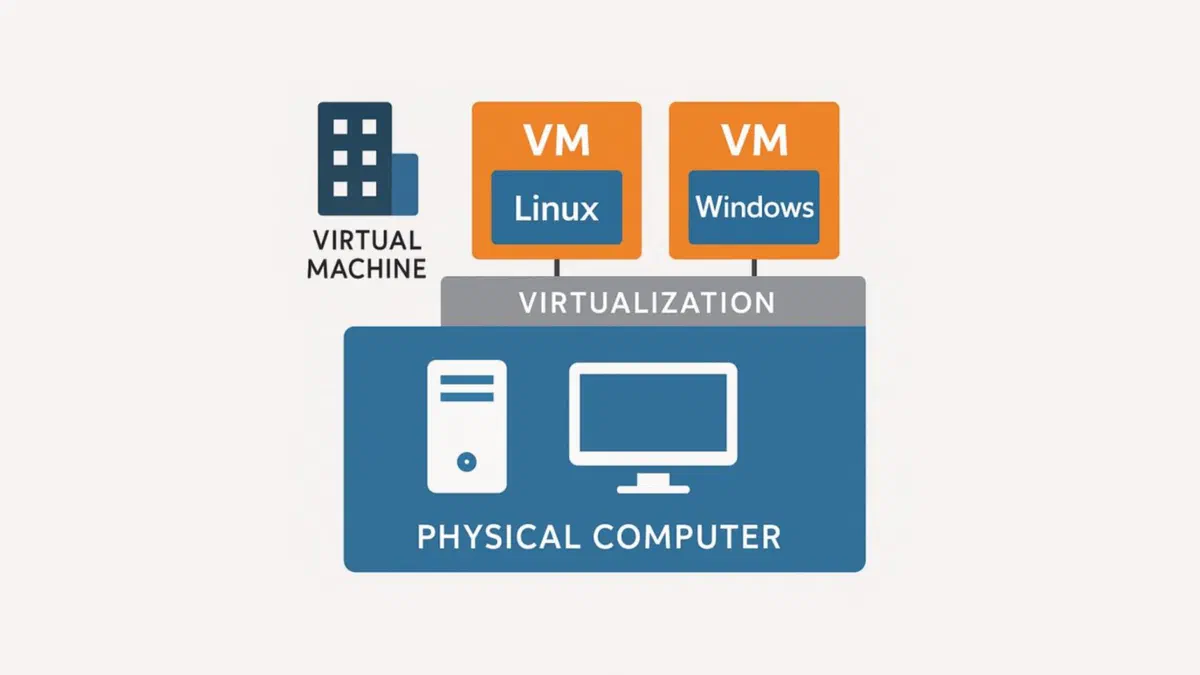
Una macchina virtuale è un computer finto che gira dentro il tuo: ci installi Windows, Linux o macOS come su un PC vero, lo provi, lo rompi e lo ripristini senza toccare il sistema principale. Per scegliere il programma giusto contano tre cose: il sistema che hai sul computer, a cosa ti serve la macchina virtuale e quanto vuoi spendere. In questa pagina metto a confronto Hyper-V, VMware Workstation Pro, VirtualBox, Parallels Desktop, VMware Fusion Pro, UTM, KVM, QEMU e, per i server, Proxmox VE.
Cos’è la virtualizzazione e come funziona un hypervisor #
La virtualizzazione mette uno strato fra l’hardware e il sistema operativo, così le risorse del computer (processore, memoria, disco) si dividono in unità separate: le macchine virtuali. Il programma che fa da tramite si chiama hypervisor.
Hypervisor di tipo 1 e tipo 2 #
Ce ne sono di due tipi:
- Tipo 1 (bare-metal): lavora direttamente sull’hardware o è integrato nel sistema operativo. Esempi: Hyper-V, KVM, Proxmox VE. Prestazioni alte, pensati soprattutto per i server.
- Tipo 2 (hosted): gira sopra un sistema già installato, come un programma qualsiasi. Esempi: VirtualBox, VMware Workstation. Più facili da installare, ideali sul desktop.

In tutti i casi ti serve la virtualizzazione hardware del processore (Intel VT-x o AMD-V) attiva nel BIOS. Su Windows controlli in Gestione attività, scheda Prestazioni → CPU, alla voce Virtualizzazione.
I migliori software di virtualizzazione per Windows #
Su Windows hai uno strumento incluso e due alternative gratuite.
Microsoft Hyper-V #
Hyper-V è incluso nelle edizioni Pro, Enterprise ed Education di Windows 10 e 11, senza costi in più. Le macchine virtuali vanno quasi alla velocità del PC vero, e con Hyper-V Manager gestisci host locali o remoti. È anche la base di WSL2 e di Windows Sandbox. Su Windows Home non c’è.
Lo attivi da Attiva o disattiva funzionalità di Windows spuntando Hyper-V, poi riavvii. La documentazione è nella pagina di Microsoft su virtualizzazione e Hyper-V. Con Creazione rapida scarichi e installi una macchina virtuale di Ubuntu o di Windows in pochi clic.
VMware Workstation Pro #
VMware Workstation Pro supporta quasi tutti i sistemi operativi x86 e ha snapshot, reti virtuali configurabili e accelerazione 3D con DirectX 11 e OpenGL. Dopo essere diventato gratuito per uso personale a maggio 2024, da novembre dello stesso anno Broadcom l’ha reso gratuito anche per uso commerciale ed educativo, e dal 2026 non chiede più nemmeno una chiave di licenza. In cambio, l’assistenza diretta è stata sostituita da documentazione e forum. La vecchia versione gratuita Workstation Player non esiste più: è confluita nella Pro.
Per scaricarlo ti serve un account gratuito sul Support Portal di Broadcom, nell’area «My Downloads».
Oracle VirtualBox #
VirtualBox è open source, gratuito e gira come host su Windows, Linux, macOS e Solaris. L’interfaccia è un po’ datata, ma è affidabile e si integra con Vagrant per creare ambienti di sviluppo riproducibili. Dopo aver installato il sistema nella macchina virtuale, installa le Guest Additions: sbloccano l’accelerazione video, le cartelle condivise, gli appunti in comune e il ridimensionamento automatico della finestra.
Lo scarichi dal sito ufficiale di VirtualBox. Se sul PC è attivo Hyper-V, VirtualBox funziona lo stesso ma più lentamente, perché deve passare da lui.
I migliori software di virtualizzazione per Mac #
Sui Mac con chip Apple le regole sono cambiate: le macchine virtuali devono essere per processori ARM, quindi Windows 11 per ARM e le versioni ARM di Linux. I programmi per Windows x86 non spariscono, perché Windows 11 ARM li traduce da solo.
Parallels Desktop per Mac #
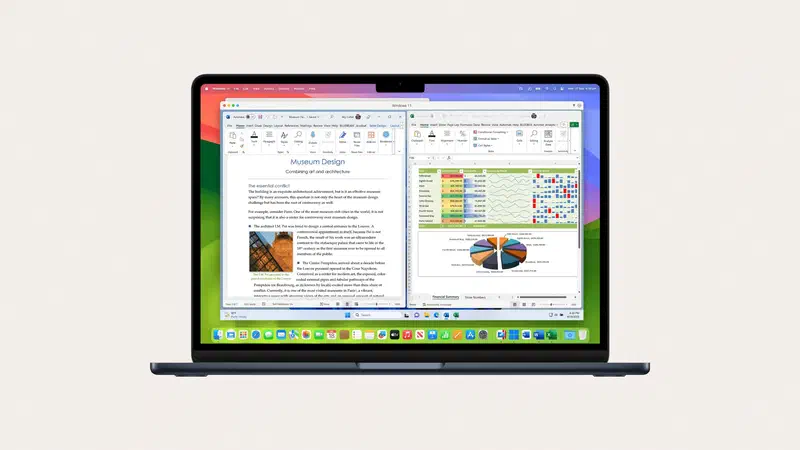
Parallels Desktop è il più integrato con macOS: con la modalità Coherence usi le app di Windows come se fossero del Mac, lanciandole dal Dock, e trascini i file fra i due sistemi. Configura da solo RAM e processore in base a cosa ci fai (giochi, lavoro, sviluppo). È alla versione 26, allineata a macOS Tahoe, e scarica Windows 11 ARM per te. Il piano Standard costa circa 100 euro l’anno, il Pro per sviluppatori circa 120; c’è anche una licenza perpetua.
Prova gratuita e piani sono sulla pagina ufficiale di Parallels Desktop.
VMware Fusion Pro #
VMware Fusion Pro è la versione per Mac di Workstation Pro: fa girare Windows, Linux e macOS, è ottimizzato per i chip Apple e, come Workstation, è gratuito per qualsiasi uso. Ha snapshot, container OCI e collegamento a vSphere. È meno rifinito di Parallels nell’integrazione con macOS, ma non costa niente.
Anche questo si scarica dal Support Portal di Broadcom con un account gratuito.
UTM #
UTM è gratuito e open source, costruito su QEMU e sul framework di virtualizzazione di Apple. Fa girare Linux e macOS a velocità piena e, emulando, anche sistemi per processori diversi, come Windows x86 o vecchi sistemi PowerPC (molto più lentamente). Per chi vuole provare Linux sul Mac senza spendere è la scelta più semplice.
Oracle VirtualBox su Mac #
Dalla versione 7.1 VirtualBox gira anche come host sui Mac con chip Apple. Prestazioni e supporto ai sistemi guest, però, sono ancora meno curati di Fusion Pro e Parallels, che restano le scelte più solide per l’uso di tutti i giorni.
I migliori software di virtualizzazione per Linux #
Linux è la casa della virtualizzazione moderna.
KVM (Kernel-based Virtual Machine) #
KVM è un modulo del kernel Linux che trasforma il sistema in un hypervisor di tipo 1. Supporta processori x86, ARM e PowerPC e lo gestisci con Virtual Machine Manager (virt-manager) o con gli strumenti a riga di comando di libvirt. È alla base di tante piattaforme open source e commerciali, cloud compresi.
Documentazione e collegamenti sono sul sito ufficiale di KVM. Su Ubuntu installi tutto con sudo apt install qemu-kvm libvirt-daemon-system virt-manager.
QEMU #
QEMU è un emulatore e virtualizzatore completo: emula anche processori diversi da quello che hai e, insieme a KVM, va quasi alla velocità nativa. Può girare senza permessi di amministratore, comodo per ambienti di prova isolati. È potente ma complicato da configurare a mano, ed è per questo che spesso lavora «sotto» ad altri programmi, come virt-manager, Proxmox e UTM.
Sorgenti, binari e guida sono sul sito ufficiale di QEMU.
Proxmox VE #
Proxmox VE è un sistema operativo intero, basato su Debian, da installare su un computer dedicato: lo gestisci dal browser e ci fai girare macchine virtuali KVM e container LXC, con backup, snapshot e cluster. È gratuito e open source (l’abbonamento serve solo per il supporto e il repository stabile aziendale) ed è diventato la scelta più comune per i server di casa e per molte aziende che hanno lasciato VMware dopo l’acquisto da parte di Broadcom.
VMware Workstation Pro e VirtualBox su Linux #
VMware Workstation Pro e VirtualBox ci sono anche per Linux, con le stesse funzioni della versione Windows. Workstation Pro su Linux usa Vulkan per la grafica al posto di DirectX ed è compatibile con le principali distribuzioni, fra cui Ubuntu, Debian, Fedora e RHEL.
OpenVZ, che trovi in molte guide, virtualizza con container su un kernel Linux modificato ed è ancora usato da alcuni hosting, ma oggi per lo stesso scopo si usano quasi solo LXC e Proxmox.
Confronto prezzi e caratteristiche: quale software di virtualizzazione scegliere? #
| Software | Host | Costo | Punti di forza |
|---|---|---|---|
| Hyper-V | Windows Pro/Enterprise/Education | Gratuito | Integrato, base di WSL2, prestazioni native |
| VMware Workstation Pro | Windows, Linux | Gratuito (personale e commerciale) | Snapshot, 3D, reti virtuali |
| VirtualBox | Windows, Linux, Mac (anche Apple Silicon) | Gratuito, open source | Multipiattaforma, Vagrant |
| VMware Fusion Pro | Mac | Gratuito (personale e commerciale) | Chip Apple, vSphere |
| Parallels Desktop | Mac | Da circa 100 euro l’anno | Coherence, integrazione con macOS |
| UTM | Mac | Gratuito, open source | Semplice, emula anche altre architetture |
| KVM | Linux | Gratuito, open source | Nel kernel, tipo 1 |
| QEMU | Linux e altri | Gratuito, open source | Emula più architetture |
| Proxmox VE | Computer dedicato | Gratuito, supporto a pagamento | Server, VM e container da browser |
Su un PC Windows, Hyper-V o VirtualBox coprono quasi tutto gratis, e Workstation Pro ormai è gratuito anche per lavoro. Su Mac, Parallels resta il più rifinito se usi Windows tutti i giorni, mentre Fusion Pro e UTM sono ottime alternative gratuite. Su Linux, KVM con virt-manager dà il massimo controllo, e per un server dedicato Proxmox VE è la strada più comoda.
Se lavori con container e Kubernetes, guarda anche Docker: non è un hypervisor, ma per quel tipo di lavoro spesso è più adatto. Per provare sistemi operativi completi, fare snapshot e isolare ambienti, la macchina virtuale resta insostituibile.
Domande frequenti #
VMware Workstation Pro è gratis anche per uso aziendale? #
Sì. Da novembre 2024 Broadcom l’ha reso gratuito anche per uso commerciale ed educativo, oltre che personale. L’assistenza diretta però non è più inclusa: restano la documentazione e i forum.
VirtualBox funziona bene sui Mac con Apple Silicon? #
Gira come host nativo dalla versione 7.1, ma sui chip Apple è ancora meno maturo di Fusion Pro, Parallels e UTM, che restano le scelte più affidabili su questi computer.
Qual è il software di virtualizzazione più adatto a chi inizia? #
Su Windows, Hyper-V se è già nella tua edizione (con la Creazione rapida) oppure VirtualBox per la semplicità. Su Mac, Parallels Desktop è il più guidato, anche se a pagamento; gratis, UTM.
Che differenza c’è fra un emulatore e una macchina virtuale? #
Un emulatore ricrea via software un hardware diverso dal tuo, per esempio una vecchia console o un processore di un’altra architettura: funziona sempre, ma è lento. Una macchina virtuale usa direttamente il processore del computer attraverso l’hypervisor, quindi va quasi alla stessa velocità, ma solo con sistemi per la stessa architettura. QEMU sa fare entrambe le cose.
Quanta RAM serve per una macchina virtuale? #
Dipende dal sistema che ci installi: Windows 11 ne vuole almeno 4 GB, una distribuzione Linux leggera se la cava con 2. Come regola, non assegnare alla macchina virtuale più della metà della RAM del computer, altrimenti rallenta anche il sistema principale. Con 16 GB fai girare comodamente una VM alla volta; con 32 GB anche due o tre.
Posso prendere un virus in una macchina virtuale? #
Sì, il sistema dentro la macchina virtuale si infetta come un PC vero. Di solito però il virus resta lì, isolato dal sistema principale, e con uno snapshot torni a prima dell’infezione in pochi secondi. Per ridurre i rischi, se provi file sospetti non attivare cartelle condivise e appunti in comune, e scollega la VM dalla rete di casa.