Liberare spazio su Windows: come trovare i file ingombranti
TreeSize Free, WizTree e gli strumenti di Windows per capire cosa occupa il disco, cosa si può cancellare senza rischi e cosa invece non va mai toccato.
In questa pagina
L’ordine giusto è questo: prima guardi, poi usi gli strumenti di Windows per la pulizia sicura, e solo alla fine metti mano alle cartelle personali. Se salti il primo passaggio finisci per cancellare cose che pesano poco o, peggio, cose che servono.
Analizzare il disco #
TreeSize Free #
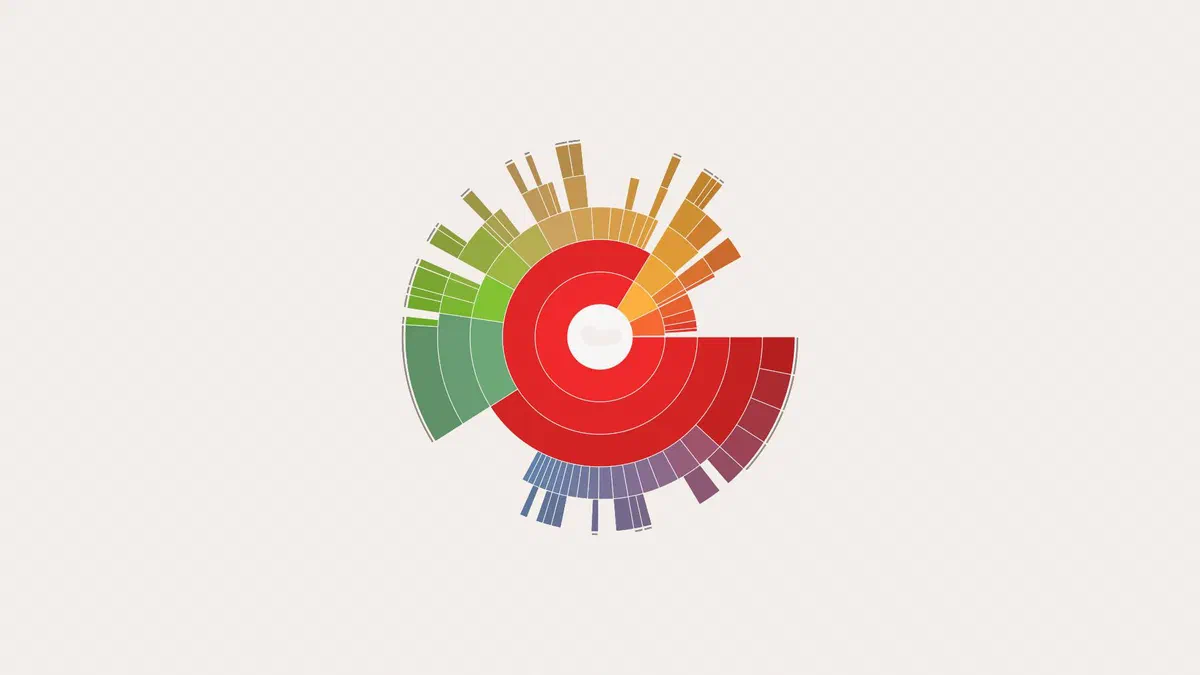
Ti mostra l’albero delle cartelle ordinato per dimensione, con percentuali e una mappa che fa saltare all’occhio i blocchi più grossi. Puoi filtrare per tipo di file, cambiare l’unità di misura e fare doppio clic per scendere di livello. Si scarica dal sito di JAM Software, anche in versione portatile da tenere su una chiavetta.

Un dettaglio sulla licenza che molti non sanno: la versione Free è permessa solo per uso privato, non commerciale, e non è supportata su Windows Server. In azienda ti serve una delle versioni a pagamento.
WizTree #
Fa la stessa cosa in molto meno tempo, perché legge direttamente la tabella dei file del disco (la MFT) invece di aprire le cartelle una per una. Su un disco pieno di file piccoli passi da diversi minuti a pochi secondi. Anche WizTree è gratis solo per uso personale.
Se cerchi un’alternativa open source, gratuita anche al lavoro, c’è WinDirStat, che dalla versione 2 del 2024 è diventato molto più veloce.

Gli strumenti già in Windows #
Impostazioni → Sistema → Archiviazione divide lo spazio per categorie (app, documenti, file temporanei, altro): per farti un’idea senza installare niente basta questo. Da qui arrivi anche ai file temporanei e ai Suggerimenti per la pulizia, che elencano file grandi, app poco usate e file già sincronizzati nel cloud.

Cosa si può cancellare senza rischi #
File temporanei. Da Impostazioni → Sistema → Archiviazione → File temporanei. Spunta pulizia di Windows Update, cestino, miniature e installazioni di Windows precedenti. Lascia stare la cartella Download se non sei sicuro: è nell’elenco, ma dentro ci sono file tuoi.
La cartella Windows.old. Contiene la versione precedente del sistema dopo un aggiornamento importante e può pesare decine di gigabyte. Serve solo per tornare indietro nei 10 giorni successivi: passati quelli, Windows la toglie da solo, altrimenti la rimuovi dalla stessa schermata dei file temporanei. Non cancellarla a mano.
Cache dei browser e dei giochi. Le svuoti dalle impostazioni di ciascun programma. Le piattaforme di gioco in particolare accumulano file di installazione e shader che non servono più.
Punti di ripristino in eccesso. Cerca Crea un punto di ripristino nel menu Start, premi Configura e abbassa lo spazio massimo: la differenza si libera subito.
Sensore memoria. Lo accendi in Impostazioni → Sistema → Archiviazione: da lì in poi Windows svuota da solo, a intervalli regolari, cestino e file temporanei.
I grandi occupanti che si dimenticano #
- File di ibernazione (
hiberfil.sys): pesa circa il 40% della RAM installata. Se non usi l’ibernazione, lo togli da un prompt come amministratore conpowercfg /hibernate off. Così però si spegne anche l’avvio rapido di Windows. - File di paging (
pagefile.sys): non va tolto, ma su computer con molta RAM puoi ridurne la dimensione massima. - Cartelle di sincronizzazione: OneDrive, Dropbox e simili possono tenere in locale una copia di tutto. Con i file su richiesta i documenti restano nel cloud finché non li apri.
- Vecchi backup del telefono (quelli di iTunes stanno in
%appdata%\Apple Computer\MobileSync\Backup) e immagini disco dimenticate nelle cartelle personali: spesso sono la voce più pesante di tutte.
Cosa non toccare #
Non toccare WinSxS. La cartella C:\Windows\WinSxS sembra enorme in qualsiasi programma di analisi, ma quella dimensione è in buona parte finta: contiene collegamenti a file che stanno anche altrove, e gli strumenti li contano due volte. Se la svuoti a mano, Windows diventa instabile o non parte più. L’unico modo corretto per ridurla è il comando ufficiale di pulizia dei componenti:
Dism.exe /Online /Cleanup-Image /StartComponentCleanup
Per lo stesso motivo lascia stare System32, Program Files (i programmi si disinstallano da Impostazioni → App, non cancellando la cartella) e i driver in DriverStore, per cui esistono strumenti appositi.
Diffida anche degli «ottimizzatori» che promettono decine di gigabyte liberi con un clic: nel caso migliore fanno quello che Windows fa già, nel peggiore tolgono chiavi di registro e file di cui non conoscono lo scopo.
Quando il problema è un disco troppo piccolo #
Se dopo la pulizia il disco si riempie di nuovo in poche settimane, il problema è la capienza. Hai tre strade, dalla più economica:
- Spostare i dati su un disco esterno o su una seconda unità interna, lasciando al disco di sistema solo Windows e i programmi.
- Cambiare la cartella di installazione dei giochi e dei programmi più pesanti. Steam, Epic e Xbox permettono anche di spostare i giochi già installati su un altro disco senza riscaricarli.
- Sostituire l’unità con una più capiente e clonare il contenuto: su un portatile con un solo alloggiamento spesso è l’unica soluzione.
Ricorda che un SSD pieno oltre il 90% rallenta parecchio. Tenere libero un 10-15% dello spazio serve a farlo andare come deve.
Domande frequenti #
TreeSize Free è gratuito anche per il lavoro? #
No. JAM Software lo permette solo per uso privato e non commerciale. In azienda servono le versioni Personal o Professional, che aggiungono anche la ricerca dei duplicati, i rapporti e le scansioni pianificate. Per un’alternativa gratuita anche al lavoro c’è WinDirStat, che è open source.
TreeSize Free è sicuro? #
Sì. Legge il disco e basta: non cancella niente da solo, sei tu a decidere cosa eliminare. Scaricalo solo dal sito di JAM Software o dal Microsoft Store.
Si può usare da una chiavetta USB? #
Sì, c’è una versione portatile che non si installa: scarichi lo ZIP, lo estrai sulla chiavetta e avvii il programma da lì, anche su computer non tuoi.
Meglio TreeSize o WizTree? #
Fanno lo stesso lavoro in modo diverso. WizTree è molto più veloce perché legge la tabella dei file del disco, quindi lo preferisco su dischi molto pieni. TreeSize ha una visualizzazione più ricca e, nelle versioni a pagamento, i rapporti. Tutti e due, nella versione gratuita, sono solo per uso personale.
È sicuro cancellare la cartella Windows.old? #
Sì, con la pulizia di Windows e non trascinandola nel cestino. Tieni conto che, una volta tolta, non puoi più tornare alla versione precedente se l’aggiornamento ti dà problemi.
Perché dopo la pulizia lo spazio torna a riempirsi? #
Di solito per tre motivi: aggiornamenti di Windows che conservano i file vecchi, cache dei programmi che si ricreano e cartelle di sincronizzazione che riscaricano tutto in locale. Il sensore memoria sistema i primi due; per il terzo attiva i file su richiesta.
Serve deframmentare il disco per liberare spazio? #
No, sono due cose diverse: la deframmentazione riordina i dati, non li cancella. E sugli SSD non va fatta per niente: Windows applica da solo l’ottimizzazione giusta per quel tipo di disco (il comando TRIM).