Virtualisation sur Mac Apple Silicon : Windows, Linux et macOS
Comparatif de Parallels, VMware Fusion et UTM pour faire tourner d'autres systèmes sur un Mac avec puce Apple et les limites de l'architecture ARM.
Sur cette page
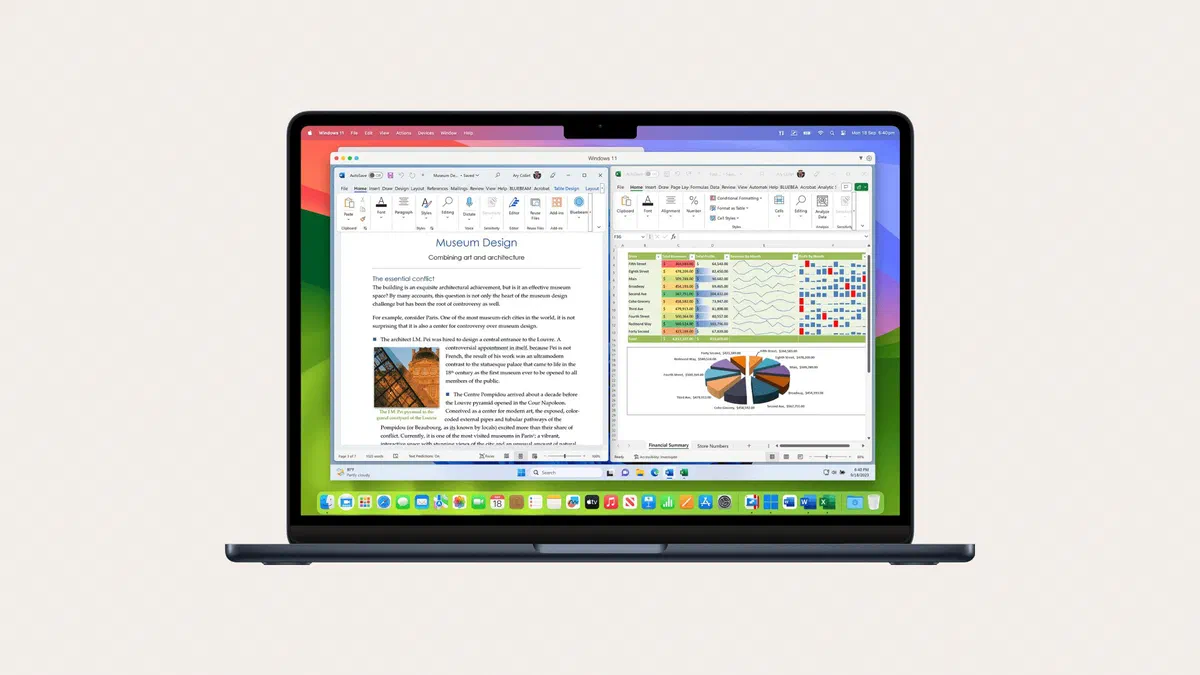
Avec les puces Apple, Boot Camp a disparu ; il permettait de lancer Windows directement sur le matériel. Il ne reste que les machines virtuelles, qui fonctionnent bien aujourd’hui pour deux raisons : Windows existe en version ARM, et son système de traduction permet de faire fonctionner la plupart des programmes x86.
Les principaux logiciels #
| Parallels Desktop | VMware Fusion | UTM | |
|---|---|---|---|
| Coût | Abonnement annuel ou licence unique | Gratuit pour tout usage | Gratuit et open source, ou quelques euros sur le Mac App Store |
| Systèmes invités | Windows 11 ARM, Linux, macOS | Windows 11 ARM, Linux | Windows ARM et x86 par émulation, Linux, autres |
| Intégration avec macOS | Très soignée | Bonne | Essentielle |
| Accélération graphique | La meilleure du groupe, DirectX 11 | Bonne, avec quelques limites | Uniquement pour Linux, et de manière basique |
| Facilité d’utilisation | Élevée | Moyenne | Plus complexe |
Parallels Desktop #
C’est le plus abouti : il installe Windows presque tout seul, fusionne les deux bureaux (avec le mode Coherence, les fenêtres de Windows s’insèrent parmi celles du Mac) et offre la meilleure interface graphique.

Il est payant, via un abonnement annuel ou une licence unique, et la licence Windows s’achète directement lors de l’installation. C’est aussi l’une des solutions officiellement supportées par Microsoft pour Windows 11 sur Mac. Si vous utilisez Windows quotidiennement sur votre Mac, c’est la solution qui vous fera perdre le moins de temps.
VMware Fusion #
Depuis novembre 2024, il est gratuit pour tout usage (personnel, éducatif et commercial) dans sa version complète : c’est aujourd’hui le point de départ le plus évident. Pour le télécharger, un compte gratuit sur le portail Broadcom (qui a racheté VMware) est nécessaire, et le parcours jusqu’au téléchargement n’est pas le plus intuitif.
Avec Windows ARM et Linux, le travail est bien fait, avec des performances proches de celles de Parallels pour une utilisation normale. Les limites apparaissent lors de tâches graphiques plus lourdes, avec des mises à jour moins fréquentes et le fait que macOS n’est pas supporté en tant que système invité sur Apple Silicon.

UTM #
C’est l’alternative open source, basée sur QEMU. Il propose deux modes : la virtualisation pour les systèmes ARM, rapide, et l’émulation pour les systèmes x86, qui permet de faire tourner de vieilles versions de Windows ou des systèmes d’époque, mais très lentement.

L’interface est moins intuitive et l’accélération graphique n’est disponible que pour Linux et de manière basique ; oubliez donc tout ce qui nécessite une carte graphique puissante. Pour un serveur Linux de test, pour expérimenter ou pour faire tourner quelque chose de très ancien, c’est une excellente option gratuite.
VirtualBox #
Pendant des années, il était absent d’Apple Silicon. Depuis la version 7.1 (septembre 2024), il fonctionne sur les Mac avec puces Apple et, depuis la 7.2 (août 2025), il supporte aussi Windows 11 pour ARM, mais uniquement les systèmes invités ARM : pas d’émulation x86. Comparé aux trois autres, il est en retrait au niveau des performances et de l’intégration. Il reste pertinent si vous travaillez déjà avec VirtualBox sur d’autres ordinateurs ou utilisez des outils comme Vagrant.

Windows sur Mac : ce qui fonctionne et ce qui ne fonctionne pas #
Il vous faut Windows 11 pour ARM. Il se télécharge chez Microsoft et nécessite une licence régulière : avec Parallels, vous l’achetez lors de l’installation ; avec les autres, c’est à vous de vous en procurer une.
Les programmes x86 fonctionnent généralement quand même. Windows pour ARM inclut Prism, un système qui traduit à la volée les programmes conçus pour les processeurs Intel et AMD, en 64 ou 32 bits. On perd un peu de vitesse, mais pour des logiciels de bureau ou de gestion, cela convient parfaitement.
Le point critique concerne les pilotes. La traduction s’applique aux programmes, pas aux pilotes, qui doivent être spécifiquement écrits pour ARM. C’est pourquoi les vieux pilotes d’imprimantes et de périphériques, les programmes installant des services de bas niveau (certains antivirus ou VPN d’entreprise) et les logiciels liés à des clés de protection ne fonctionnent souvent pas. Pour ceux qui doivent utiliser un vieil outil de gestion, c’est la limite principale.
Pas de jeux sérieux. L’accélération graphique est présente mais limitée, et beaucoup de jeux récents possèdent des anti-triches qui ne fonctionnent ni sur ARM, ni dans une machine virtuelle.
Les périphériques USB spécifiques, comme les clés de protection (dongles), les lecteurs de cartes à puce ou certains outils professionnels, fonctionnent parfois et parfois non : si vous avez besoin de Windows spécifiquement pour ces éléments, testez avant d’acheter une licence.
Linux sur Apple Silicon #
C’est le cas où cela fonctionne le mieux : les principales distributions proposent des versions ARM soignées et les performances sont excellentes.
VMware Fusion et Parallels proposent des procédures quasi automatiques, avec la distribution à choisir dans une liste. Avec UTM, tout se fait manuellement, mais cela ne prend que quelques étapes.
Linux dans UTM, étape par étape #
Téléchargez l’ISO appropriée. Elle doit être pour ARM64 (parfois appelée AArch64) : Ubuntu, Fedora et Debian la proposent toutes. Les ISO x86 classiques ne fonctionneraient qu’en émulation. Pour un serveur léger, Docker ou du développement, Alpine Linux convient également très bien.
Dans UTM, cliquez sur Créer une nouvelle machine virtuelle, choisissez Virtualiser, puis Linux.
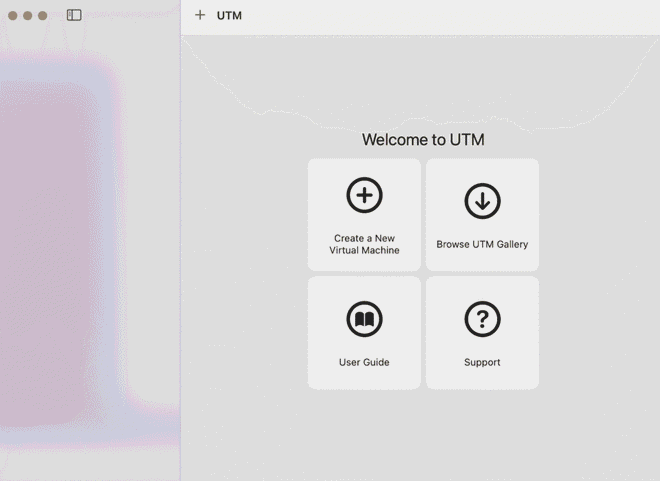
Virtualiser, puis Linux Laissez l’option Utiliser Apple Virtualization décochée : le moteur QEMU par défaut est plus stable et compatible. Cliquez ensuite sur Parcourir et sélectionnez votre ISO.
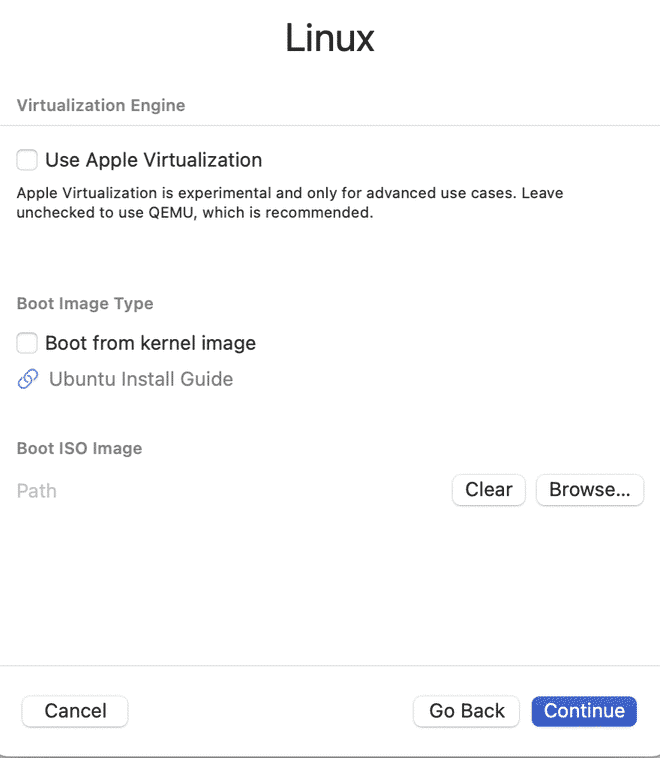
C’est ici que l’on choisit l’ISO téléchargée Mémoire et processeur. Pour Ubuntu desktop ou un environnement de développement, allouez au moins 8 Go de RAM ; pour un serveur, 2 Go suffisent. Concernant les cœurs, prévoyez généralement la moitié de ceux du Mac. Si après le démarrage vous voyez un écran noir ou des bugs graphiques, éteignez la VM et désactivez l’accélération matérielle OpenGL dans les options d’affichage.
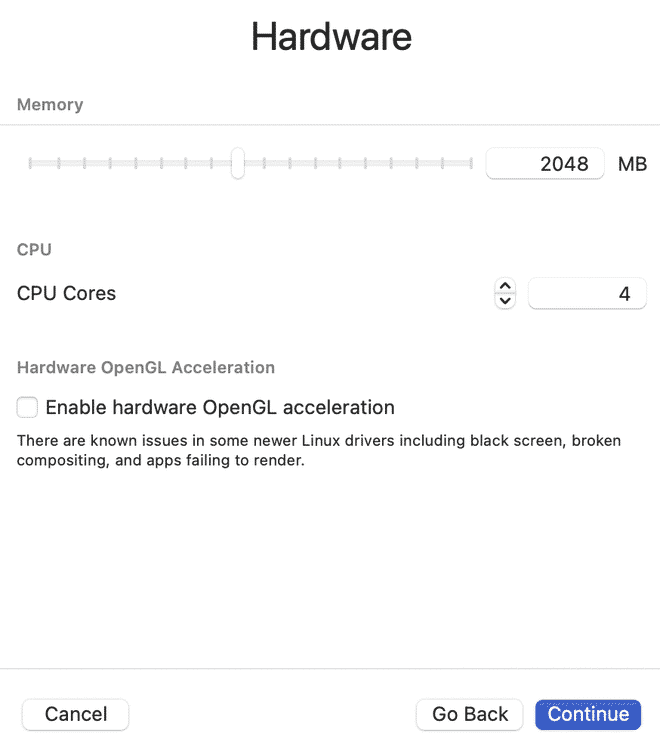
Mémoire et cœurs à allouer à la machine virtuelle Disque et dossier partagé. Ubuntu Desktop nécessite environ 20 Go, tandis qu’un Alpine pour serveur en demande environ 8. Si vous le souhaitez, vous pouvez choisir un dossier du Mac à partager avec Linux : pour l’utiliser à l’intérieur de la VM, il est nécessaire d’installer les outils SPICE de la distribution.
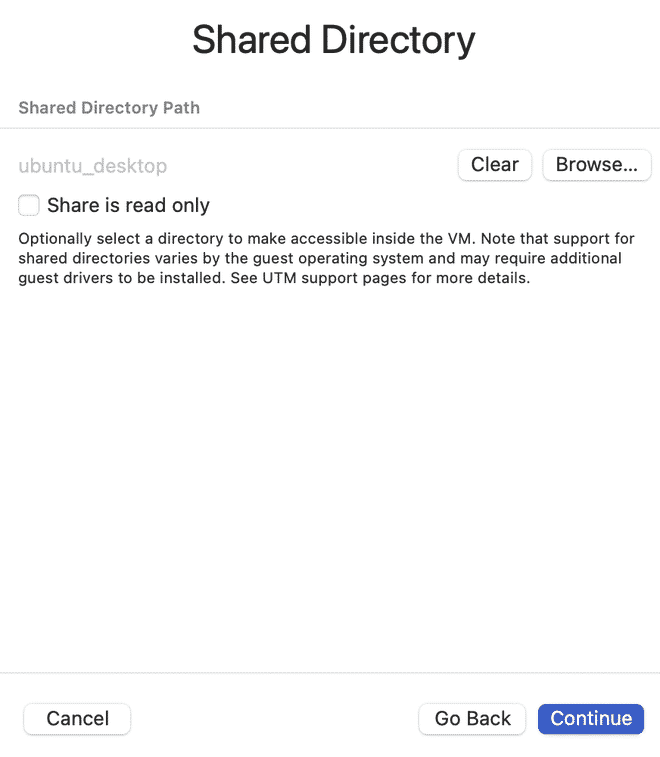
Disque virtuel et dossier partagé avec le Mac Vérifiez le récapitulatif, cliquez sur Enregistrer puis sur le bouton Lecture : la VM démarre à partir de l’ISO et vous suivez l’installation normale de la distribution. À la fin, éteignez la VM, retirez l’ISO du lecteur CD virtuel et redémarrez.
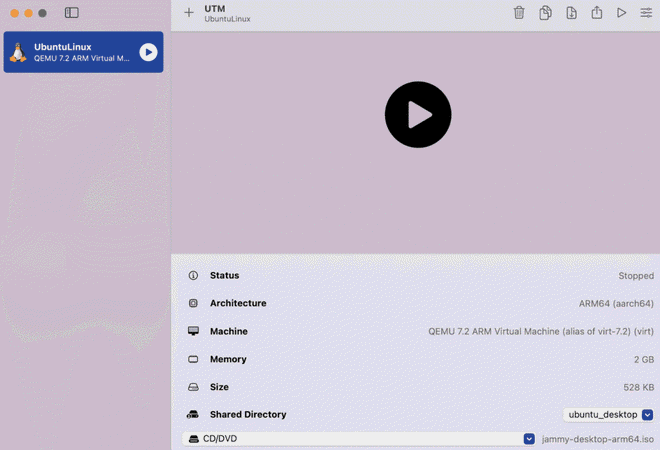
Le bouton Lecture démarre la machine à partir de l’ISO 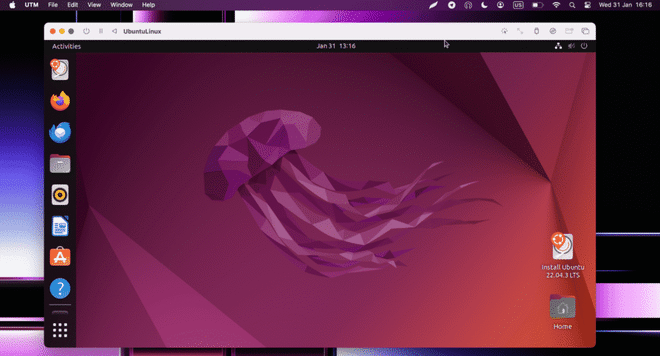
L’installation est celle, classique, de la distribution


Si vous développez, il existe également une option sans interface graphique : des outils en ligne de commande comme Lima et OrbStack créent des machines Linux légères conçues pour les conteneurs, et démarrent en quelques secondes. Depuis macOS 26 Tahoe, Apple propose également son propre outil, container, pour faire tourner des conteneurs Linux dans de petites machines virtuelles.
Virtualiser macOS #
Les Mac dotés de puces Apple peuvent faire fonctionner macOS dans une machine virtuelle : c’est très utile pour tester une nouvelle version du système sans risquer d’altérer votre installation principale, ou pour disposer d’un environnement propre dédié à un travail spécifique. Parallels et UTM le permettent, contrairement à VMware Fusion.
Il existe deux limites. La première concerne l’Apple Account : avec macOS Sequoia, vous pouvez accéder à iCloud, Messages et FaceTime même dans la VM, à condition que le Mac et la VM soient sous macOS 15 ou une version ultérieure. L’App Store, les autres services multimédias, la sauvegarde iCloud, Localiser mon iPhone et Wallet restent exclus. La seconde est la licence d’Apple, qui autorise au maximum deux instances de macOS virtuelles simultanément sur un même Mac.
Comment choisir #
- Vous utilisez Windows quotidiennement et ne voulez aucune complication : Parallels Desktop.
- Vous avez besoin de Windows ou Linux occasionnellement : VMware Fusion, gratuit pour tout usage.
- Vous souhaitez tester Linux ou quelque chose de particulier sans dépenser : UTM.
- Vous utilisez déjà VirtualBox ou Vagrant : VirtualBox, avec les systèmes ARM.
- Vous devez faire tourner un vieux programme x86 qui ne fonctionne pas sur Windows ARM : UTM en mode émulation, tout en sachant que ce sera lent et que cela pourrait ne pas fonctionner du tout.
- Vous avez seulement besoin d’un Linux pour le développement : essayez les conteneurs avec OrbStack ou Lima plutôt qu’une machine virtuelle complète.
Foire aux questions #
Puis-je encore utiliser Boot Camp sur un Mac avec puce Apple ? #
Non, Boot Camp n’est disponible que sur les Mac équipés de processeurs Intel. Sur les puces Apple, la seule option est la machine virtuelle qui, aujourd’hui, fonctionne bien mieux qu’auparavant grâce à Windows pour ARM.
De combien de mémoire le Mac a-t-il besoin pour la virtualisation ? #
Avec 16 Go, vous pouvez travailler confortablement en allouant 8 Go à la machine virtuelle. Avec 8 Go, c’est possible, mais c’est juste, car la VM et macOS partagent la même mémoire. Pour utiliser Windows et macOS ensemble sans souci, passer à 24 ou 32 Go fait une réelle différence.
La licence de Windows 11 ARM s’achète-t-elle séparément ? #
Oui, il faut une licence régulière comme pour toute installation. Avec Parallels, vous l’achetez lors de l’assistant de configuration ; avec les autres programmes, vous devez l’acheter vous-même et l’activer à l’intérieur de la machine virtuelle.
Les anciens programmes 32 bits fonctionnent-ils ? #
En général oui : Prism traduit également les programmes x86 en 32 bits. En revanche, ceux qui installent des pilotes ou des composants système de bas niveau se bloquent. Si vous devez utiliser un logiciel de gestion datant de plusieurs années, testez-le avant d’acheter quoi que ce soit.
Les machines virtuelles consomment-elles beaucoup de batterie sur MacBook ? #
Moins que vous ne le pensez : les puces Apple sont très efficientes et une VM ARM inactive sur votre bureau consomme peu. La consommation augmente lorsque la VM est sollicitée, par exemple pendant une compilation ou l’exécution de programmes x86 traduits, et avec l’émulation x86 sous UTM, la batterie se vide rapidement.
Peut-on jouer à des titres Windows sur un Mac virtualisé ? #
Pas de manière optimale. L’accélération graphique est limitée dans les machines virtuelles et beaucoup de jeux récents ne se lancent pas. Pour jouer sur Mac, il est préférable d’utiliser les jeux natifs, le cloud gaming ou les systèmes de compatibilité dédiés au jeu, comme CrossOver ou le Game Porting Toolkit d’Apple.