Virtualização no Mac Apple Silicon: Windows, Linux e macOS
Compara Parallels, VMware Fusion e UTM para correr outros sistemas num Mac com chip Apple. Descobre os limites reais da arquitetura ARM.
Nesta página
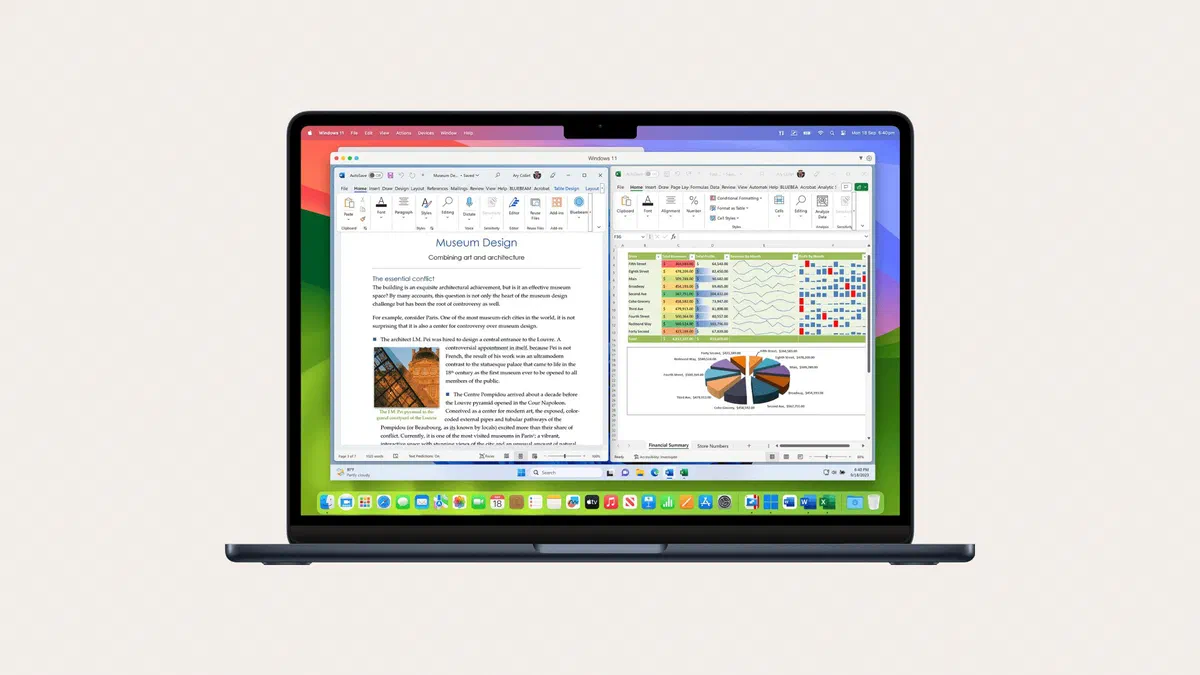
Com os chips Apple, desapareceu o Boot Camp, que arrancava o Windows diretamente no hardware. Ficam as máquinas virtuais, que hoje funcionam bem por dois motivos: o Windows existe na versão ARM e o seu sistema de tradução consegue correr a maioria dos programas x86 de qualquer forma.
Os principais programas #
| Parallels Desktop | VMware Fusion | UTM | |
|---|---|---|---|
| Custo | Subscrição anual ou licença única | Gratuito para qualquer uso | Gratuito e open source, ou por alguns euros na Mac App Store |
| Sistemas convidados | Windows 11 ARM, Linux, macOS | Windows 11 ARM, Linux | Windows ARM e x86 por emulação, Linux, outros |
| Integração com o macOS | Muito cuidada | Boa | Essencial |
| Aceleração gráfica | A melhor do grupo, DirectX 11 | Boa, com algumas limitações | Apenas para Linux, e de forma básica |
| Facilidade de uso | Alta | Média | Mais complexa |
Parallels Desktop #
É o mais refinado: instala o Windows quase sozinho, funde as duas áreas de trabalho (com o modo Coherence, as janelas do Windows ficam entre as do Mac) e tem os melhores gráficos.

É pago, através de uma subscrição anual ou uma licença única, e a licença do Windows compras diretamente durante a instalação. É também uma das soluções que a Microsoft suporta oficialmente para Windows 11 no Mac. Se usas o Windows todos os dias no Mac, é a opção que te faz perder menos tempo.
VMware Fusion #
Desde novembro de 2024 é gratuito para qualquer uso, pessoal, educativo ou comercial, na versão completa: hoje é o ponto de partida mais óbvio. Para o descarregares precisas de uma conta gratuita no portal da Broadcom, que comprou a VMware, e o caminho até ao download não é dos mais intuitivos.
Com o Windows ARM e o Linux fazem um excelente trabalho, com um desempenho próximo ao do Parallels em uso normal. As limitações surgem em tarefas gráficas mais pesadas, em atualizações menos frequentes e no facto de o macOS não ser suportado como sistema convidado em Apple Silicon.

UTM #
É a alternativa open source, baseada no QEMU. Tem dois modos: virtualização para sistemas ARM, que é rápida, e emulação para sistemas x86, com os quais podes correr versões antigas do Windows e sistemas de época, mas muito lentamente.

A interface é menos direta e a aceleração gráfica só existe para Linux e de forma básica, por isso esquece tudo o que exija uma placa de vídeo. Para um servidor Linux de teste, para experimentar ou para correr algo muito antigo, é excelente e não custa nada.
VirtualBox #
Durante anos não existia para Apple Silicon. A partir da versão 7.1 (setembro de 2024) corre em Macs com chip Apple e, a partir da 7.2 (agosto de 2025), suporta também o Windows 11 para ARM, mas apenas sistemas convidados ARM: nada de emulação x86. Comparado com os outros três, está mais atrás em desempenho e integração. Faz sentido sobretudo se já trabalhas com VirtualBox noutros computadores ou usas ferramentas como o Vagrant.

Windows no Mac: o que funciona e o que não funciona #
Precisas do Windows 11 para ARM. Descarregas na Microsoft e requer uma licença regular: com o Parallels compras durante a instalação, com os outros tens de a arranjar tu.
Os programas x86 costumam correr da mesma forma. O Windows para ARM inclui o Prism, um sistema que traduz em tempo real programas escritos para processadores Intel e AMD, tanto a 64 como a 32 bits. Perde-se um pouco de velocidade, mas para programas de escritório e de gestão funciona bem.
O ponto crítico são os drivers. A tradução serve para os programas, não para os drivers, que têm de ser escritos especificamente para ARM. Por isso, muitas vezes não funcionam os drivers antigos de impressoras e periféricos, os programas que instalam serviços de baixo nível (alguns antivírus e VPNs empresariais) e os softwares de gestão ligados a dongles de proteção. Para quem precisa de usar um software de gestão antigo, este é o principal limite.
Nada de jogos sérios. A aceleração gráfica existe, mas é limitada, e muitos jogos recentes têm sistemas anti-cheat que não funcionam em ARM ou dentro de uma máquina virtual.
Os periféricos USB especiais, como dongles de proteção, leitores de smart cards e ferramentas profissionais, às vezes funcionam e outras não: se precisas do Windows especificamente para isso, testa antes de comprares qualquer licença.
Linux no Apple Silicon #
É o caso que melhor funciona: as principais distribuições têm versões ARM cuidadas e o desempenho é excelente.
O VMware Fusion e o Parallels têm procedimentos quase automáticos, bastando escolher a distribuição numa lista. Com o UTM fazes tudo à mão, mas são apenas alguns passos.
Linux no UTM, passo a passo #
Descarrega a ISO correta. Tem de ser para ARM64 (por vezes chamada AArch64): Ubuntu, Fedora e Debian oferecem-na todas. As ISOs x86 normais só arrancariam em emulação. Para um servidor leve, para Docker ou para desenvolvimento, o Alpine Linux também serve perfeitamente.
No UTM, clica em Criar uma nova máquina virtual, escolhe Virtualizar e depois Linux.
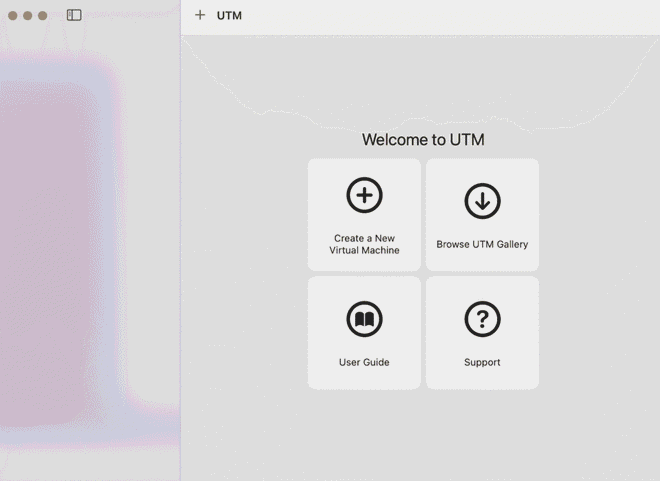
Virtualizar e depois Linux Deixa desativada a opção Usar Apple Virtualization: o motor QEMU predefinido é mais estável e compatível. Depois, clica em Procurar e escolhe a ISO.
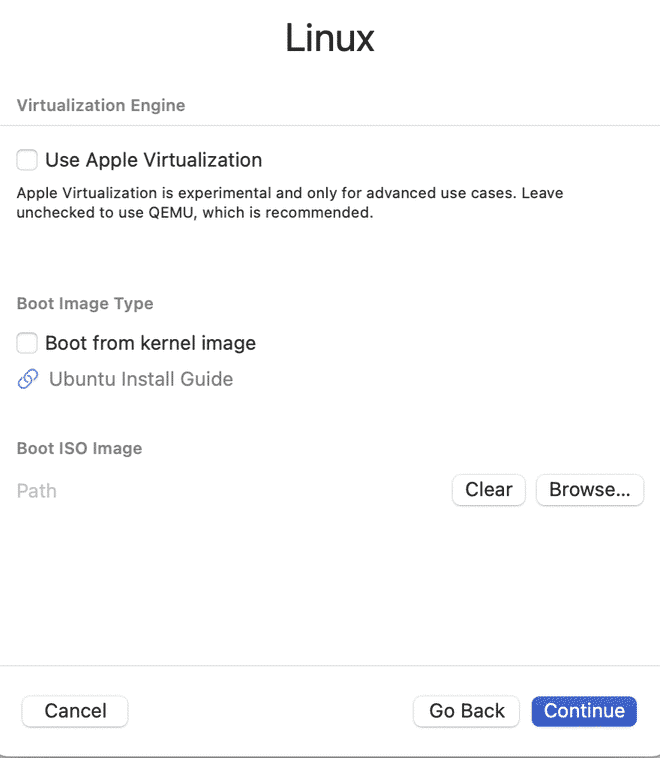
Aqui selecionas a ISO descarregada Memória e processador. Para Ubuntu desktop ou um ambiente de desenvolvimento dá pelo menos 8 GB de RAM; para um servidor, bastam 2 GB. Quanto aos núcleos, normalmente metade dos que o Mac tem. Se após o arranque vires um ecrã preto ou falhas gráficas (glitches), desliga a VM e desativa a aceleração de hardware OpenGL nas opções do ecrã.
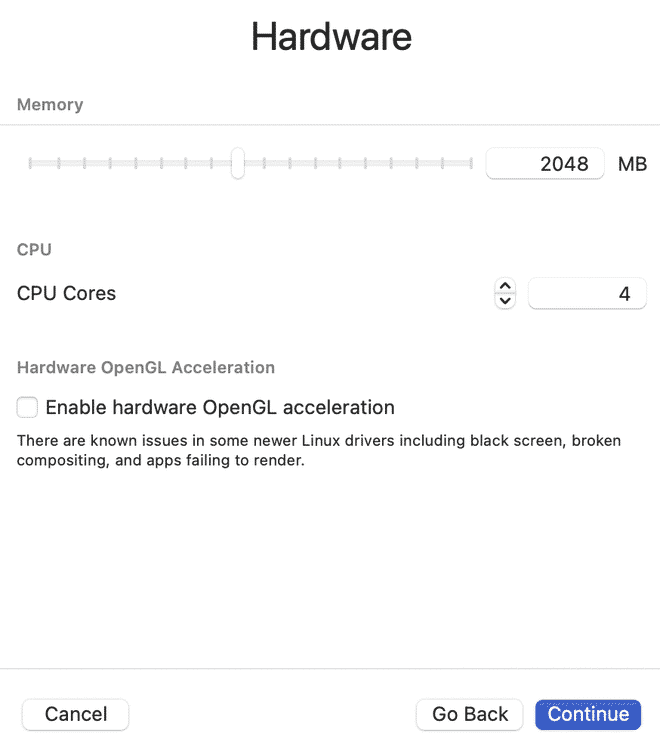
Memória e cores para atribuir à máquina virtual Disco e pasta partilhada. O Ubuntu desktop precisa de cerca de 20 GB; um Alpine para servidor, até 8 GB. Se quiseres, podes escolher uma pasta do Mac para partilhar com o Linux: para a usares dentro da VM, será necessário instalar os drivers SPICE da distribuição.
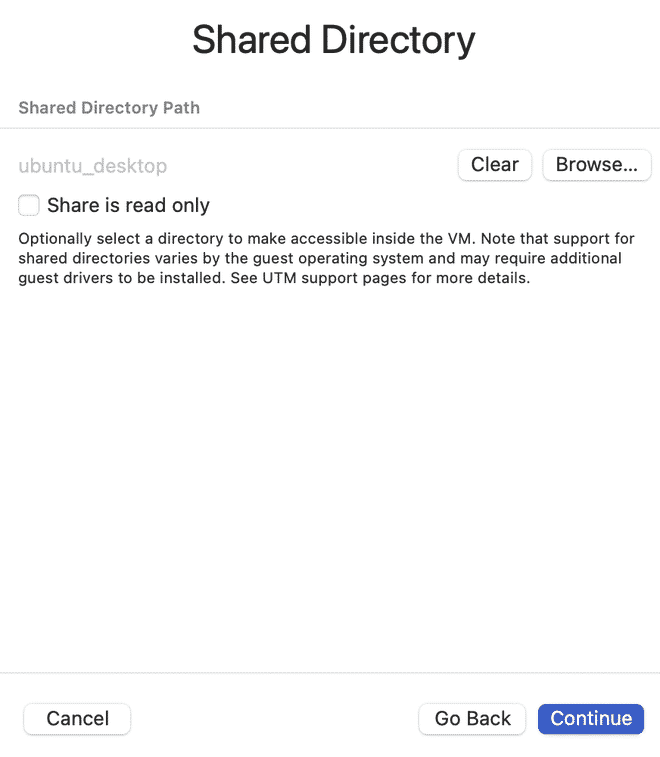
Disco virtual e pasta partilhada com o Mac Verifica o resumo, prime Guardar e depois o botão Play: a VM arranca a partir da ISO e segues a instalação normal da distribuição. No fim, desliga a VM, remove a ISO do leitor de CD virtual e reinicia.
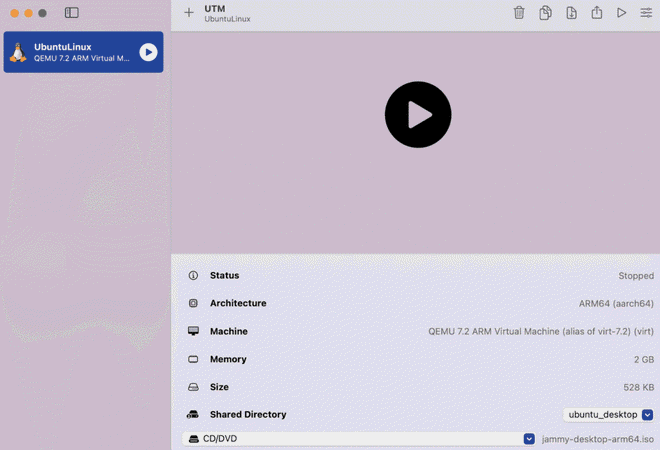
O botão Play arranca a máquina a partir da ISO 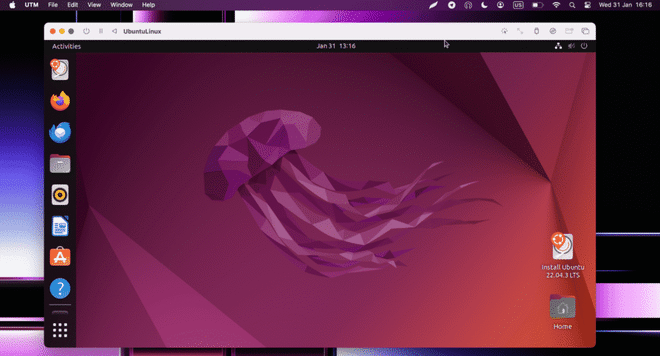
A instalação é a normal da distribuição


Se és developer, também existe um caminho sem interface gráfica: ferramentas de linha de comandos como o Lima e o OrbStack criam máquinas Linux leves pensadas para contentores, e arrancam em poucos segundos. A partir do macOS 26 Tahoe, a Apple também tem a sua própria ferramenta, o container, para correr contentores Linux em pequenas máquinas virtuais.
Virtualizar macOS #
Os Macs com chips Apple podem correr o macOS numa máquina virtual: é útil para testares uma nova versão do sistema sem arriscares a principal, ou para manteres um ambiente limpo dedicado ao trabalho. O Parallels e o UTM permitem-no, mas o VMware Fusion não.
Existem dois limites. O primeiro diz respeito à Apple Account: no macOS Sequoia podes aceder ao iCloud, Mensagens e FaceTime também na VM, desde que tanto o Mac como a VM tenham o macOS 15 ou posterior. Ficam excluídos a App Store e os restantes serviços de media, o backup do iCloud, o “Encontrar” (Find My) e a Wallet. O segundo é a licença da Apple, que permite no máximo duas instâncias de macOS virtuais em simultâneo no mesmo Mac.
Como escolher #
- Usas Windows todos os dias e não queres complicações: Parallels Desktop.
- Precisas do Windows ou Linux de vez em quando: VMware Fusion, gratuito para qualquer uso.
- Queres testar o Linux ou algo específico sem gastar dinheiro: UTM.
- Já usas máquinas VirtualBox ou Vagrant: VirtualBox, com sistemas ARM.
- Precisas de correr um programa antigo em x86 que não funciona no Windows ARM: UTM em modo de emulação, sabendo que será lento e que poderá nem sequer funcionar.
- Só precisas de um Linux para desenvolver: experimenta os contentores com OrbStack ou Lima em vez de uma máquina virtual completa.
Perguntas frequentes #
Ainda posso usar o Boot Camp num Mac com chip Apple? #
Não, o Boot Camp só existe nos Macs com processador Intel. Nos chips Apple, o único caminho é a máquina virtual, que hoje em dia funciona muito melhor do que antigamente graças ao Windows para ARM.
Quanta memória precisa o Mac para virtualizar? #
Com 16 GB consegues trabalhar bem atribuindo 8 GB à máquina virtual. Com 8 GB é possível, mas fica apertado, porque a VM e o macOS partilham a mesma memória. Para usares Windows e macOS juntos sem preocupações, 24 ou 32 GB fazem uma grande diferença.
A licença do Windows 11 ARM compra-se separadamente? #
Sim, precisas de uma licença regular como em qualquer instalação. No Parallels, compras durante o assistente de configuração; noutros programas, compras por conta própria e ativas dentro da máquina virtual.
Os programas antigos de 32 bits funcionam? #
Em geral, sim: o Prism também traduz programas x86 de 32 bits. No entanto, os que instalam drivers ou componentes do sistema em baixo nível acabam por bloquear. Se precisares de usar um software de gestão de há muitos anos, testa-o antes de comprares qualquer coisa.
As máquinas virtuais gastam muita bateria no MacBook? #
Menos do que pensas: os chips Apple são muito eficientes e uma VM ARM parada na secretária consome pouco. O consumo aumenta quando a VM está sob carga, por exemplo, enquanto compilas ou executas programas x86 traduzidos, e com o UTM em emulação x86, a bateria desce rapidamente.
É possível jogar títulos de Windows num Mac virtualizado? #
Não muito bem. A aceleração gráfica nas máquinas virtuais é limitada e muitos jogos recentes nem sequer arrancam. Para jogar no Mac, funcionam melhor os jogos nativos, o cloud gaming e os sistemas de compatibilidade focados em jogos, como o CrossOver ou o Game Porting Toolkit da Apple.