Virtualisierung auf Apple Silicon: Windows, Linux & macOS
Parallels, VMware Fusion und UTM im Vergleich: So nutzt du andere Betriebssysteme auf dem Mac mit Apple-Chip trotz ARM-Architektur.
Auf dieser Seite
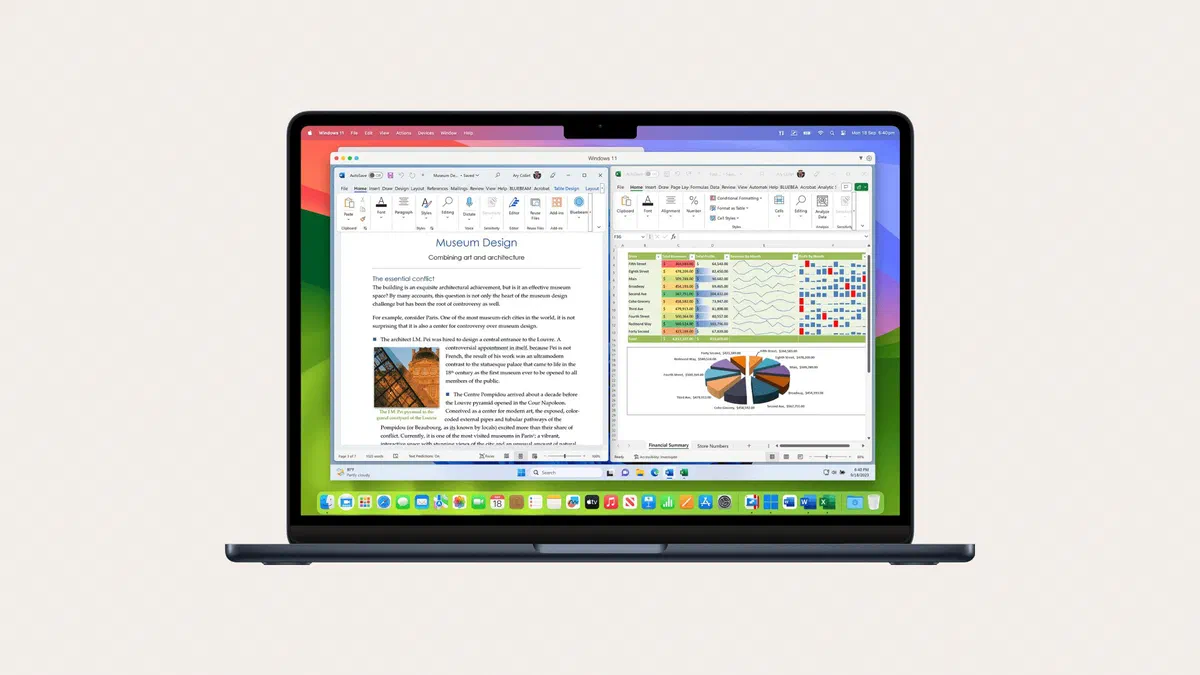
Mit den Apple-Chips ist Boot Camp verschwunden, mit dem Windows direkt auf der Hardware gestartet wurde. Übrig bleiben die virtuellen Maschinen, die heute aus zwei Gründen gut funktionieren: Windows gibt es in einer ARM-Version, und das Übersetzungssystem lässt die meisten x86-Programme trotzdem laufen.
Die wichtigsten Programme #
| Parallels Desktop | VMware Fusion | UTM | |
|---|---|---|---|
| Kosten | Jahresabonnement oder Einzellizenz | Kostenlos für jede Art der Nutzung | Kostenlos und Open Source, oder für ein paar Euro im Mac App Store |
| Gastsysteme | Windows 11 ARM, Linux, macOS | Windows 11 ARM, Linux | Windows ARM und x86 per Emulation, Linux, andere |
| macOS-Integration | Sehr ausgearbeitet | Gut | Minimalistisch |
| Grafische Beschleunigung | Die beste in der Gruppe, DirectX 11 | Gut, mit einigen Einschränkungen | Nur für Linux und nur basismäßig |
| Benutzerfreundlichkeit | Hoch | Mittel | Eher komplex |
Parallels Desktop #
Es ist das am besten ausgearbeitete Tool: Windows wird fast von selbst installiert, es verschmilzt die beiden Schreibtische (im Modus Coherence befinden sich die Windows-Fenster zwischen denen des Macs) und bietet die beste Grafik.

Es kostet etwas, entweder per Jahresabonnement oder als Einzellizenz; die Windows-Lizenz kaufst du direkt während der Installation. Es ist zudem eine der Lösungen, die Microsoft offiziell für Windows 11 auf dem Mac unterstützt. Wenn du Windows jeden Tag auf dem Mac nutzt, ist dies die Lösung, mit der du am wenigsten Zeit verlierst.
VMware Fusion #
Seit November 2024 ist es kostenlos für jede Art der Nutzung (privat, Bildungszwecke und kommerziell) in der Vollversion: heute ist es der naheliegendste Startpunkt. Um es herunterzuladen, benötigst du ein kostenloses Konto im Portal von Broadcom, das VMware gekauft hat; der Weg zum Download ist jedoch nicht besonders intuitiv.
Mit Windows ARM und Linux macht es seinen Job gut und erreicht bei normaler Nutzung eine Performance, die nah an Parallels liegt. Die Grenzen zeigen sich bei grafisch aufwendigeren Anwendungen, selteneren Updates und der Tatsache, dass macOS als Gastsystem auf Apple Silicon nicht unterstützt wird.

UTM #
Es ist die Open-Source-Alternative, basierend auf QEMU. Es bietet zwei Modi: Virtualisierung für ARM-Systeme (schnell) und Emulation für x86-Systeme, mit der du alte Windows-Versionen und Retro-Systeme laufen lassen kannst, allerdings sehr langsam.

Die Benutzeroberfläche ist weniger intuitiv und die grafische Beschleunigung gibt es nur für Linux und in einer sehr einfachen Form; lass also alles weg, was eine Grafikkarte benötigt. Für einen Test-Linux-Server, zum Experimentieren oder um etwas sehr Altes laufen zu lassen, ist es hervorragend und kostet nichts.
VirtualBox #
Jahrelang gab es dies auf Apple Silicon nicht. Ab der Version 7.1 (September 2024) läuft es auf Macs mit Apple-Chips, und ab Version 7.2 (August 2025) wird auch Windows 11 für ARM unterstützt – allerdings nur als ARM-Gastsystem: keine x86-Emulation. Im Vergleich zu den anderen drei liegt es bei Performance und Integration hinterher. Es macht vor allem dann Sinn, wenn du bereits mit VirtualBox auf anderen Computern arbeitest oder Tools wie Vagrant nutzt.

Windows auf dem Mac: Was funktioniert und was nicht #
Du benötigst Windows 11 für ARM. Es wird bei Microsoft heruntergeladen und erfordert eine reguläre Lizenz: Bei Parallels kaufst du sie während der Installation, bei den anderen musst du sie selbst besorgen.
x86-Programme laufen meistens trotzdem. Windows für ARM enthält Prism, ein System, das Programme, die für Intel- und AMD-Prozessoren geschrieben wurden, on-the-fly übersetzt (sowohl 64-Bit als auch 32-Bit). Man verliert zwar etwas Geschwindigkeit, aber für Office-Programme und Verwaltungssoftware reicht es völlig aus.
Der kritische Punkt sind die Treiber. Die Übersetzung gilt für Programme, nicht für Treiber; diese müssen speziell für ARM geschrieben sein. Deshalb funktionieren oft alte Treiber für Drucker und Peripheriegeräte, Programme, die Low-Level-Dienste installieren (einige Antivirenprogramme und Firmen-VPNs), sowie Verwaltungssoftware, die an Schutzsticks gebunden ist, nicht. Für Nutzer, die eine alte Branchensoftware benötigen, ist dies das Hauptproblem.
Keine ernsthaften Spiele. Eine grafische Beschleunigung ist vorhanden, aber begrenzt, und viele aktuelle Spiele nutzen Anti-Cheat-Systeme, die auf ARM oder in einer virtuellen Maschine nicht funktionieren.
Spezielle USB-Peripherie, wie Schutzsticks, Smartcard-Leser und Profi-Equipment, funktioniert manchmal und manchmal nicht: Wenn du Windows genau dafür brauchst, probiere es aus, bevor du eine Lizenz kaufst.
Linux auf Apple Silicon #
Das ist der Fall, der am besten funktioniert: Die wichtigsten Distributionen bieten gepflegte ARM-Versionen an und die Performance ist hervorragend.
VMware Fusion und Parallels haben fast automatische Abläufe, bei denen man die Distribution aus einer Liste auswählen kann. Mit UTM machst du alles manuell, aber es sind nur wenige Schritte nötig.
Linux in UTM, Schritt für Schritt #
Lade die richtige ISO herunter. Sie muss für ARM64 sein (manchmal auch als AArch64 bezeichnet): Ubuntu, Fedora und Debian bieten sie alle an. Normale x86-ISOs würden nur in der Emulation starten. Für einen leichtgewichtigen Server, Docker oder zur Entwicklung eignet sich auch Alpine Linux hervorragend.
Klicke in UTM auf Neue virtuelle Maschine erstellen, wähle Virtualisieren und dann Linux.
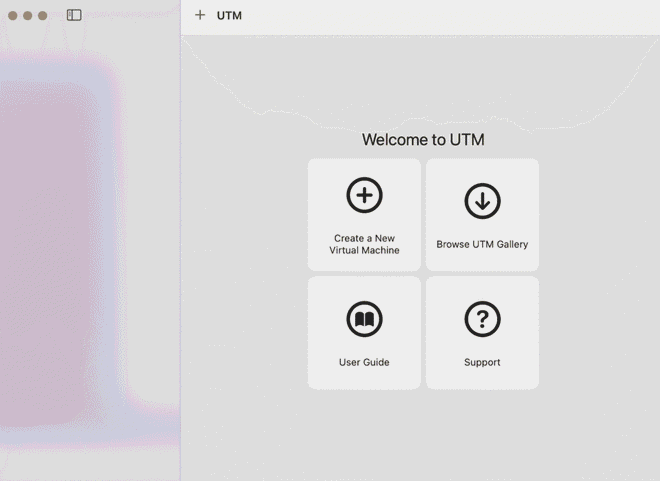
Virtualisieren und dann Linux Lass die Option Apple Virtualization nutzen deaktiviert: Die Standard-QEMU-Engine ist stabiler und kompatibler. Klicke dann auf Durchsuchen und wähle die ISO aus.
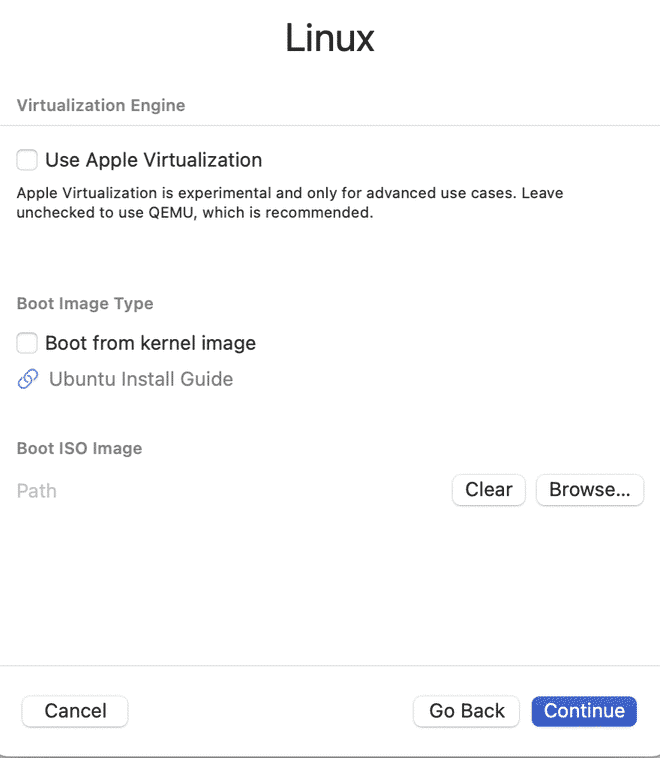
Hier wird die heruntergeladene ISO ausgewählt Arbeitsspeicher und Prozessor. Für Ubuntu Desktop oder eine Entwicklungsumgebung gib mindestens 8 GB RAM an; für einen Server reichen 2 GB. Als Kerne wähle normalerweise die Hälfte der verfügbaren Mac-Kerne. Wenn du nach dem Start einen schwarzen Bildschirm oder Grafikfehler siehst, schalte die VM aus und deaktiviere die Hardwarebeschleunigung für OpenGL in den Display-Optionen.
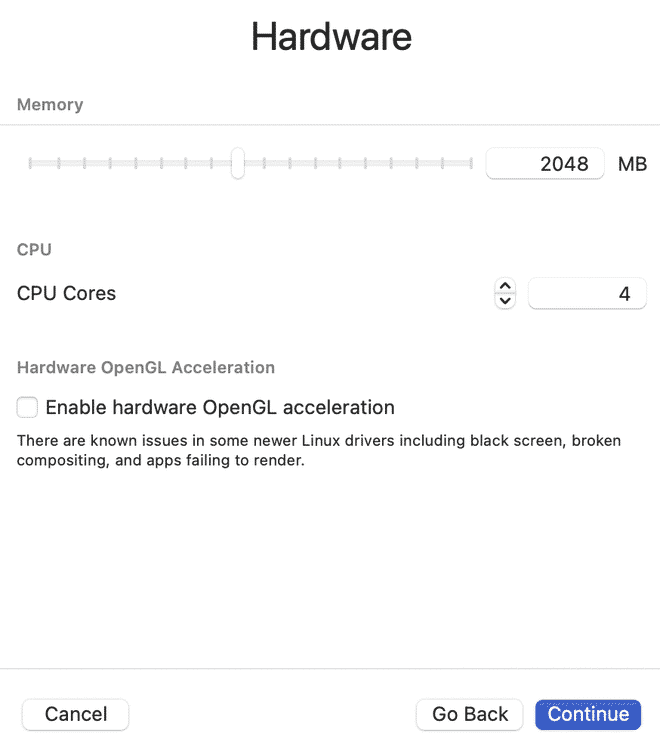
Arbeitsspeicher und Kerne, die der virtuellen Maschine zugewiesen werden sollen Festplatte und freigegebener Ordner. Ubuntu Desktop benötigt etwa 20 GB, ein Alpine-Server sogar nur 8 GB. Wenn du möchtest, kannst du einen Ordner auf deinem Mac auswählen, um ihn mit Linux zu teilen: Um ihn innerhalb der VM nutzen zu können, musst du die SPICE-Tools der jeweiligen Distribution installieren.
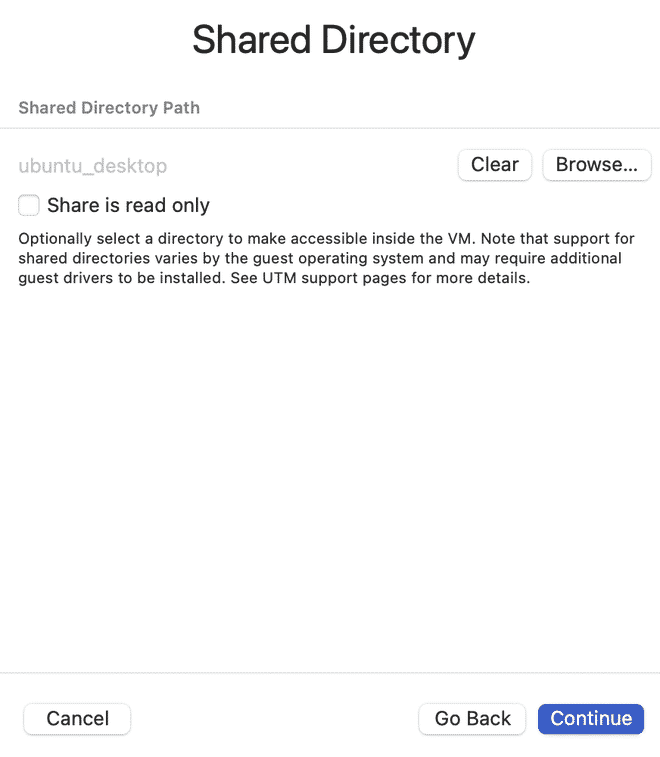
Virtuelle Festplatte und freigegebener Ordner mit dem Mac Überprüfe die Zusammenfassung, klicke auf Speichern und dann auf die Schaltfläche Play: Die VM startet von der ISO und du folgst der normalen Installation der Distribution. Schalte am Ende die VM aus, entferne die ISO aus dem virtuellen CD-Laufwerk und starte neu.
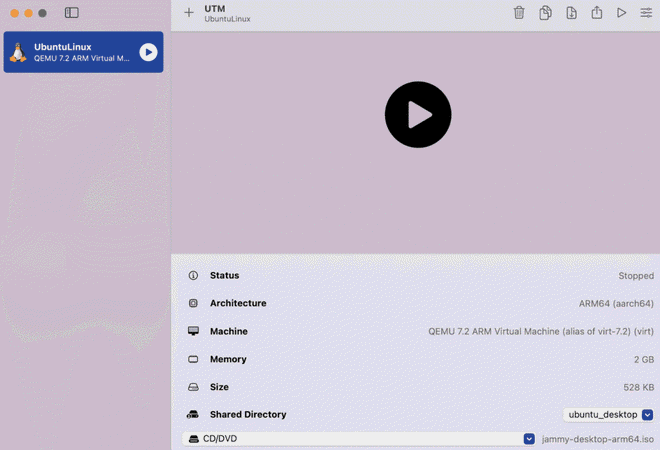
Die Play-Taste startet die Maschine von der ISO 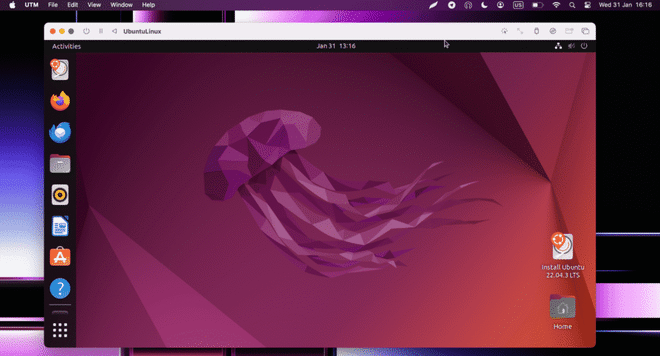
Die Installation entspricht der normalen Installation der Distribution


Wenn du entwickelst, gibt es auch einen Weg ohne grafische Benutzeroberfläche: Kommandozeilen-Tools wie Lima und OrbStack erstellen leichte Linux-Maschinen, die für Container optimiert sind, und sind in wenigen Sekunden startbereit. Seit macOS 26 Tahoe hat Apple auch ein eigenes Tool namens container, um Linux-Container in kleinen virtuellen Maschinen auszuführen.
Virtualisierung von macOS #
Macs mit Apple-Chips können macOS in einer virtuellen Maschine ausführen: Das ist nützlich, um eine neue Systemversion zu testen, ohne das Hauptsystem zu riskieren, oder um eine saubere Umgebung für eine bestimmte Aufgabe bereitzuhalten. Dies ermöglichen Parallels und UTM, nicht VMware Fusion.
Es gibt zwei Einschränkungen. Die erste betrifft die Apple-ID: Ab macOS Sequoia kannst du auch in der VM auf iCloud, Nachrichten und FaceTime zugreifen, sofern sowohl der Mac als auch die VM macOS 15 oder neuer nutzen. Ausgeschlossen bleiben der App Store und andere Mediendienste, das iCloud-Backup, „Wo ist?“ (Find My) und Wallet. Die zweite Einschränkung ist die Apple-Lizenz, die maximal zwei virtuelle macOS-Instanzen gleichzeitig auf demselben Mac erlaubt.
So wählst du richtig #
- Du nutzt Windows täglich und willst keine Komplikationen: Parallels Desktop.
- Du brauchst Windows oder Linux nur gelegentlich: VMware Fusion, kostenlos für jede Art der Nutzung.
- Du möchtest Linux oder etwas Spezielles ausprobieren, ohne Geld auszugeben: UTM.
- Du nutzt bereits VirtualBox-Maschinen oder Vagrant: VirtualBox, mit ARM-Systemen.
- Du musst ein altes x86-Programm laufen lassen, das unter Windows ARM nicht funktioniert: UTM in der Emulation, wobei zu beachten ist, dass es langsam sein wird und eventuell gar nicht läuft.
- Du brauchst nur ein Linux für die Entwicklung: Versuche es mit Containern wie OrbStack oder Lima anstatt einer vollständigen virtuellen Maschine.
Häufig gestellte Fragen #
Kann ich auf einem Mac mit Apple-Chip noch Boot Camp verwenden? #
Nein, Boot Camp gibt es nur auf Macs mit Intel-Prozessoren. Auf Apple-Chips ist die einzige Möglichkeit die virtuelle Maschine, die heute dank Windows für ARM jedoch viel besser funktioniert als früher.
Wie viel Arbeitsspeicher benötigt der Mac für die Virtualisierung? #
Mit 16 GB kann man gut arbeiten, indem man der virtuellen Maschine 8 GB zuweist. Mit 8 GB ist es machbar, aber knapp, da sich die VM und macOS denselben Speicher teilen. Um Windows und macOS problemlos gleichzeitig zu nutzen, machen 24 oder 32 GB einen großen Unterschied.
Muss eine Lizenz für Windows 11 ARM separat gekauft werden? #
Ja, du benötigst eine reguläre Lizenz wie bei jeder anderen Installation. Bei Parallels kaufst du sie während des Assistenten; bei anderen Programmen kaufst du sie selbstständig und aktivierst sie innerhalb der virtuellen Maschine.
Funktionieren alte 32-Bit-Programme? #
Im Allgemeinen ja: Prism übersetzt auch x86-Programme mit 32 Bit. Abstürze verursachen hingegen solche, die Treiber oder Systemkomponenten auf niedriger Ebene installieren. Wenn du eine Software von vor vielen Jahren nutzen musst, probiere sie aus, bevor du etwas kaufst.
Verbrauchen virtuelle Maschinen viel Akku auf dem MacBook? #
Weniger als du denkst: Apple-Chips sind sehr effizient und eine im Leerlauf befindliche ARM-VM verbraucht wenig Strom. Der Verbrauch steigt, wenn die VM unter Last steht – zum Beispiel beim Kompilieren oder beim Ausführen von übersetzten x86-Programmen; bei der x86-Emulation mit UTM entlädt sich der Akku hingegen schnell.
Kann man Windows-Titel auf einem Mac in einer Virtualisierung spielen? #
Nicht besonders gut. Die Grafikbeschleunigung in virtuellen Maschinen ist begrenzt und viele aktuelle Spiele starten nicht einmal. Um auf dem Mac zu spielen, eignen sich native Spiele, Cloud Gaming oder Kompatibilitätsschichten für Spiele wie CrossOver oder das Game Porting Toolkit von Apple besser.