Risparmio energetico su iPad: attivarlo in automatico
Come accendere la modalità a basso consumo sull'iPad e farla scattare da sola sotto una certa percentuale di batteria con una scorciatoia programmata.
In questa pagina
Invece di ricordarti di attivarlo quando la batteria è già agli sgoccioli, è l’iPad a regolarsi da solo mentre lo usi. Funziona su tutti gli iPad con iPadOS 15 o successivo.
Attivarla a mano #
Hai tre strade, dalla più veloce:
- Dal Centro di Controllo, scorrendo giù dall’angolo in alto a destra: se c’è l’icona della batteria, un tocco accende e spegne la modalità. Se non c’è, tieni premuto su uno spazio vuoto del Centro di Controllo, tocca Aggiungi un controllo e scegli Risparmio energetico.
- Da Impostazioni → Batteria, con l’interruttore apposito.
- Con la voce, dicendo a Siri «attiva il risparmio energetico».
Quando è attiva, l’indicatore della batteria diventa giallo.

Cosa cambia quando è attiva #
Il sistema taglia le attività che consumano di più:
- aggiornamento delle app in background sospeso;
- download automatici, backup su iCloud e caricamento delle foto rimandati, e la posta non arriva più in tempo reale;
- effetti visivi e animazioni ridotti;
- luminosità un po’ più bassa e blocco automatico dopo 30 secondi;
- schermo ProMotion bloccato a 60 Hz sugli iPad Pro;
- 5G limitato ai momenti in cui serve, per esempio lo streaming video, sui modelli cellular;
- processore più lento nelle attività pesanti.
Nell’uso normale (leggere, navigare, scrivere, guardare video) quasi non te ne accorgi. Lo noti nei giochi impegnativi e nel montaggio video, dove l’iPad va più piano.
Farla scattare da sola #
L’app Comandi è già installata; se l’hai cancellata, la riscarichi gratis dall’App Store. Ecco come fare:
Apri Comandi e vai nella scheda Automazione.
Tocca + in alto a destra (o Nuova automazione, se è la prima) per crearne una personale.
Scorri l’elenco e scegli Livello batteria.
Sposta il cursore sulla percentuale che preferisci (il 30% è un buon compromesso) e scegli Inferiore a.
Scegli Esegui immediatamente: con Esegui dopo la conferma, l’automazione ti manda una notifica invece di agire. Se non vuoi l’avviso ogni volta, spegni anche Notifica in caso di esecuzione. Poi tocca Avanti.
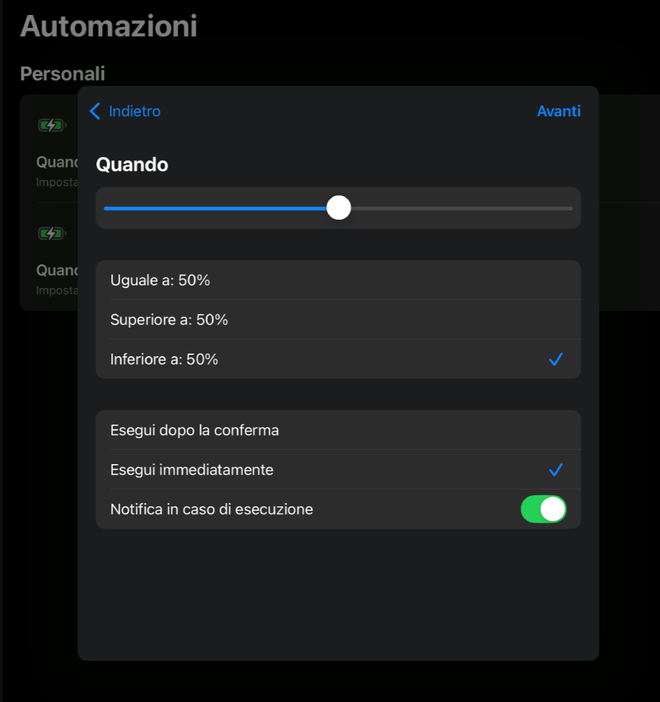
Inferiore a ed Esegui immediatamente: le due spunte che contano Come azione cerca Imposta la modalità “Risparmio energetico” e controlla che sia su Attiva.
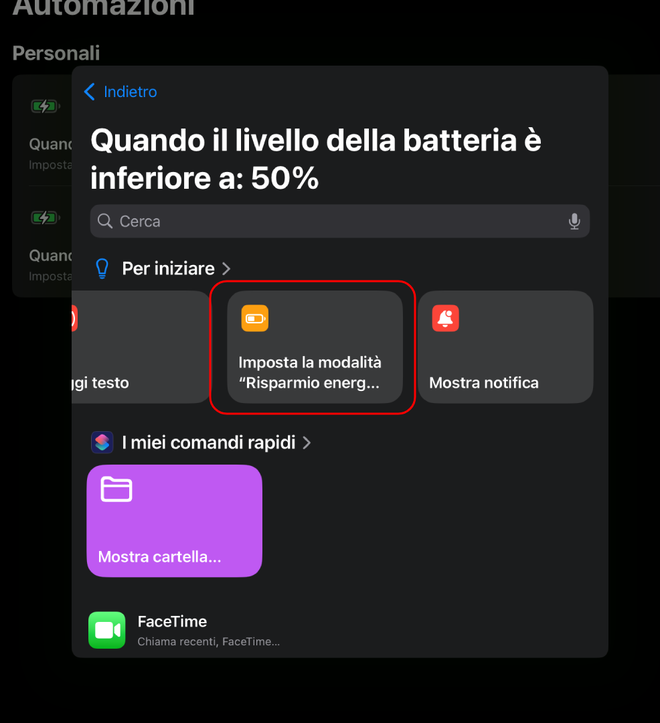
L’azione compare spesso già fra i suggerimenti Tocca Fine.


Da quel momento, ogni volta che la batteria scende sotto la soglia, la modalità si accende senza che tu faccia niente.

Le altre impostazioni che fanno la differenza #
La modalità risparmio energetico interviene quando la batteria è già in riserva. Per far durare la carica tutto il giorno contano altre impostazioni.
La luminosità dello schermo è di gran lunga la voce che consuma di più su un tablet. Attiva la luminosità automatica in Impostazioni → Accessibilità → Schermo e dimensioni testo e abbassala a mano al chiuso: conta più di qualsiasi altra modifica.
L’aggiornamento in background si regola app per app in Impostazioni → Generali → Aggiornamento app in background: a quasi nessuna serve.
La posizione si gestisce in Impostazioni → Privacy e sicurezza → Localizzazione, impostando «Mentre usi l’app» invece di «Sempre» ovunque sia possibile.
Le notifiche consumano ogni volta che accendono lo schermo: togliere quelle inutili fa risparmiare più di quanto pensi.
Il Wi-Fi invece della rete dati, quando disponibile, consuma meno.
La salute della batteria #
In Impostazioni → Batteria trovi il consumo di ogni app nelle ultime ore e negli ultimi giorni: è il modo più diretto per scoprire chi si mangia la batteria.

Per far durare la batteria negli anni contano soprattutto due cose: evitare il caldo, che la rovina più di tutto, e non tenerla sempre al 100% se l’iPad resta in carica per giorni. I sistemi recenti in parte lo fanno da soli con la ricarica ottimizzata, e sui modelli più nuovi puoi anche fermare la ricarica all'80% da Impostazioni → Batteria.
Domande frequenti #
La modalità a basso consumo si disattiva da sola? #
Sì, quando l’iPad viene ricaricato e supera una certa soglia, intorno all'80%. Per questo, se vuoi decidere tu quando spegnerla, è comoda l’automazione al contrario descritta sopra.
Rallenta l’iPad? #
In modo visibile solo nelle attività pesanti: giochi complessi, montaggio video, grafica. Per navigare, leggere, scrivere e guardare video la differenza è minima, ed è per questo che molti la tengono accesa quasi di continuo.
Posso tenerla sempre attiva? #
Sì, non ci sono controindicazioni, anzi: con meno lavoro e meno calore la batteria soffre meno. Il sistema però la spegne durante la ricarica, quindi va riattivata, ed è proprio per questo che l’automazione è comoda.
L’automazione funziona anche con lo schermo bloccato? #
Sì. Le automazioni sul livello della batteria partono anche quando non stai usando l’iPad, purché tu abbia scelto Esegui immediatamente.
Come si spegne l’automazione? #
Apri Comandi, vai in Automazione, tocca quella che hai creato e scegli Non eseguire, oppure scorri a sinistra per eliminarla.
Vale la pena chiudere le app aperte per risparmiare batteria? #
No, è un mito duro a morire. Le app in secondo piano vengono sospese dal sistema e non consumano; chiuderle e riaprirle di continuo costa più energia che lasciarle lì. Ha senso solo con un’app che si comporta male e resta attiva quando non dovrebbe.