Energiesparmodus am iPad: So aktivierst du ihn automatisch
Erfahre, wie du den Energiesparmodus am iPad einschaltest und ihn per Kurzbefehl automatisch bei einem bestimmten Akkustand aktivieren lässt.
Auf dieser Seite
Anstatt dich daran erinnern zu müssen, ihn einzuschalten, wenn der Akku schon fast leer ist, regelt sich das iPad von selbst, während du es benutzt. Das funktioniert auf allen iPads mit iPadOS 15 oder neuer.
Manuell aktivieren #
Du hast drei Möglichkeiten, sortiert nach Schnelligkeit:
- Über das Kontrollzentrum, indem du von der oberen rechten Ecke nach unten streichst: Wenn das Batterie-Symbol vorhanden ist, schaltet ein Tippen den Modus an oder aus. Falls nicht, halte eine freie Stelle im Kontrollzentrum gedrückt, tippe auf Kontrollfeld bearbeiten und wähle Energiesparmodus.
- Über Einstellungen → Batterie mit dem entsprechenden Schalter.
- Sag einfach zu Siri: „💡 Sparmodus aktivieren“.
Wenn er aktiviert ist, färbt sich die Batterieanzeige gelb.

Was ändert sich, wenn er aktiviert ist #
Das System drosselt die Aktivitäten, die am meisten Strom verbrauchen:
- Hintergrundaktualisierung von Apps wird pausiert;
- Automatische Downloads, iCloud-Backups und Foto-Uploads werden verschoben, und E-Mails kommen nicht mehr in Echtzeit an;
- Visuelle Effekte und Animationen werden reduziert;
- Die Helligkeit ist etwas niedriger und die Automatische Sperre erfolgt nach 30 Sekunden;
- Das ProMotion-Display wird auf 60 Hz bei den iPad Pro Modellen fixiert;
- 5G ist bei Cellular-Modellen nur dann eingeschränkt, wenn es wirklich nötig ist, zum Beispiel beim Videostreaming;
- Der Prozessor läuft bei anspruchsvollen Aufgaben langsamer.
Im normalen Gebrauch (Lesen, Surfen, Schreiben, Videos schauen) merkst du es kaum. Auffallen wird es dir bei anspruchsvollen Spielen oder beim Videoschnitt, wo das iPad etwas langsamer arbeitet.
Automatisch aktivieren lassen #
Die App Kurzbefehle ist bereits vorinstalliert; falls du sie gelöscht hast, kannst du sie kostenlos im App Store nachladen. So geht’s:
Öffne die App Kurzbefehle und gehe zum Tab Automation.
Tippe oben rechts auf das + (oder auf Neue Automation, falls es deine erste ist), um eine eigene zu erstellen.
Scrolle durch die Liste und wähle Batteriestand.
Schiebe den Regler auf den gewünschten Prozentsatz (30 % ist ein guter Kompromiss) und wähle Wenn der Batteriestand unter … fällt.
Wähle Sofort ausführen: Bei der Option Nach Bestätigung ausführen sendet die Automation eine Benachrichtigung, anstatt direkt zu reagieren. Wenn du nicht jedes Mal benachrichtigt werden willst, deaktiviere auch Bei Ausführung benachrichtigen. Tippe dann auf Weiter.
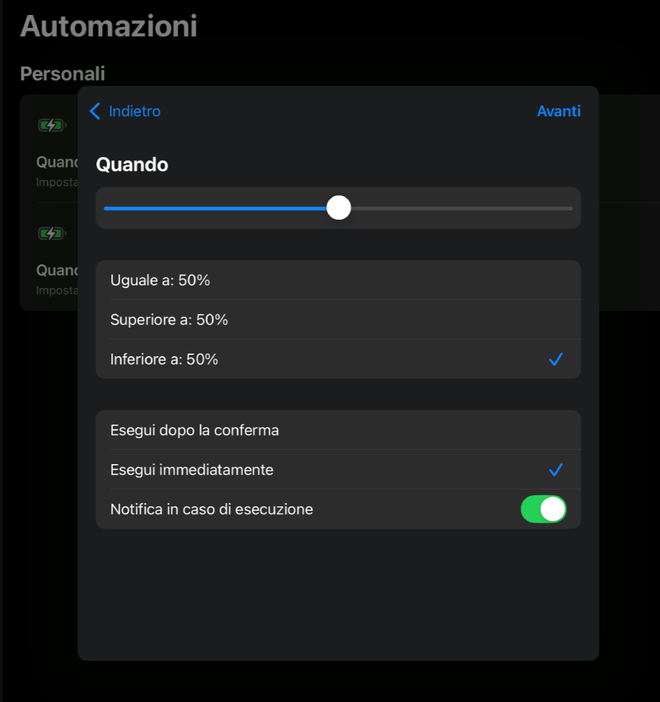
„Unter … fällt“ und „Sofort ausführen“: Die beiden entscheidenden Häkchen Suche als Aktion nach Modus „Energiesparmodus“ festlegen und stelle sicher, dass die Option auf Einschalten steht.
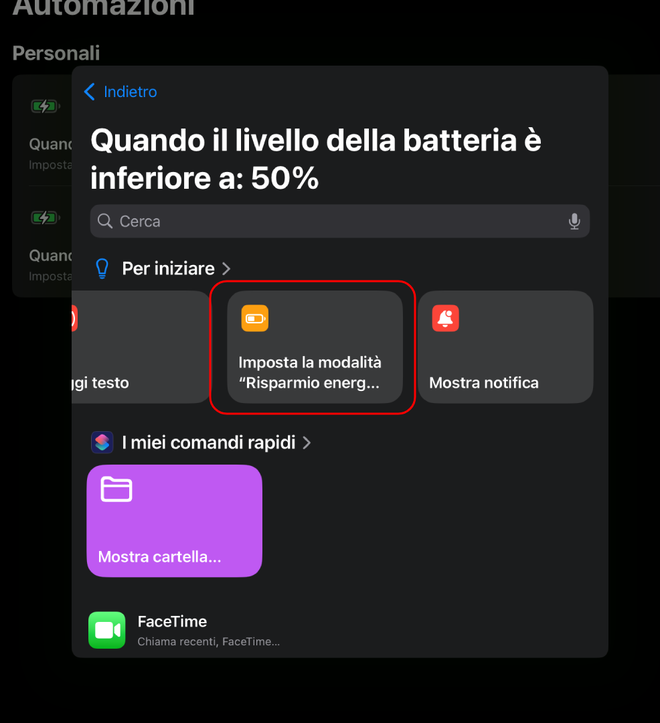
Die Aktion erscheint oft schon unter den Vorschlägen Tippe auf Fertig.


Von nun an wird der Modus jedes Mal, wenn der Akku unter die Schwelle fällt, automatisch aktiviert, ohne dass du etwas tun musst.

Weitere Einstellungen, die den Unterschied machen #
Der Energiesparmodus greift erst ein, wenn der Akku bereits knapp wird. Um die Akkulaufzeit über den ganzen Tag zu strecken, sind andere Einstellungen entscheidend.
Die Bildschirmhelligkeit ist mit Abstand der größte Stromfresser auf einem Tablet. Aktiviere die automatische Helligkeit unter Einstellungen → Bedienungshilfen → Display & Textgröße und regle sie in Innenräumen manuell etwas herunter: Das bringt mehr als jede andere Änderung.
Die Hintergrundaktualisierung lässt sich für jede App einzeln unter Einstellungen → Allgemein → Hintergrundaktualisierung verwalten; die meisten Apps benötigen das nicht.
Den Standort verwaltest du unter Einstellungen → Datenschutz & Sicherheit → Ortungsdienste, indem du überall, wo möglich, „Beim Verwenden der App“ statt „Immer“ einstellst.
Mitteilungen verbrauchen Strom, jedes Mal wenn sie den Bildschirm aufleuchten: Unnötige Benachrichtigungen auszuschalten spart mehr Energie, als man denkt.
WLAN statt mobiler Daten verbraucht weniger Strom, sofern verfügbar.
Der Batteriezustand #
Unter Einstellungen → Batterie findest du den Verbrauch jeder App in den letzten Stunden und Tagen: Das ist der direkteste Weg, um herauszufinden, wer am meisten Akku frisst.

Damit der Akku über Jahre hinweg hält, kommt es vor allem auf zwei Dinge an: Hitze vermeiden, da sie das größte Problem für die Lebensdauer ist, und den Akku nicht ständig bei 100 % halten, wenn das iPad tagelang am Ladegerät hängt. Moderne Systeme erledigen das teilweise automatisch durch das optimierte Laden; bei neueren Modellen kannst du das Laden sogar bei 80 % stoppen unter Einstellungen → Batterie.
Häufig gestellte Fragen #
Schaltet sich der Energiesparmodus von selbst aus? #
Ja, wenn das iPad aufgeladen wird und eine bestimmte Schwelle überschreitet, etwa bei 80 %. Wenn du also selbst entscheiden möchtest, wann er deaktiviert wird, ist die oben beschriebene umgekehrte Automatisierung sehr praktisch.
Bremst der Modus das iPad aus? #
Nur bei anspruchsvollen Aufgaben spürbar: komplexe Spiele, Videoschnitt oder Grafikdesign. Beim Surfen, Lesen, Schreiben und Videostreamen ist der Unterschied minimal – deshalb lassen ihn viele fast dauerhaft aktiviert.
Kann ich ihn ständig anlassen? #
Ja, es gibt keine Bedenken, im Gegenteil: Durch die geringere Auslastung entsteht weniger Wärme, was den Akku schont. Das System schaltet ihn jedoch während des Ladevorgangs aus, weshalb er danach wieder aktiviert werden muss – genau hier ist eine Automatisierung sehr praktisch.
Funktioniert die Automatisierung auch bei gesperrtem Bildschirm? #
Ja. Automatisierungen auf der Ebene der Batterie starten auch dann, wenn du das iPad gerade nicht benutzt, sofern du Sofort ausführen gewählt hast.
Wie schaltet man die Automatisierung aus? #
Öffne die App Kurzbefehle, gehe zu Automation, tippe auf die von dir erstellte und wähle Nicht ausführen, oder wische sie nach links, um sie zu löschen.
Lohnt es sich, offene Apps zu schließen, um Akku zu sparen? #
Nein, das ist ein hartnäckiger Mythos. Apps im Hintergrund werden vom System angehalten und verbrauchen keinen Strom; sie ständig zu schließen und neu zu starten, kostet mehr Energie, als sie einfach offen zu lassen. Das macht nur bei einer App Sinn, die sich schlecht verhält und aktiv bleibt, obwohl sie es nicht sollte.