Poupança de energia no iPad: como ativar em automático
Aprende como ligar o modo de poupança de energia no teu iPad e configurar uma automação para ele ativar sozinho quando a bateria estiver baixa.
Nesta página
Em vez de te lembrares de a ativar quando a bateria já está no fim, é o iPad que se ajusta sozinho enquanto o usas. Funciona em todos os iPads com iPadOS 15 ou posterior.
Ativar manualmente #
Tens três caminhos, do mais rápido:
- Pelo Centro de Controlo, deslizando para baixo a partir do canto superior direito: se houver o ícone da bateria, um toque liga e desliga o modo. Se não estiver lá, pressiona longamente num espaço vazio no Centro de Controlo, toca em Adicionar um controlo e escolhe Poupança de energia.
- Pelos Definições → Bateria, com o interruptor correspondente.
- Por voz, dizendo à Siri «ativa a poupança de energia».
Quando está ativa, o indicador da bateria fica amarelo.

O que muda quando está ativa #
O sistema corta as atividades que mais consomem:
- atualização de apps em segundo plano suspensa;
- downloads automáticos, backups no iCloud e carregamento de fotos adiados, e o e-mail deixa de chegar em tempo real;
- efeitos visuais e animações reduzidos;
- brilho um pouco mais baixo e Bloqueio automático após 30 segundos;
- ecrã ProMotion bloqueado a 60 Hz nos iPad Pro;
- 5G limitado aos momentos em que é necessário, por exemplo no streaming de vídeo, nos modelos cellular;
- processador mais lento em tarefas pesadas.
No uso normal (ler, navegar, escrever, ver vídeos) quase não notas a diferença. Notas-se em jogos exigentes e na edição de vídeo, onde o iPad fica mais lento.
Ativar automaticamente #
A app Atalhos já está instalada; se a apagaste, podes descarregá-la gratuitamente na App Store. Eis como fazer:
Abre os Atalhos e vai ao separador Automação.
Toca no + no canto superior direito (ou em Nova automação, se for a primeira) para criares uma pessoal.
Desliza a lista e escolhe Nível da bateria.
Move o cursor para a percentagem que preferires (os 30% é um bom equilíbrio) e escolhe For abaixo de.
Escolhe Executar imediatamente: com Executar após confirmação, a automação envia-te uma notificação em vez de agir. Se não quiseres o aviso sempre, desliga também Notificar ao executar. Depois toca em Seguinte.
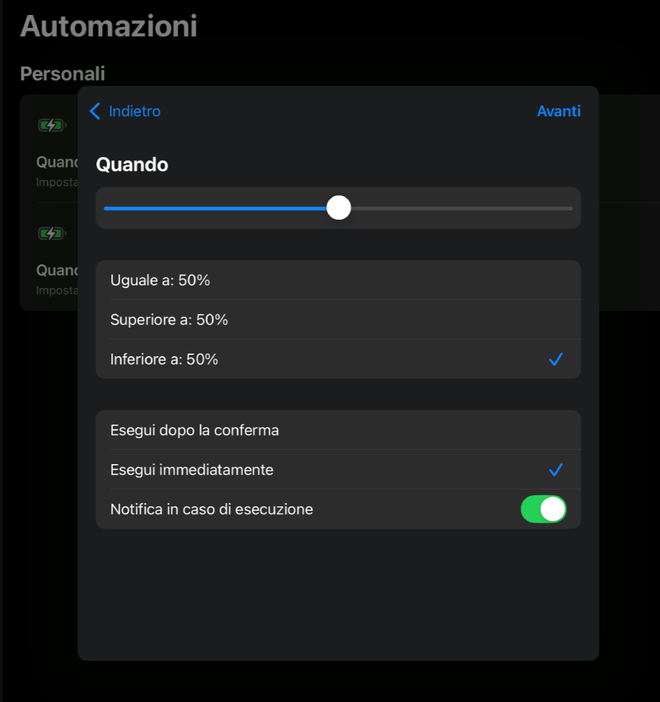
‘For abaixo de’ e ‘Executar imediatamente’: as duas opções que importam Como ação, procura Definir o modo “Poupança de energia” e confirma que está em Ativado.
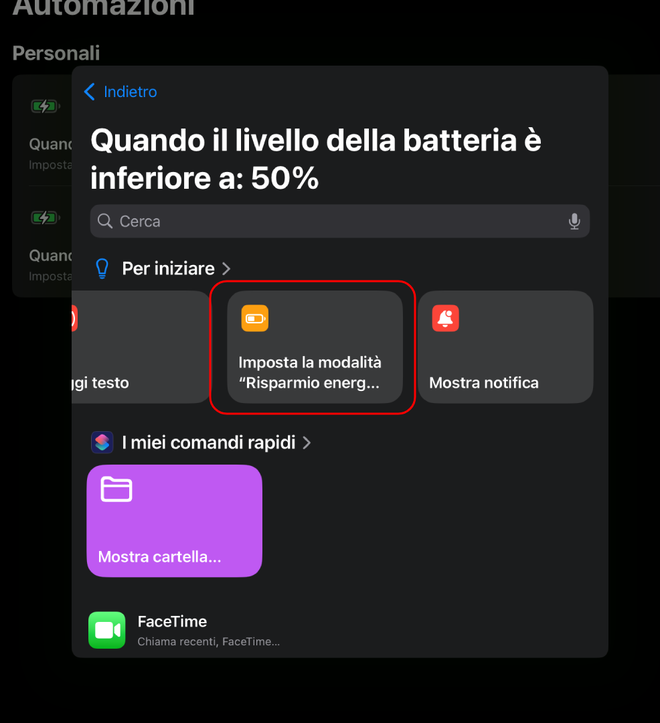
A ação aparece frequentemente já entre as sugestões Toca em Concluído.


A partir desse momento, sempre que a bateria descer abaixo do limite, o modo liga-se sem precisares de fazer nada.

Outras definições que fazem a diferença #
O modo poupança de energia entra em ação quando a bateria já está no fim. Para fazeres a carga durar o dia todo, outras definições contam muito.
O brilho do ecrã é, de longe, o item que mais consome num tablet. Ativa o brilho automático em Definições → Acessibilidade → Ecrã e tamanho do texto e baixa-o manualmente quando estiveres num local fechado: isto conta mais do que qualquer outra alteração.
A atualização em segundo plano regula-se app por app em Definições → Geral → Atualização de apps em segundo plano: quase nenhuma precisa dela.
A Localização gere-se em Definições → Privacidade e Segurança → Localização, configurando como «Durante a utilização da App» em vez de «Sempre», sempre que for possível.
As notificações consomem energia sempre que acendem o ecrã: remover as inúteis poupa mais do que imaginas.
O Wi-Fi consome menos do que os dados móveis, quando disponível.
A saúde da bateria #
Em Definições → Bateria encontras o consumo de cada aplicação nas últimas horas e nos últimos dias: é a forma mais direta de descobrires quem está a esgotar a bateria.

Para que a bateria dure anos, contam sobretudo duas coisas: evitar o calor, que é o que mais a estraga, e não a manter sempre nos 100% se o iPad ficar ligado ao carregador durante dias. Os sistemas recentes fazem isto em parte sozinhos com o carregamento otimizado e, nos modelos mais recentes, também podes limitar o carregamento aos 80% em Definições → Bateria.
Perguntas frequentes #
O modo de poupança de energia desativa-se sozinho? #
Sim, quando o iPad é recarregado e ultrapassa um certo limite, por volta dos 80%. Por isso, se quiseres decidir tu quando o desligar, a automação descrita acima (no sentido inverso) é muito útil.
O iPad fica mais lento? #
De forma visível apenas em tarefas pesadas: jogos complexos, edição de vídeo ou design gráfico. Para navegar, ler, escrever e ver vídeos, a diferença é mínima, e é por isso que muitos o mantêm ligado quase continuamente.
Posso tê-lo sempre ativo? #
Sim, não há contraindicações; pelo contrário: com menos carga de trabalho e menos calor, a bateria sofre menos. No entanto, o sistema desativa-o durante o carregamento, pelo que terá de ser reativado, e é precisamente por isso que a automação é tão prática.
A automação funciona mesmo com o ecrã bloqueado? #
Sim. As automações relacionadas com a bateria funcionam mesmo quando não estás a usar o iPad, desde que tenhas selecionado Executar imediatamente.
Como se desativa uma automação? #
Abre os Atalhos, vai a Automação, toca na que criaste e escolhe Não executar ou desliza para a esquerda para a eliminar.
Vale a pena fechar as aplicações abertas para poupar bateria? #
Não, é um mito persistente. As aplicações em segundo plano são suspensas pelo sistema e não consomem; fechá-las e reabri-las continuamente gasta mais energia do que deixá-las lá. Só faz sentido com uma aplicação que se comporte mal e permaneça ativa quando não deveria.