Économie d'énergie sur iPad : l'activer automatiquement
Découvrez comment activer le mode économie d'énergie sur votre iPad et automatiser son lancement selon le niveau de batterie via les raccourcis.
Sur cette page
Au lieu de devoir penser à l’activer quand la batterie est déjà presque vide, c’est l’iPad qui s’ajuste tout seul pendant que vous l’utilisez. Cela fonctionne sur tous les iPad sous iPadOS 15 ou version ultérieure.
L’activer manuellement #
Vous avez trois options, de la plus rapide à la moins directe :
- Depuis le Centre de contrôle, en faisant glisser votre doigt vers le bas depuis le coin supérieur droit : si l’icône de la batterie est présente, un simple toucher active ou désactive le mode. Si elle n’y est pas, maintenez un espace vide du Centre de contrôle enfoncé, touchez Ajouter un contrôle et choisissez Mode économie d’énergie.
- Depuis Réglages → Batterie, via l’interrupteur dédié.
- Par la voix, en disant à Siri « active le mode économie d’énergie ».
Lorsqu’il est activé, l’indicateur de batterie devient jaune.

Ce qui change lorsqu’il est activé #
Le système limite les activités les plus gourmandes :
- l’actualisation en arrière-plan des applications est suspendue ;
- les téléchargements automatiques, la sauvegarde iCloud et la synchronisation des photos sont reportés, et les e-mails n’arrivent plus en temps réel ;
- les effets visuels et les animations sont réduits ;
- la luminosité est légèrement abaissée et le verrouillage automatique se fait après 30 secondes ;
- l’écran ProMotion est limité à 60 Hz sur les iPad Pro ;
- la 5G est limitée aux moments où elle est nécessaire, par exemple pour le streaming vidéo, sur les modèles cellulaire ;
- le processeur est plus lent lors des tâches intensives.
En usage normal (lecture, navigation, écriture, vidéo), vous ne remarquerez presque rien. Vous le noterez dans les jeux exigeants ou au montage vidéo, où l’iPad est un peu moins réactif.
L’activer automatiquement #
L’application Raccourcis est déjà installée ; si vous l’avez supprimée, vous pouvez la retélécharger gratuitement sur l’App Store. Voici comment faire :
Ouvrez Raccourcis et allez dans l’onglet Automatisation.
Touchez le + en haut à droite (ou Nouvelle automatisation, s’il s’agit de la première) pour en créer une personnalisée.
Faites défiler la liste et choisissez Niveau de batterie.
Placez le curseur sur le pourcentage de votre choix (30 % est un bon compromis) et choisissez En dessous de.
Choisissez Exécuter immédiatement : avec l’option Demander avant d’exécuter, l’automatisation vous enverra une notification au lieu d’agir directement. Si vous ne voulez pas de rappel systématique, désactivez également Notifier lors de l’exécution. Touchez ensuite Suivant.
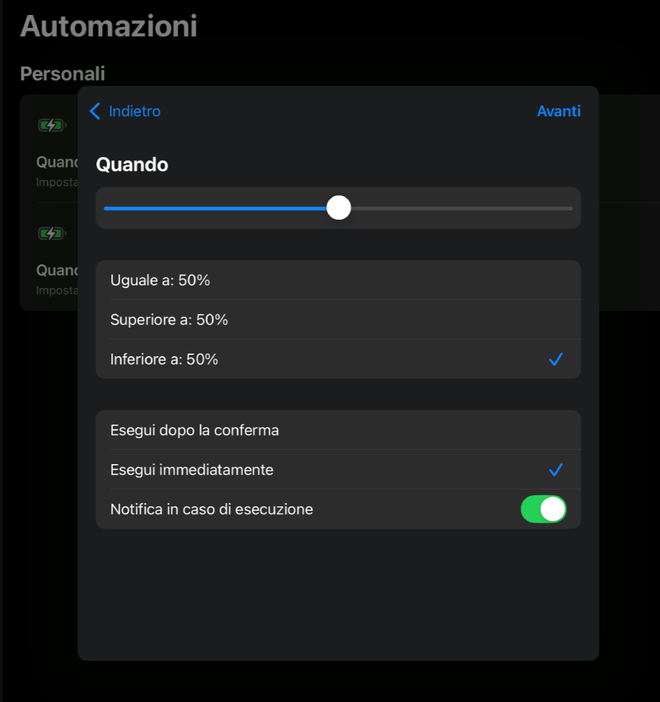
‘Inférieur à’ et ‘Exécuter immédiatement’ : les deux réglages essentiels Pour l’action, cherchez Régler le mode “Économie d’énergie” et vérifiez qu’il est sur Activé.
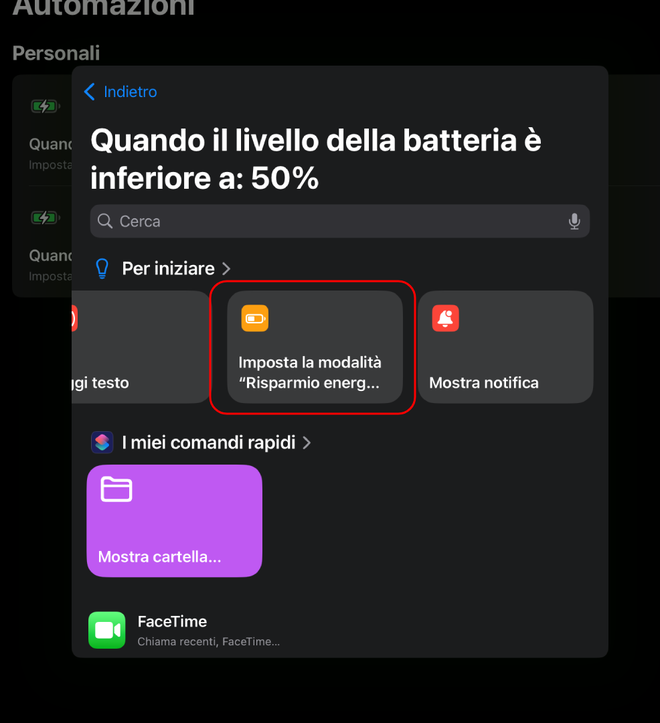
L’action apparaît souvent déjà parmi les suggestions Touchez Terminé.


À partir de ce moment, chaque fois que la batterie descend sous le seuil choisi, le mode s’active sans aucune intervention de votre part.

Les autres réglages qui font la différence #
Le mode économie d’énergie intervient quand la batterie est déjà en réserve. Pour faire tenir la charge toute la journée, d’autres réglages comptent davantage.
La luminosité de l’écran est de loin l’élément qui consomme le plus sur une tablette. Activez la luminosité automatique dans Réglages → Accessibilité → Affichage et taille du texte et baissez-la manuellement lorsque vous êtes à l’intérieur : cela compte plus que n’importe quel autre réglage.
L’actualisation en arrière-plan se règle application par application dans Réglages → Général → Actualisation en arrière-plan : presque aucune n’est indispensable.
La localisation se gère dans Réglages → Confidentialité et sécurité → Service de localisation, en choisissant « Lorsque vous utilisez l’app » plutôt que « Toujours » partout où cela est possible.
Les notifications consomment de l’énergie à chaque fois qu’elles allument l’écran : supprimer les inutiles permet d’économiser plus que vous ne le pensez.
Le Wi-Fi, lorsqu’il est disponible, consomme moins que les données mobiles.
La santé de la batterie #
Dans Réglages → Batterie, vous trouverez la consommation de chaque application au cours des dernières heures et des derniers jours : c’est le moyen le plus direct de découvrir laquelle épuise votre batterie.

Pour faire durer la batterie au fil des années, deux facteurs sont essentiels : éviter la chaleur, qui est l’ennemi numéro un, et ne pas la maintenir systématiquement à 100 % si l’iPad reste branché pendant plusieurs jours. Les systèmes récents le font en partie automatiquement grâce à la recharge optimisée, et sur les modèles les plus récents, vous pouvez également limiter la charge à 80 % dans Réglages → Batterie.
Foire aux questions #
Le mode économie d’énergie se désactive-t-il tout seul ? #
Oui, lorsque l’iPad est en charge et qu’il dépasse un certain seuil, aux alentours de 80 %. C’est pourquoi, si vous souhaitez décider vous-même quand le désactiver, l’automatisation décrite précédemment est très pratique.
Cela ralentit-il l’iPad ? #
De manière visible uniquement lors d’activités intensives : jeux complexes, montage vidéo, graphisme. Pour la navigation web, la lecture, l’écriture ou le visionnage de vidéos, la différence est minime, et c’est pourquoi beaucoup d’utilisateurs le laissent activé presque en permanence.
Puis-je le laisser activé en permanence ? #
Oui, il n’y a aucune contre-indication, bien au contraire : avec une charge de travail réduite et moins de chaleur, la batterie s’use moins vite. Le système le désactive toutefois pendant la recharge ; il faut donc le réactiver manuellement, d’où l’intérêt de l’automatisation.
L’automatisation fonctionne-t-elle même lorsque l’écran est verrouillé ? #
Oui. Les automatisations liées à la batterie se déclenchent même si vous n’utilisez pas l’iPad, à condition d’avoir choisi Exécuter immédiatement.
Comment désactiver l’automatisation ? #
Ouvrez l’application Raccourcis, allez dans Automatisation, appuyez sur celle que vous avez créée et choisissez Ne pas exécuter, ou faites-la glisser vers la gauche pour la supprimer.
Est-il utile de fermer les applications ouvertes pour économiser la batterie ? #
Non, c’est un mythe tenace. Les applications en arrière-plan sont suspendues par le système et ne consomment rien ; les fermer et les rouvrir continuellement consomme plus d’énergie que de les laisser telles quelles. Cela n’a de sens qu’avec une application mal optimisée qui reste active alors qu’elle ne le devrait pas.