Ahorro de energía en iPad: cómo activarlo automáticamente
Aprende a activar el modo de bajo consumo en tu iPad y configúralo para que se encienda solo al llegar a un porcentaje de batería determinado.
En esta página
En lugar de acordarte de activarlo cuando ya no le queda batería, es el iPad el que se regula solo mientras lo usas. Funciona en todos los iPad con iPadOS 15 o versiones posteriores.
Actívalo manualmente #
Tienes tres vías, de la más rápida a la menos:
- Desde el Centro de control, deslizando hacia abajo desde la esquina superior derecha: si aparece el icono de la batería, un toque lo activa o desactiva. Si no aparece, mantén pulsado en un espacio vacío del Centro de control, toca Añadir un control y elige Ahorro de energía.
- Desde Ajustes → Batería, con el interruptor correspondiente.
- Con la voz, dici a Siri «activa el ahorro de energía».
Cuando está activado, el indicador de la batería se pone en amarillo.

Qué cambia cuando está activado #
El sistema recorta las actividades que más consumen:
- Actualización en segundo plano de apps suspendida;
- Descargas automáticas, copias de seguridad en iCloud y subida de fotos pospuestas, y el correo ya no llega en tiempo real;
- Efectos visuales y animaciones reducidas;
- Brillo un poco más bajo y Bloqueo automático tras 30 segundos;
- Pantalla ProMotion limitada a 60 Hz en los iPad Pro;
- 5G limitado a los momentos en que es necesario, como el streaming de vídeo, en los modelos con conexión celular;
- Procesador más lento en tareas pesadas.
En un uso normal (leer, navegar, escribir, ver vídeos) casi ni lo notarás. Lo notarás en juegos exigentes y en edición de vídeo, donde el iPad va más lento.
Hacer que se active solo #
La app Atajos ya viene instalada; si la has borrado, puedes descargarla gratis desde la App Store. Así es como se hace:
Abre Atajos y ve a la pestaña Automatización.
Toca el botón + arriba a la derecha (o Nueva automatización, si es la primera) para crear una personal.
Desliza por la lista y elige Nivel de batería.
Mueve el deslizador al porcentaje que prefieras (el 30% es un buen punto medio) y elige Por debajo de.
Selecciona Ejecutar a continuación: con Preguntar al ejecutar, la automatización te enviará una notificación en lugar de actuar directamente. Si no quieres recibir el aviso cada vez, desactiva también Notificar al ejecutar. Luego toca Siguiente.
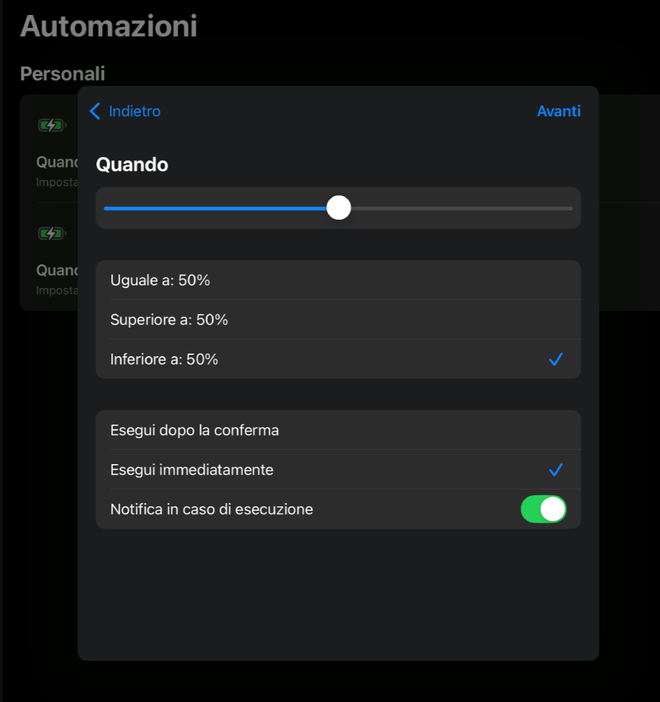
Por debajo de y Ejecutar a continuación: las dos opciones que importan Como acción, busca Definir modo “Ahorro de energía” y comprueba que esté en Activar.
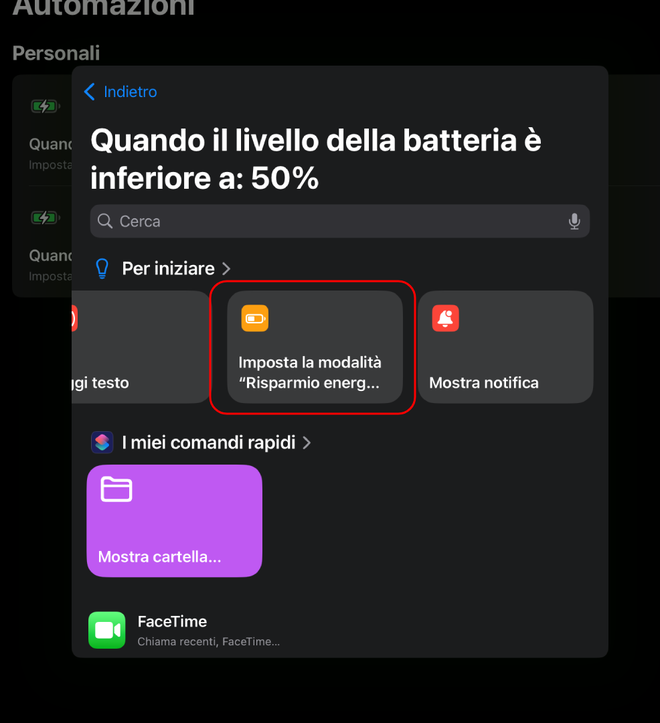
La acción suele aparecer ya entre las sugerencias Toca Listo.


A partir de ese momento, cada vez que la batería baje del umbral establecido, el modo se activará sin que tengas que hacer nada.

Otros ajustes que marcan la diferencia #
El modo ahorro de energía entra en juego cuando la batería ya está en reserva. Para hacer que la carga dure todo el día, cuentan otros ajustes.
El brillo de la pantalla es con diferencia lo que más consume en una tablet. Activa el brillo automático en Ajustes → Accesibilidad → Pantalla y tamaño de texto y bájalo manualmente cuando estés en interiores: esto influye más que cualquier otro cambio.
La actualización en segundo plano se regula app por app en Ajustes → General → Actualización en segundo plano: casi ninguna la necesita.
La ubicación se gestiona en Ajustes → Privacidad y seguridad → Localización, configurando «Mientras se usa la app» en lugar de «Siempre» siempre que sea posible.
Las notificaciones consumen batería cada vez que encienden la pantalla: quitar las innecesarias ahorra más de lo que crees.
El uso de Wi-Fi en lugar de datos móviles, cuando está disponible, consume menos.
La salud de la batería #
En Ajustes → Batería puedes ver el consumo de cada app en las últimas horas y días: es la forma más directa de descubrir quién se está cargando la batería.

Para que la batería dure años, lo más importante son dos cosas: evitar el calor, que es lo que más la estropea, y no mantenerla siempre al 100% si el iPad se queda cargando durante días. Los sistemas actuales lo hacen en parte de forma automática con la carga optimizada, y en los modelos más nuevos también puedes limitar la carga al 80% desde Ajustes → Batería.
Preguntas frecuentes #
¿Se desactiva sola el modo de bajo consumo? #
Sí, cuando el iPad se carga y supera cierto umbral, alrededor del 80%. Por eso, si prefieres decidir tú cuándo apagarlo, la automatización descrita anteriormente es muy útil.
¿Ralentiza el iPad? #
Solo de forma perceptible en tareas pesadas: juegos complejos, edición de vídeo o diseño gráfico. Para navegar, leer, escribir o ver vídeos la diferencia es mínima, y por eso mucha gente lo mantiene activado casi todo el tiempo.
¿Puedo tenerlo siempre activado? #
Sí, no tiene contraindicaciones; al contrario: con menos carga de trabajo y menos calor, la batería sufre menos. Sin embargo, el sistema lo desactiva durante la carga, por lo que hay que volver a activarlo, y es precisamente por esto por lo que la automatización es tan cómoda.
¿Funciona la automatización incluso con la pantalla bloqueada? #
Sí. Las automatizaciones relacionadas con la batería se ejecutan aunque no estés usando el iPad, siempre que hayas seleccionado Ejecutar inmediatamente.
¿Cómo se desactiva la automatización? #
Abre Atajos, ve a Automatización, pulsa sobre la que hayas creado y elige No ejecutar, o desliza hacia la izquierda para eliminarla.
¿Vale la pena cerrar las apps abiertas para ahorrar batería? #
No, es un mito muy extendido. El sistema suspende las aplicaciones en segundo plano y no consumen; cerrarlas y volverlas a abrir constantemente gasta más energía que dejarlas ahí. Solo tiene sentido con alguna app que funcione mal y se mantenga activa cuando no debería.