NTFS, exFAT o APFS: quale file system conviene scegliere
Come formattare hard disk e chiavette USB in base all'uso: la scelta giusta per Windows, per Mac e per i supporti che devono funzionare su entrambi.
In questa pagina
Il file system è il modo in cui il sistema operativo organizza i dati su un disco: decide come vengono scritti i file, cosa si ricorda di ognuno e quali limiti ci sono. Se lo scegli male ti ritrovi con un disco che il computer dell’ufficio non legge, o con un film da 6 GB che non si lascia copiare.
Il confronto essenziale #
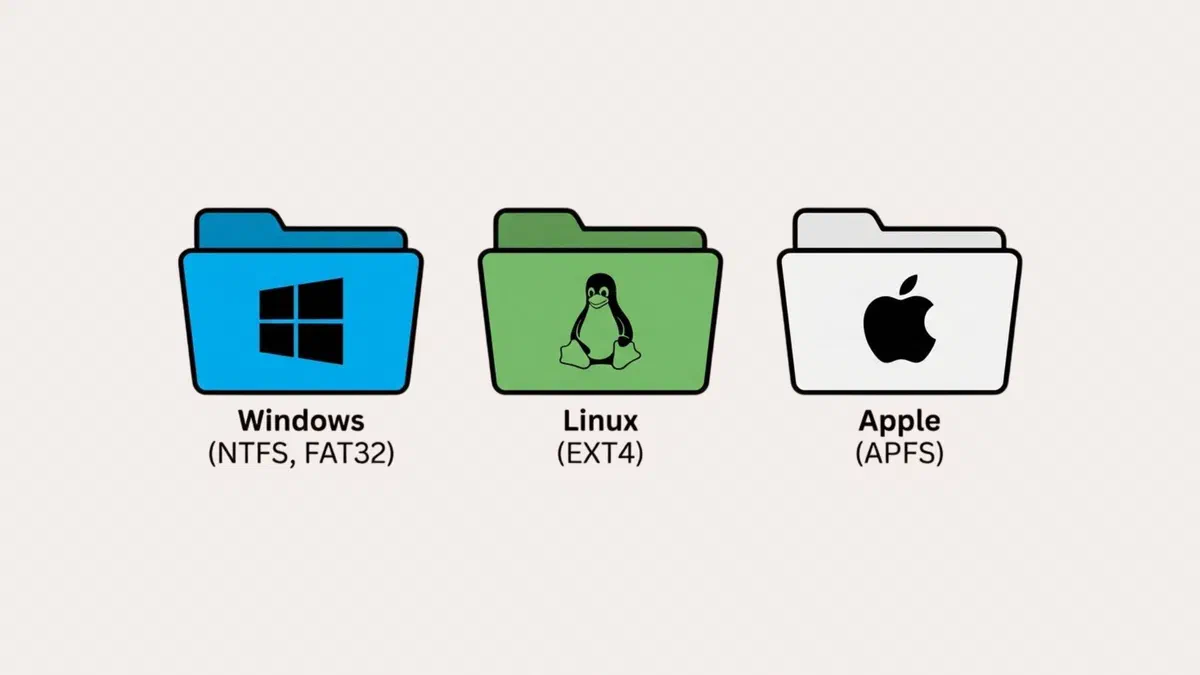
| File system | Windows | macOS | Dimensione massima file | Uso tipico |
|---|---|---|---|---|
| NTFS | Lettura e scrittura | Solo lettura | Praticamente illimitata | Dischi per Windows |
| APFS | Non supportato | Lettura e scrittura | Praticamente illimitata | Dischi e SSD per Mac |
| exFAT | Lettura e scrittura | Lettura e scrittura | Praticamente illimitata | Supporti condivisi fra sistemi |
| FAT32 | Lettura e scrittura | Lettura e scrittura | 4 GB | Dispositivi che lo richiedono |
| ext4 | Non supportato | Non supportato | Praticamente illimitata | Dischi per Linux |
exFAT: la scelta per i supporti condivisi #
Microsoft l’ha creato nel 2006 come evoluzione di FAT32. È l’unico formato che Windows e macOS leggono e scrivono senza installare niente, e non ha il limite dei 4 GB per file. Su una chiavetta USB o un disco esterno che passa da un computer all’altro è la risposta giusta in nove casi su dieci, e lo leggono anche Linux e molti televisori recenti.

Ha due debolezze da conoscere:
- Non tiene un registro delle operazioni, quindi è più fragile in caso di scollegamento improvviso o di caduta di corrente. La rimozione sicura non è una formalità.
- Non gestisce i permessi sui file, quindi non è adatto a un disco di sistema.
Per quello a cui serve, cioè portare dati fra computer diversi, questi limiti contano poco.
NTFS: lo standard di Windows #
È il formato dei dischi di sistema Windows dal 1993. Tiene un registro delle operazioni (journaling) che lo rende resistente agli spegnimenti improvvisi, gestisce permessi, compressione e cifratura, e non ha limiti pratici sulle dimensioni. Sugli SSD Windows usa da solo il comando TRIM per preservarne la durata.

Il problema è il Mac: macOS legge i dischi NTFS ma non ci scrive. Se colleghi un disco NTFS a un Mac puoi copiare i file verso il computer, non il contrario. Programmi come Paragon NTFS o Tuxera aggiungono la scrittura, ma sono un pezzo in più fra il sistema e i tuoi dati: sceglili con attenzione.
APFS e Mac OS esteso #
APFS è il formato che Apple ha introdotto nel 2017 con macOS High Sierra, pensato per gli SSD e oggi predefinito su tutti i Mac, iPhone e iPad. Gestisce le istantanee (le usa Time Machine), copia i file in un attimo senza occupare altro spazio (copy-on-write), ha la cifratura integrata e divide lo spazio fra i volumi in modo dinamico.

Mac OS esteso (HFS+), il formato precedente, serve ancora in due casi: i dischi meccanici esterni, dove a volte va meglio di APFS, e i Mac molto vecchi, anteriori al 2017.
Windows non legge né l’uno né l’altro senza programmi in più, quindi usali solo per dischi che resteranno nel mondo Apple.
ext4 e gli altri formati di Linux #
ext4 è il formato predefinito di quasi tutte le distribuzioni Linux, come Ubuntu e Debian. Ha il journaling, gestisce volumi enormi e si frammenta poco. Windows e macOS non lo leggono senza programmi aggiuntivi, ma Windows 11 può montarlo attraverso WSL con wsl --mount.

Fra le alternative, Btrfs (predefinito su Fedora e openSUSE) e ZFS aggiungono istantanee, controllo dell’integrità dei dati e gestione di più dischi insieme: li trovi soprattutto sui NAS e sui server. Anche Windows ha un formato più moderno, ReFS, usato sui server e per le Dev Drive di Windows 11, ma per un disco normale NTFS resta la scelta.
FAT32: quando serve ancora #
FAT32 nasce ai tempi di MS-DOS e Windows 95. Il limite dei 4 GB per singolo file lo rende inadatto all’uso generale: un film in alta definizione, un’immagine ISO o un archivio di backup non ci stanno. In più non ha journaling né permessi.
Resta però l’unico formato accettato da parecchi dispositivi: autoradio, televisori vecchi, console, stampanti, strumenti musicali, telecamere, e soprattutto le chiavette per aggiornare il BIOS di un computer o il firmware di un router. Quando il manuale chiede FAT32, non ci sono alternative.
format. Le build più nuove di Windows 11 hanno alzato il limite del comando a 2 TB; in alternativa programmi gratuiti come Rufus formattano in FAT32 anche le chiavette grandi. Il limite dei 4 GB per file, invece, resta.Come formattare #
Su Windows: clic destro sull’unità in Esplora file → Formatta, scegli il file system e dai un nome. Per le cose più complicate, come cambiare le partizioni, usa Gestione disco, che apri cercando diskmgmt.msc.

Su macOS: apri Utility Disco dalla cartella Utility, scegli Vista → Mostra tutti i dispositivi, seleziona il dispositivo nella colonna di sinistra (il dispositivo, non il volume che contiene) e premi Inizializza. Per exFAT lo schema giusto è Mappa partizione GUID; per un vecchio dispositivo che vuole FAT32, Master Boot Record e formato MS-DOS (FAT).

La scelta in base all’uso #
- Chiavetta che passa fra Mac e Windows: exFAT.
- Disco esterno per i backup di Windows: NTFS.
- Disco esterno per Time Machine su Mac: APFS.
- Chiavetta per l’autoradio o per aggiornare un firmware: FAT32, se il manuale lo richiede.
- Disco condiviso fra Mac, Windows e Linux: exFAT, letto e scritto da tutti e tre.
- Disco interno di sistema: NTFS su Windows, APFS su Mac. Non c’è scelta.
Domande frequenti #
Posso cambiare file system senza perdere i dati? #
Di norma no: la formattazione cancella il contenuto. Windows ha una conversione da FAT32 a NTFS che conserva i file (convert E: /fs:ntfs), ma è un’eccezione e prima fai comunque una copia. Per tutti gli altri passaggi la strada è copiare altrove, formattare e ricopiare.
Perché il Mac non scrive sul mio disco NTFS? #
Perché macOS supporta quel formato solo in lettura. Hai tre strade: riformattare in exFAT se il disco serve su tutti e due i sistemi, usare un programma di terze parti che aggiunge la scrittura, oppure usare il disco solo per portare file verso il Mac.
exFAT è affidabile per un disco di backup? #
Funziona, ma non è la scelta migliore: senza journaling rischia di più se lo scolleghi all’improvviso. Per un archivio importante meglio il formato del sistema che lo usa, NTFS o APFS, e, se ti serve leggerlo altrove, una seconda copia su un disco in exFAT.
Che differenza c’è fra formattazione rapida e completa? #
La rapida cancella solo l’indice dei file e ci mette pochi secondi: i dati restano sul disco finché non vengono sovrascritti, e si possono recuperare. La completa riscrive tutta la superficie, ci mette molto di più ma controlla anche che il disco sia sano. Per riusare una chiavetta va bene la rapida; prima di dare un disco a qualcuno, fai la completa o una cancellazione sicura. Sugli SSD la cancellazione sicura si fa con lo strumento del produttore.
Qual è il formato migliore per una scheda di memoria? #
Dipende dal dispositivo: fotocamere e telecamere di solito usano exFAT per le schede sopra i 32 GB (SDXC) e FAT32 sotto (SDHC). La regola però è sempre la stessa: formattala con il dispositivo stesso invece che dal computer, così ottieni proprio la configurazione che si aspetta.