NTFS, exFAT oder APFS: Welches Dateisystem ist das beste?
So formatierst du Festplatten und USB-Sticks richtig: Die ideale Wahl für Windows, Mac oder beide Systeme gleichzeitig.
Auf dieser Seite
Ein Dateisystem ist die Art und Weise, wie das Betriebssystem die Daten auf einem Laufwerk organisiert: Es legt fest, wie Dateien geschrieben werden, was über jede einzelne Datei gespeichert wird und welche Limits existieren. Wenn du dich falsch entscheidest, hast du am Ende ein Laufwerk, das der Computer im Büro nicht lesen kann, oder einen 6-GB-Film, der sich nicht kopieren lässt.
Der essenzielle Vergleich #
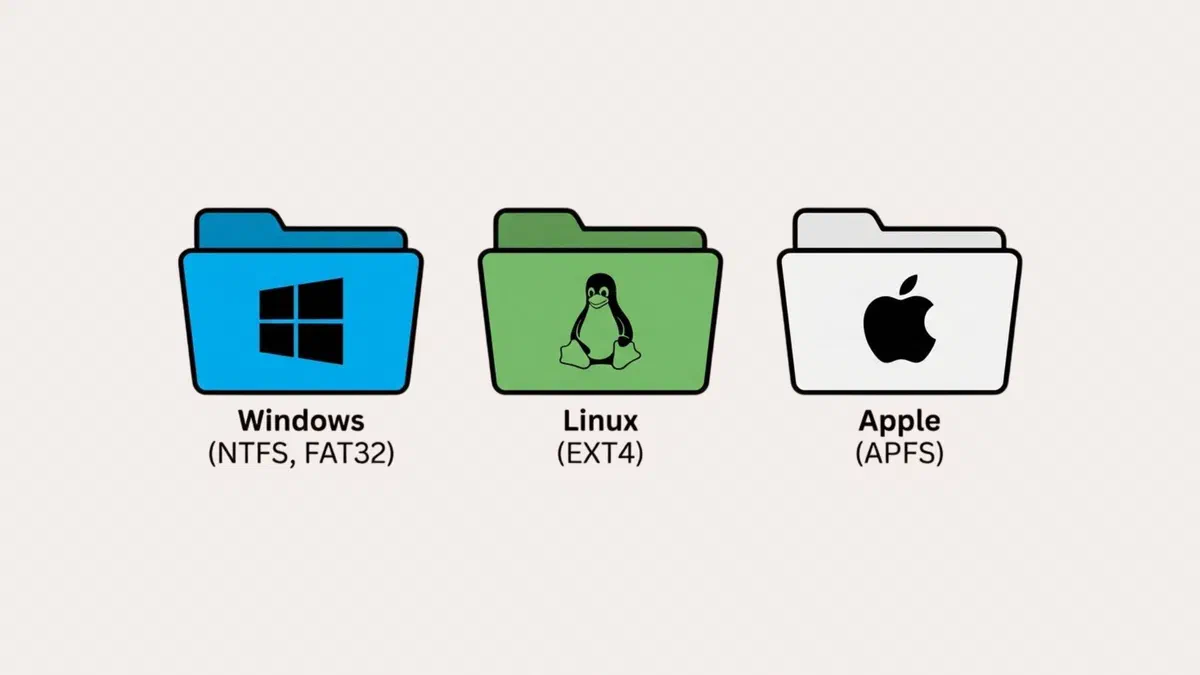
| Dateisystem | Windows | macOS | Maximale Dateigröße | Typische Nutzung |
|---|---|---|---|---|
| NTFS | Lesen und Schreiben | Nur Lesen | Praktisch unbegrenzt | Windows-Festplatten |
| APFS | Nicht unterstützt | Lesen und Schreiben | Praktisch unbegrenzt | Mac-Festplatten und SSDs |
| exFAT | Lesen und Schreiben | Lesen und Schreiben | Praktisch unbegrenzt | Datenträger zum Austausch zwischen Systemen |
| FAT32 | Lesen und Schreiben | Lesen und Schreiben | 4 GB | Geräte, die dies erfordern |
| ext4 | Nicht unterstützt | Nicht unterstützt | Praktisch unbegrenzt | Linux-Festplatten |
exFAT: Die Wahl für Datenträger zum Austausch #
Microsoft hat es 2006 als Weiterentwicklung von FAT32 entwickelt. Es ist das einzige Format, das Windows und macOS und beschreiben können, ohne dass etwas installiert werden muss, und es kennt kein 4-GB-Limit pro Datei. Auf einem USB-Stick oder einer externen Festplatte, die zwischen verschiedenen Computern hin- und hergewechselt wird, ist es in neun von zehn Fällen die richtige Wahl; auch Linux und viele moderne Fernseher können es lesen.

Es gibt zwei Schwachstellen, die man kennen sollte:
- Es führt kein Journaling (kein Protokoll über Schreibvorgänge), weshalb es anfälliger ist, wenn ein Gerät plötzlich getrennt wird oder der Strom ausfällt. Das sichere Entfernen ist hier keine bloße Formalität.
- Es verwaltet keine Dateiberechtigungen, weshalb es nicht für Systemlaufwerke geeignet ist.
Für den eigentlichen Zweck – das Übertragen von Daten zwischen verschiedenen Computern – spielen diese Einschränkungen jedoch kaum eine Rolle.
NTFS: Der Windows-Standard #
Es ist seit 1993 das Format für Windows-Systemlaufwerke. Durch das Journaling ist es resistent gegen plötzliche Systemabschaltungen, kann Berechtigungen, Komprimierung und Verschlüsselung verwalten und kennt praktisch keine Größenbeschränkungen. Auf SSDs nutzt Windows zudem automatisch den TRIM-Befehl, um die Lebensdauer zu erhalten.

Das Problem ist der Mac: macOS kann NTFS-Laufwerke zwar lesen, aber nicht beschreiben. Wenn du ein NTFS-Laufwerk an einen Mac anschließt, kannst du Dateien auf den Computer kopieren, aber nicht umgekehrt. Programme wie Paragon NTFS oder Tuxera ermöglichen das Schreiben, sind aber eine zusätzliche Schicht zwischen dem System und deinen Daten: Wähle sie mit Bedacht.
APFS und Mac OS Extended #
APFS ist das Format, das Apple 2017 mit macOS High Sierra eingeführt hat. Es wurde speziell für SSDs entwickelt und ist heute der Standard auf allen Macs, iPhones und iPads. Es unterstützt Snapshots (wird von Time Machine genutzt), kopiert Dateien blitzschnell ohne zusätzlichen Speicherplatz zu verbrauchen (copy-on-write), bietet integrierte Verschlüsselung und teilt den Speicherplatz dynamisch zwischen Volumes auf.

Mac OS Extended (HFS+), das Vorgängerformat, wird in zwei Fällen noch benötigt: bei externen mechanischen Festplatten, wo es manchmal besser läuft als APFS, und bei sehr alten Macs aus der Zeit vor 2017.
Windows kann weder das eine noch das andere ohne Zusatzsoftware lesen; nutze diese Formate also nur für Laufwerke, die ausschließlich in der Apple-Welt bleiben sollen.
ext4 und andere Linux-Formate #
ext4 ist das Standardformat fast aller Linux-Distributionen wie Ubuntu oder Debian. Es verfügt über Journaling, kann riesige Volumes verwalten und fragmentiert kaum. Windows und macOS können es ohne Zusatzprogramme nicht lesen, aber unter Windows 11 lässt es sich über WSL mit wsl --mount einbinden.

Unter den Alternativen bieten Btrfs (Standard bei Fedora und openSUSE) und ZFS Funktionen wie Snapshots, Datenintegritätsprüfung und die Verwaltung mehrerer Festplatten gleichzeitig: Diese findet man vor allem auf NAS-Systemen und Servern. Auch Windows hat mit ReFS ein moderneres Format für Server und die Dev Drive unter Windows 11, aber für eine normale Festplatte bleibt NTFS die erste Wahl.
FAT32: Wann es noch gebraucht wird #
FAT32 entstand in der Ära von MS-DOS und Windows 95. Das 4-GB-Limit pro Datei macht es für den allgemeinen Gebrauch unbrauchbar: Ein HD-Film, ein ISO-Image oder ein Backup-Archiv passen nicht darauf. Zudem fehlen Journaling und Berechtigungen.
Dennoch bleibt es das einzige Format, das von vielen Geräten akzeptiert wird: Autoradios, alte Fernseher, Konsolen, Drucker, Musikinstrumente, Kameras und vor allem USB-Sticks für BIOS-Updates oder Firmware-Updates bei Routern. Wenn im Handbuch FAT32 verlangt wird, gibt es keine Alternative.
format. Neuere Builds von Windows 11 haben das Limit des Befehls auf 2 TB angehoben; alternativ können kostenlose Programme wie Rufus auch große USB-Sticks in FAT32 formatieren. Das 4-GB-Limit pro Datei bleibt jedoch bestehen.So formatierst du dein Laufwerk #
Unter Windows: Rechtsklick auf das Laufwerk im Explorer → Formatieren, Dateisystem wählen und einen Namen vergeben. Für komplexere Aufgaben, wie das Ändern von Partitionen, nutze die Datenträgerverwaltung, die du über die Suche mit diskmgmt.msc findest.

Unter macOS: Öffne das **Dienstprogramm** über den Ordner Programme/Dienstprogramme, wähle unter Darstellung → Alle Geräte anzeigen, klicke in der linken Spalte das physische Laufwerk an (das Gerät selbst, nicht das Volume darauf) und klicke auf Löschen. Für exFAT ist das richtige Schema GUID-Partitionstabelle; für ein altes Gerät, das FAT32 benötigt, wähle Master Boot Record und als Format MS-DOS (FAT).

Die Wahl basierend auf der Nutzung #
- USB-Stick zum Wechsel zwischen Mac und Windows: exFAT.
- Externe Festplatte für Windows-Backups: NTFS.
- Externe Festplatte für Time Machine auf dem Mac: APFS.
- USB-Stick fürs Autoradio oder zum Firmware-Update: FAT32, falls das Handbuch es verlangt.
- Gemeinsame Festplatte für Mac, Windows und Linux: exFAT, wird von allen dreien gelesen und beschrieben.
- Interne Systemfestplatte: NTFS unter Windows, APFS auf dem Mac. Hier gibt es keine Wahl.
Häufig gestellte Fragen #
Kann ich das Dateisystem ändern, ohne die Daten zu verlieren? #
Normalerweise nicht: Durch Formatieren wird der Inhalt gelöscht. Windows bietet eine Konvertierung von FAT32 nach NTFS an, bei der die Dateien erhalten bleiben (convert E: /fs:ntfs), aber das ist eine Ausnahme – und mach zur Sicherheit trotzdem vorher ein Backup. Bei allen anderen Schritten heißt der Weg: Daten woandershin kopieren, formatieren und wieder zurückkopieren.
Warum kann mein Mac nicht auf meine NTFS-Festplatte schreiben? #
Weil macOS dieses Format nur lesend unterstützt. Du hast drei Möglichkeiten: Formatiere die Platte in exFAT um, wenn sie an beiden Systemen genutzt werden soll; verwende ein Drittanbieter-Programm, das die Schreibfunktion nachrüstet; oder nutze die Festplatte nur, um Dateien auf den Mac zu übertragen.
Ist exFAT zuverlässig für eine Backup-Festplatte? #
Es funktioniert, ist aber nicht die beste Wahl: Da es kein Journaling besitzt, besteht ein höheres Risiko bei einem plötzlichen Trennen der Verbindung. Für wichtige Archive solltest du das native Dateisystem des jeweiligen Systems nutzen, also NTFS oder APFS, und – falls du sie woanders lesen musst – eine zweite Kopie auf einer exFAT-Festplatte erstellen.
Was ist der Unterschied zwischen einer Schnellformatierung und einer vollständigen Formatierung? #
Die Schnellformatierung löscht nur das Dateiverzeichnis und dauert nur wenige Sekunden: Die Daten bleiben auf der Platte, bis sie überschrieben werden, und können so wiederhergestellt werden. Die vollständige Formatierung beschreibt die gesamte Oberfläche neu; das dauert deutlich länger, prüft aber auch, ob die Festplatte gesund ist. Für einen USB-Stick reicht die Schnellformatierung aus; bevor du eine Festplatte an jemand anderen weitergibst, solltest du eine vollständige oder eine sichere Löschung durchführen. Bei SSD erfolgt das sichere Löschen über das Tool des Herstellers.
Welches Format ist am besten für eine Speicherkarte? #
Das kommt auf das Gerät an: Kameras und Camcorder nutzen meist exFAT für Karten über 32 GB (SDXC) und FAT32 für kleinere (SDHC). Die goldene Regel bleibt jedoch immer dieselbe: Formatiere die Karte direkt am Gerät statt am Computer, damit du genau die Konfiguration erhältst, die das Gerät erwartet.