NTFS, exFAT ou APFS: qual o melhor sistema de ficheiros?
Aprende como formatar discos rígidos e pens USB conforme o uso: a escolha ideal para Windows, Mac ou dispositivos compatíveis com ambos.
Nesta página
O sistema de ficheiros é a forma como o sistema operativo organiza os dados num disco: decide como os ficheiros são escritos, o que se regista sobre cada um e quais são as limitações. Se escolheres mal, acabas com um disco que o computador do escritório não lê, ou com um filme de 6 GB que não permite ser copiado.
A comparação essencial #
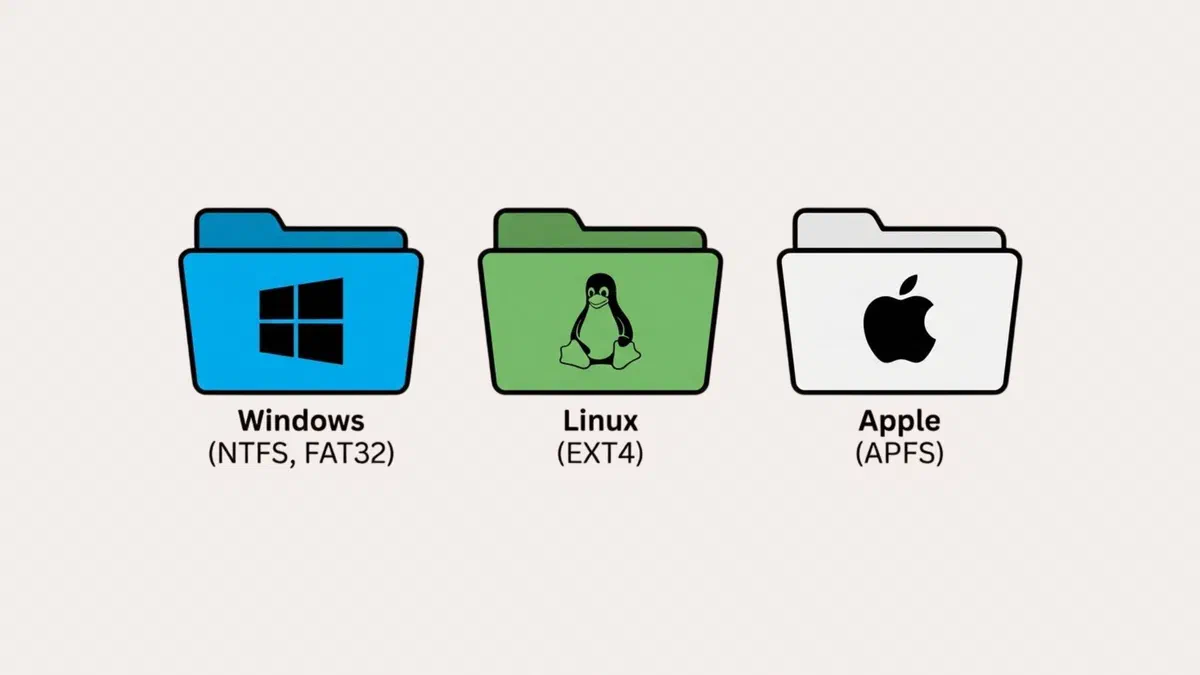
| Sistema de ficheiros | Windows | macOS | Tamanho máximo do ficheiro | Uso típico |
|---|---|---|---|---|
| NTFS | Leitura e escrita | Apenas leitura | Praticamente ilimitado | Discos para Windows |
| APFS | Não suportado | Leitura e escrita | Praticamente ilimitado | Discos e SSDs para Mac |
| exFAT | Leitura e escrita | Leitura e escrita | Praticamente ilimitado | Suportes partilhados entre sistemas |
| FAT32 | Leitura e escrita | Leitura e escrita | 4 GB | Dispositivos que o exijam |
| ext4 | Não suportado | Não suportado | Praticamente ilimitado | Discos para Linux |
exFAT: a escolha para suportes partilhados #
A Microsoft criou-o em 2006 como evolução do FAT32. É o único formato que o Windows e o macOS leem e escrevem sem instalar nada, e não tem o limite de 4 GB por ficheiro. Numa pen USB ou num disco externo que passa de um computador para outro, é a resposta certa em nove casos em cada dez, sendo também lido pelo Linux e por muitas televisões recentes.

Tem duas fraquezas que deves conhecer:
- Não mantém um registo das operações (journaling), pelo que é mais frágil em caso de desconexão súbita ou de falha de energia. A remoção segura não é apenas uma formalidade.
- Não gere permissões nos ficheiros, por isso não é adequado para um disco de sistema.
Para quem precisa dele, ou seja, transportar dados entre computadores diferentes, estas limitações importam pouco.
NTFS: o padrão do Windows #
É o formato dos discos de sistema Windows desde 1993. Mantém um registo das operações (journaling) que o torna resistente a desligamentos repentinos, gere permissões, compressão e encriptação, e não tem limites práticos de tamanho. Nos SSDs, o Windows utiliza sozinho o comando TRIM para preservar a sua durabilidade.

O problema é o Mac: o macOS lê os discos NTFS, mas não escreve neles. Se ligares um disco NTFS a um Mac, podes copiar os ficheiros para o computador, mas não o contrário. Programas como Paragon NTFS ou Tuxera adicionam a funcionalidade de escrita, mas são uma camada extra entre o sistema e os teus dados: escolhe-os com atenção.
APFS e Mac OS estendido #
APFS é o formato que a Apple introduziu em 2017 com o macOS High Sierra, pensado para SSDs e hoje é o padrão em todos os Macs, iPhones e iPads. Gere instantâneos (os utiliza no Time Machine), copia ficheiros num instante sem ocupar espaço adicional (copy-on-write), tem encriptação integrada e divide o espaço entre volumes de forma dinâmica.

Mac OS estendido (HFS+), o formato anterior, ainda serve em dois casos: discos mecânicos externos, onde por vezes funciona melhor que o APFS, e Macs muito antigos, anteriores a 2017.
O Windows não lê nenhum dos dois sem programas adicionais, por isso usa-os apenas para discos que ficarão no ecossistema Apple.
ext4 e os outros formatos de Linux #
ext4 é o formato padrão de quase todas as distribuições Linux, como Ubuntu e Debian. Tem journaling, gere volumes enormes e fragmenta pouco. O Windows e o macOS não o leem sem programas adicionais, mas o Windows 11 pode montá-lo através do WSL com wsl --mount.

Entre as alternativas, Btrfs (padrão no Fedora e openSUSE) e ZFS adicionam instantâneos, controlo de integridade de dados e gestão de vários discos em conjunto: encontras-nos sobretudo em NAS e servidores. O Windows também tem um formato mais moderno, o ReFS, usado em servidores e para as Dev Drive do Windows 11, mas para um disco normal, o NTFS continua a ser a escolha.
FAT32: quando ainda é necessário #
O FAT32 nasceu nos tempos do MS-DOS e Windows 95. O limite de 4 GB por ficheiro torna-o inadequado para uso geral: um filme em alta definição, uma imagem ISO ou um arquivo de backup não cabem. Além disso, não tem journaling nem permissões.
No entanto, continua a ser o único formato aceite por vários dispositivos: autorradios, televisões antigas, consolas, impressoras, instrumentos musicais, câmaras e, sobretudo, pens USB para atualizar o BIOS de um computador ou o firmware de um router. Quando o manual pede FAT32, não há alternativas.
format. As builds mais recentes do Windows 11 aumentaram o limite do comando para 2 TB; como alternativa, programas gratuitos como o Rufus formatam até pens grandes em FAT32. O limite de 4 GB por ficheiro, contudo, mantém-se.Como formatar #
No Windows: clique com o botão direito na unidade no Explorador de ficheiros → Formatar, escolhe o sistema de ficheiros e dá um nome. Para coisas mais complexas, como alterar partições, usa a Gestão de disco, que abres pesquisando por diskmgmt.msc.

No macOS: abre a Utilitário de Disco na pasta Utilitários, escolhe Visualizar → Mostrar todos os dispositivos, seleciona o dispositivo na coluna da esquerda (o dispositivo, não o volume que contém) e prime Apagar. Para exFAT, o esquema correto é Mapa de Partição GUID; para um dispositivo antigo que pretenda FAT32, utiliza Registro de Mestre de Inicialização e formato MS-DOS (FAT).

A escolha baseada no uso #
- Pen USB que passa entre Mac e Windows: exFAT.
- Disco externo para backups no Windows: NTFS.
- Disco externo para Time Machine no Mac: APFS.
- Pen USB para o rádio do carro ou para atualizar um firmware: FAT32, se o manual assim o exigir.
- Disco partilhado entre Mac, Windows e Linux: exFAT, lido e escrito por todos os três.
- Disco interno de sistema: NTFS no Windows, APFS no Mac. Não há escolha.
Perguntas frequentes #
Posso mudar o sistema de ficheiros sem perder os dados? #
Normalmente não: a formatação apaga o conteúdo. O Windows tem uma conversão de FAT32 para NTFS que preserva os ficheiros (convert E: /fs:ntfs), mas é uma exceção e, de qualquer forma, faz primeiro uma cópia. Para todos os outros casos, o caminho é copiar para outro lado, formatar e voltar a copiar.
Porque é que o Mac não escreve no meu disco NTFS? #
Porque o macOS só suporta esse formato em modo de leitura. Tens três opções: formatar em exFAT se precisares do disco nos dois sistemas, usar um programa de terceiros que adicione a escrita, ou usar o disco apenas para transferir ficheiros para o Mac.
O exFAT é fiável para um disco de backup? #
Funciona, mas não é a melhor escolha: sem journaling, corre mais riscos se o desconectares subitamente. Para um arquivo importante, é preferível o formato do sistema que o utiliza, NTFS ou APFS, e, se precisares de o ler noutro lado, faz uma segunda cópia num disco em exFAT.
Qual é a diferença entre formatação rápida e completa? #
A rápida apaga apenas o índice de ficheiros e demora poucos segundos: os dados permanecem no disco até serem sobrescritos, podendo ser recuperados. A completa reescreve toda a superfície; demora muito mais, mas também verifica se o disco está saudável. Para reutilizar uma pen USB, a rápida chega; antes de dares um disco a alguém, faz a completa ou uma eliminação segura. Nos SSD, a eliminação segura é feita com a ferramenta do fabricante.
Qual é o melhor formato para um cartão de memória? #
Depende do dispositivo: câmaras fotográficas e de vídeo costumam usar exFAT para cartões acima de 32 GB (SDXC) e FAT32 abaixo (SDHC). A regra, porém, é sempre a mesma: formata-o com o próprio dispositivo em vez de o fazeres pelo computador, assim obténs exatamente a configuração que ele espera.