NTFS, exFAT o APFS: ¿qué sistema de archivos elegir?
Cómo formatear discos duros y USB según su uso: la mejor opción para Windows, Mac o dispositivos compatibles con ambos sistemas.
En esta página
El sistema de archivos es la forma en que el sistema operativo organiza los datos en un disco: decide cómo se escriben los archivos, qué información guarda de cada uno y qué límites existen. Si eliges mal, te encontrarás con un disco que el ordenador de la oficina no lee, o con una película de 6 GB que no se deja copiar.
La comparativa esencial #
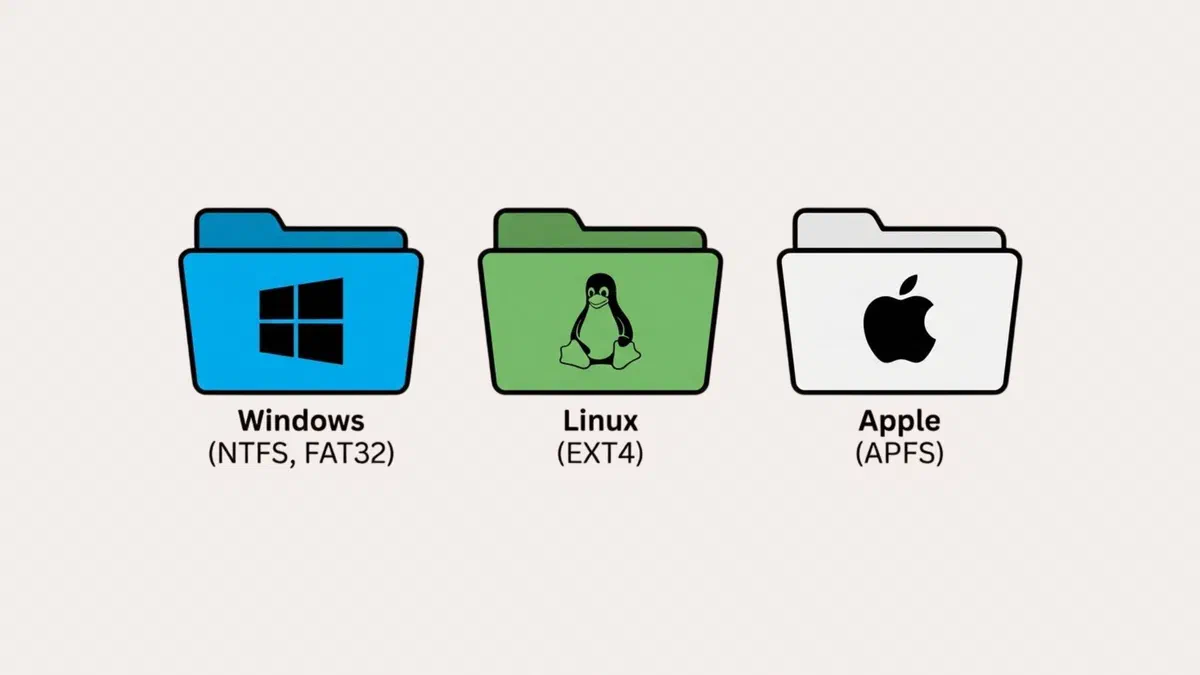
| Sistema de archivos | Windows | macOS | Tamaño máximo de archivo | Uso típico |
|---|---|---|---|---|
| NTFS | Lectura y escritura | Solo lectura | Prácticamente ilimitado | Discos para Windows |
| APFS | No compatible | Lectura y escritura | Prácticamente ilimitado | Discos y SSD para Mac |
| exFAT | Lectura y escritura | Lectura y escritura | Prácticamente ilimitado | Soportes compartidos entre sistemas |
| FAT32 | Lectura y escritura | Lectura y escritura | 4 GB | Dispositivos que lo requieren |
| ext4 | No compatible | No compatible | Prácticamente ilimitado | Discos para Linux |
exFAT: la opción para los soportes compartidos #
Microsoft lo creó en 2006 como evolución de FAT32. Es el único formato que Windows y macOS leen y escriben sin instalar nada, y no tiene el límite de 4 GB por archivo. En un USB o disco externo que pasa de un ordenador a otro, es la respuesta correcta en nueve de cada diez casos, y también lo leen Linux y muchos televisores modernos.

Tiene dos puntos débiles que debes conocer:
- No lleva un registro de las operaciones (journaling), por lo que es más frágil en caso de desconexión repentina o corte de corriente. La extracción segura no es solo un trámite.
- No gestiona los permisos de los archivos, por lo que no es adecuado para un disco del sistema.
Para quien lo necesita, es decir, mover datos entre ordenadores distintos, estos límites importan poco.
NTFS: el estándar de Windows #
Es el formato de los discos de sistema de Windows desde 1993. Lleva un registro de las operaciones (journaling) que lo hace resistente a apagados repentinos, gestiona permisos, compresión y cifrado, y no tiene límites prácticos de tamaño. En los SSD, Windows utiliza por sí solo el comando TRIM para preservar su vida útil.

El problema es el Mac: macOS lee los discos NTFS pero no escribe en ellos. Si conectas un disco NTFS a un Mac, puedes copiar archivos hacia el ordenador, pero no al revés. Programas como Paragon NTFS o Tuxera permiten la escritura, pero son un elemento adicional entre el sistema y tus datos: elígelos con cuidado.
APFS y Mac OS extendido #
APFS es el formato que Apple introdujo en 2017 con macOS High Sierra, diseñado para SSD y hoy predeterminado en todos los Mac, iPhone e iPad. Gestiona instantáneas (las usa Time Machine), copia archivos al instante sin ocupar espacio adicional (copy-on-write), tiene cifrado integrado y divide el espacio entre volúmenes de forma dinámica.

Mac OS extendido (HFS+), el formato anterior, se sigue necesitando en dos casos: discos mecánicos externos, donde a veces funciona mejor que APFS, y Macs muy antiguos, anteriores a 2017.
Windows no lee ninguno de los dos sin programas adicionales, así que úsalos solo para discos que se quedarán en el mundo Apple.
ext4 y otros formatos de Linux #
ext4 es el formato predeterminado de casi todas las distribuciones Linux, como Ubuntu y Debian. Tiene journaling, gestiona volúmenes enormes y se fragmenta poco. Windows y macOS no lo leen sin programas adicionales, pero Windows 11 puede montarlo a través de WSL con wsl --mount.

Entre las alternativas, Btrfs (predeterminado en Fedora y openSUSE) y ZFS añaden instantáneas, control de integridad de datos y gestión de varios discos a la vez: los encontrarás sobre todo en NAS y servidores. Windows también tiene un formato más moderno, ReFS, usado en servidores y para las Dev Drive de Windows 11, pero para un disco normal, NTFS sigue siendo la opción.
FAT32: cuándo sigue siendo necesario #
FAT32 nació en los tiempos de MS-DOS y Windows 95. El límite de 4 GB por archivo individual lo hace inadecuado para el uso general: una película en alta definición, una imagen ISO o un archivo de backup no caben. Además, no tiene journaling ni permisos.
Sin embargo, sigue siendo el único formato aceptado por bastantes dispositivos: autorradios, televisores antiguos, consolas, impresoras, instrumentos musicales, cámaras y, sobre todo, los USB para actualizar la BIOS de un ordenador o el firmware de un router. Cuando el manual pide FAT32, no hay alternativas.
format. Las builds más nuevas de Windows 11 han subido el límite del comando a 2 TB; como alternativa, programas gratuitos como Rufus formatean incluso USB grandes en FAT32. El límite de 4 GB por archivo, eso sí, se mantiene.Cómo formatear #
En Windows: haz clic derecho sobre la unidad en el Explorador de archivos → Formatear, elige el sistema de archivos y ponle un nombre. Para cosas más complejas, como cambiar las particiones, usa Administración de discos, que abres buscando diskmgmt.msc.

En macOS: abre Utilidad de Discos desde la carpeta Utilidades, elige Visualización → Mostrar todos los dispositivos, selecciona el dispositivo en la columna de la izquierda (el dispositivo, no el volumen que contiene) y pulsa Borrar. Para exFAT, el esquema correcto es Mapa de particiones GUID; para un dispositivo antiguo que necesite FAT32, elige Registro maestro de arranque y formato MS-DOS (FAT).

La elección según el uso #
- USB para pasar entre Mac y Windows: exFAT.
- Disco externo para copias de seguridad en Windows: NTFS.
- Disco externo para Time Machine en Mac: APFS.
- Memoria USB para el autorradio o para actualizar un firmware: FAT32, si el manual lo requiere.
- Disco compartido entre Mac, Windows y Linux: exFAT, compatible con lectura y escritura en los tres.
- Disco interno del sistema: NTFS en Windows, APFS en Mac. No hay elección posible.
Preguntas frecuentes #
¿Puedo cambiar el sistema de archivos sin perder mis datos? #
Por lo general no: formatear borra el contenido. Windows tiene una conversión de FAT32 a NTFS que conserva los archivos (convert E: /fs:ntfs), pero es una excepción y, aun así, haz primero una copia de seguridad. Para todos los demás casos, la solución es copiar en otro lugar, formatear y volver a copiar.
¿Por qué mi Mac no escribe en mi disco NTFS? #
Porque macOS solo admite ese formato en modo lectura. Tienes tres opciones: reformatear a exFAT si necesitas el disco en ambos sistemas, usar un programa de terceros que habilite la escritura o usar el disco solo para pasar archivos al Mac.
¿Es fiable exFAT para un disco de copias de seguridad? #
Funciona, pero no es la mejor opción: al no tener journaling, corre más riesgo si lo desconectas repentinamente. Para un archivo importante, es mejor usar el formato nativo del sistema que lo utiliza (NTFS o APFS) y, si necesitas leerlo en otro sitio, tener una segunda copia en un disco en exFAT.
¿Qué diferencia hay entre el formateo rápido y el completo? #
El rápido solo borra el índice de archivos y tarda pocos segundos: los datos permanecen en el disco hasta que se sobrescriben, por lo que pueden recuperarse. El completo reescribe toda la superficie; tarda mucho más, pero también comprueba si el disco está en buen estado. Para reutilizar un USB, con el rápido basta; antes de entregar un disco a otra persona, usa el formateo completo o un borrado seguro. En los SSD, el borrado seguro se realiza con la herramienta del fabricante.
¿Cuál es el mejor formato para una tarjeta de memoria? #
Depende del dispositivo: las cámaras de fotos y de vídeo suelen usar exFAT para tarjetas de más de 32 GB (SDXC) y FAT32 para las inferiores (SDHC). Sin embargo, la regla siempre es la misma: formatéala con el propio dispositivo en lugar de hacerlo desde el ordenador; así obtendrás exactamente la configuración que este espera.