NTFS, exFAT ou APFS : quel système de fichiers choisir ?
Comment formater vos disques durs et clés USB selon l'usage : le bon choix pour Windows, Mac et les supports compatibles avec les deux systèmes.
Sur cette page
Le système de fichiers est la méthode par laquelle le système d’exploitation organise les données sur un disque : il détermine comment les fichiers sont écrits, ce qui est mémorisé pour chacun et quelles sont les limites imposées. Si vous faites un mauvais choix, vous vous retrouverez avec un disque illisible par l’ordinateur du bureau, ou avec un film de 6 Go impossible à copier.
Comparaison essentielle #
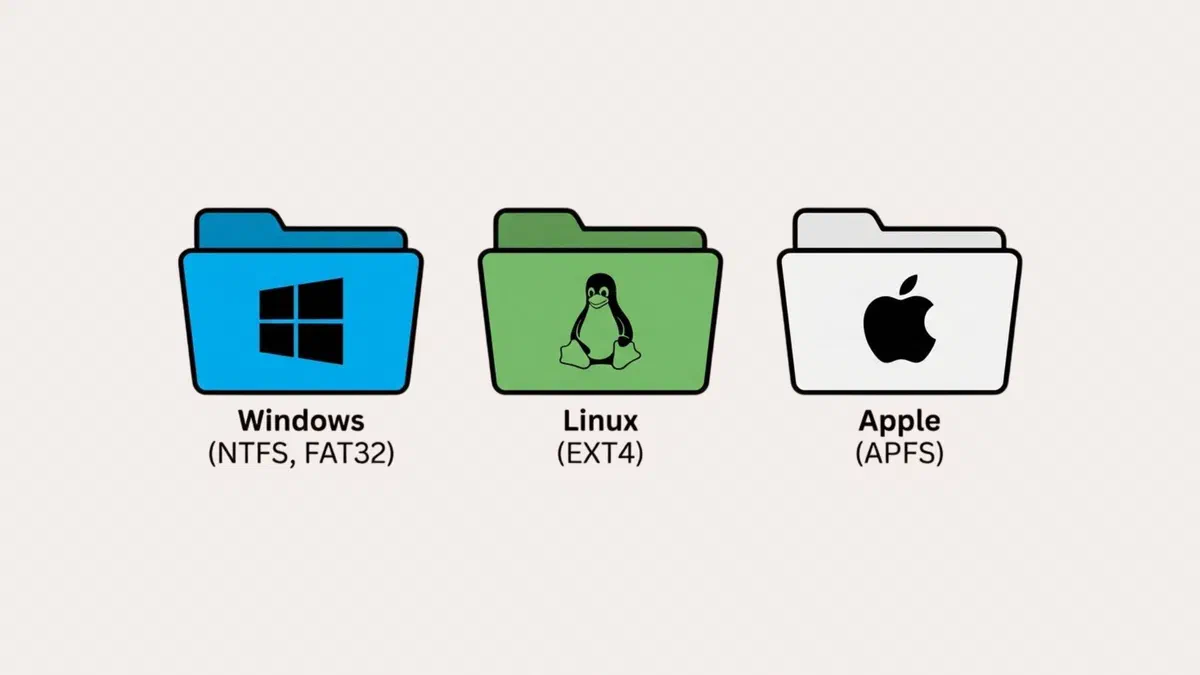
| Système de fichiers | Windows | macOS | Taille maximale des fichiers | Usage typique |
|---|---|---|---|---|
| NTFS | Lecture et écriture | Lecture seule | Pratiquement illimitée | Disques pour Windows |
| APFS | Non pris en charge | Lecture et écriture | Pratiquement illimitée | Disques et SSD pour Mac |
| exFAT | Lecture et écriture | Lecture et écriture | Pratiquement illimitée | Supports partagés entre systèmes |
| FAT32 | Lecture et écriture | Lecture et écriture | 4 Go | Appareils l’exigeant |
| ext4 | Non pris en charge | Non pris en charge | Pratiquement illimitée | Disques pour Linux |
exFAT : le choix pour les supports partagés #
Microsoft l’a créé en 2006 comme évolution du FAT32. C’est le seul format que Windows et macOS lisent et écrivent sans rien installer, et il n’a pas la limite des 4 Go par fichier. Sur une clé USB ou un disque externe qui passe d’un ordinateur à l’autre, c’est la réponse correcte dans neuf cas sur dix, et il est également lu par Linux et de nombreux téléviseurs récents.

Il présente deux points faibles à connaître :
- Il ne tient pas de journal des opérations, il est donc plus fragile en cas de déconnexion soudaine ou de coupure de courant. Le retrait sécurisé n’est pas une simple formalité.
- Il ne gère pas les permissions sur les fichiers, il n’est donc pas adapté à un disque système.
Pour l’usage auquel il est destiné, c’est-à-dire le transfert de données entre différents ordinateurs, ces limites comptent peu.
NTFS : le standard de Windows #
C’est le format des disques système Windows depuis 1993. Il utilise un journal des opérations (journaling) qui le rend résistant aux arrêts brusges, gère les permissions, la compression et le chiffrement, et n’a pas de limites pratiques sur la taille. Sur les SSD, Windows utilise directement la commande TRIM pour préserver leur durée de vie.

Le problème est le Mac : macOS lit les disques NTFS mais ne peut pas écrire dessus. Si vous branchez un disque NTFS sur un Mac, vous pouvez copier les fichiers vers l’ordinateur, mais pas l’inverse. Des logiciels comme Paragon NTFS ou Tuxera permettent l’écriture, mais ils constituent une couche supplémentaire entre le système et vos données : choisissez-les avec prudence.
APFS et Mac OS étendu #
APFS est le format qu’Apple a introduit en 2017 avec macOS High Sierra, conçu pour les SSD et aujourd’hui par défaut sur tous les Mac, iPhone et iPad. Il gère les instantanés (utilisés par Time Machine), copie les fichiers instantanément sans occuper d’espace supplémentaire (copy-on-write), possède un chiffrement intégré et répartit l’espace entre les volumes de manière dynamique.

Mac OS étendu (HFS+), l’ancien format, est encore utile dans deux cas : pour les disques mécaniques externes, où il est parfois plus performant qu’APFS, et pour les très vieux Mac antérieurs à 2017.
Windows ne lit ni l’un ni l’autre sans logiciels tiers ; utilisez-les donc uniquement pour des disques qui resteront dans l’écosystème Apple.
ext4 et les autres formats Linux #
ext4 est le format par défaut de presque toutes les distributions Linux, comme Ubuntu et Debian. Il possède le journaling, gère des volumes énormes et se fragmente peu. Windows et macOS ne le lisent pas sans programmes additionnels, mais Windows 11 peut le monter via WSL avec wsl --mount.

Parmi les alternatives, Btrfs (par défaut sur Fedora et openSUSE) et ZFS ajoutent des instantanés, un contrôle de l’intégrité des données et la gestion de plusieurs disques simultanément : on les trouve surtout sur les NAS et les serveurs. Windows possède également un format plus moderne, ReFS, utilisé sur les serveurs et pour les Dev Drive de Windows 11, mais pour un disque classique, NTFS reste le meilleur choix.
FAT32 : quand est-il encore nécessaire #
Le FAT32 est né à l’époque de MS-DOS et Windows 95. La limite des 4 Go par fichier unique le rend inadapté à un usage général : un film en haute définition, une image ISO ou une archive de sauvegarde ne passent pas. De plus, il ne possède ni journaling ni permissions.
Il reste toutefois le seul format accepté par de nombreux appareils : autoradios, vieux téléviseurs, consoles, imprimantes, instruments de musique, caméras, et surtout les clés USB pour mettre à jour le BIOS d’un ordinateur ou le firmware d’un routeur. Lorsque le manuel exige du FAT32, il n’y a pas d’alternative.
format. Les builds les plus récentes de Windows 11 ont augmenté la limite de la commande à 2 To ; alternativement, des logiciels gratuits comme Rufus permettent de formater en FAT32 même les clés de grande capacité. En revanche, la limite de 4 Go par fichier demeure.Comment formater #
Sur Windows : faites un clic droit sur l’unité dans l’Explorateur de fichiers → Formater, choisissez le système de fichiers et donnez un nom. Pour les opérations plus complexes, comme modifier les partitions, utilisez la Gestion des disques, que vous ouvrez en cherchant diskmgmt.msc.

Sur macOS : ouvrez l’Utilitaire de disque depuis le dossier Utilitaires, allez dans Présentation → Afficher tous les appareils, sélectionnez le périphérique dans la colonne de gauche (le périphérique physique, pas le volume qu’il contient) et cliquez sur Effacer. Pour l’exFAT, le schéma approprié est Table de partition GUID ; pour un vieil appareil demandant du FAT32, choisissez Enregistrement de démarrage principal (Master Boot Record) et le format MS-DOS (FAT).

Le choix en fonction de l’usage #
- Clé USB passant entre Mac et Windows : exFAT.
- Disque externe pour les sauvegardes Windows : NTFS.
- Disque externe pour Time Machine sur Mac : APFS.
- Clé USB pour l’autoradio ou pour mettre à jour un firmware : FAT32, si le manuel le demande.
- Disque partagé entre Mac, Windows et Linux : exFAT, lu et écrit par les trois systèmes.
- Disque système interne : NTFS sur Windows, APFS sur Mac. Vous n’avez pas le choix.
Foire aux questions #
Puis-je changer de système de fichiers sans perdre mes données ? #
En règle générale non : le formatage efface le contenu. Windows propose une conversion de FAT32 vers NTFS qui conserve les fichiers (convert E: /fs:ntfs), mais c’est une exception et il est préférable de faire une copie avant tout. Pour toutes les autres opérations, la procédure consiste à copier ailleurs, formater, puis recopier.
Pourquoi mon Mac ne peut-il pas écrire sur mon disque NTFS ? #
Parce que macOS prend en charge ce format uniquement en lecture. Vous avez trois options : reformater en exFAT si le disque doit être utilisé sur les deux systèmes, utiliser un logiciel tiers qui ajoute la fonction d’écriture, ou utiliser le disque uniquement pour transférer des fichiers vers le Mac.
L’exFAT est-il fiable pour un disque de sauvegarde ? #
Cela fonctionne, mais ce n’est pas le meilleur choix : sans journalisation (journaling), il y a plus de risques en cas de déconnexion soudaine. Pour une archive importante, privilégiez le format du système qui l’utilise, NTFS ou APFS, et, si vous devez le lire ailleurs, faites une seconde copie sur un disque en exFAT.
Quelle est la différence entre un formatage rapide et complet ? #
Le formatage rapide efface uniquement l’index des fichiers et ne prend que quelques secondes : les données restent sur le disque jusqu’à ce qu’elles soient écrasées, elles sont donc récupérables. Le formatage complet réécrit toute la surface du disque ; il est beaucoup plus long mais vérifie également l’état de santé du disque. Pour réutiliser une clé USB, le formatage rapide suffit ; avant de donner un disque à quelqu’un, effectuez un formatage complet ou une suppression sécurisée. Sur les SSD, la suppression sécurisée se fait via l’outil du fabricant.
Quel est le meilleur format pour une carte mémoire ? #
Cela dépend de l’appareil : les appareils photo et caméras utilisent généralement l’exFAT pour les cartes de plus de 32 Go (SDXC) et le FAT32 en dessous (SDHC). Cependant, la règle reste la même : formatez-la avec l’appareil lui-même plutôt que depuis votre ordinateur, afin d’obtenir exactement la configuration attendue.