Cómo liberar espacio en Windows: encuentra archivos pesados
Usa TreeSize Free, WizTree y herramientas de Windows para saber qué ocupa tu disco, qué puedes borrar sin riesgos y qué es mejor no tocar.
En esta página
El orden correcto es este: primero miras, luego usas las herramientas de Windows para una limpieza segura y, solo al final, te metes con tus carpetas personales. Si te saltas el primer paso, acabarás borrando cosas que pesan poco o, peor aún, cosas que necesitas.
Analizar el disco #
TreeSize Free #
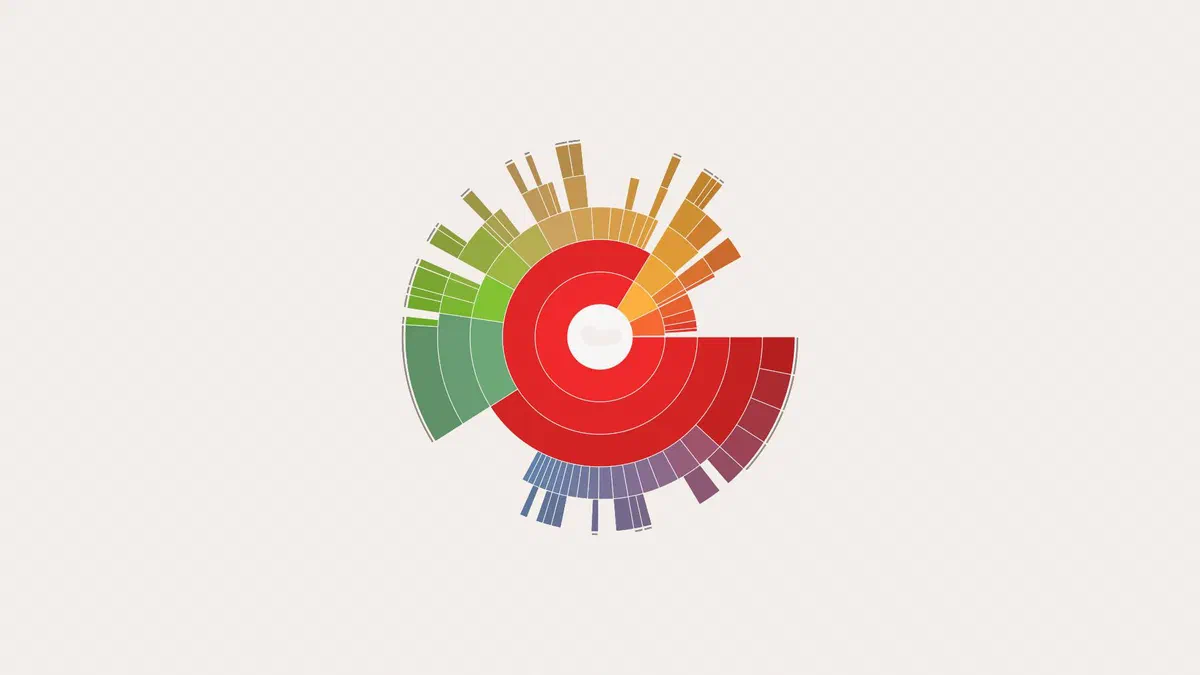
Te muestra el árbol de carpetas ordenado por tamaño, con porcentajes y un mapa que hace que los bloques más grandes salten a la vista. Puedes filtrar por tipo de archivo, cambiar la unidad de medida y hacer doble clic para bajar de nivel. Se descarga desde el sitio de JAM Software, incluso en versión portátil para llevar en un USB.

Un detalle sobre la licencia que mucha gente desconoce: la versión Free solo está permitida para uso privado, no comercial, y no tiene soporte en Windows Server. En una empresa necesitarás una de las versiones de pago.
WizTree #
Hace lo mismo pero mucho más rápido, porque lee directamente la tabla de archivos del disco (la MFT) en lugar de abrir las carpetas una por una. En un disco lleno de archivos pequeños, pasarás de tardar varios minutos a solo unos segundos. Al igual que TreeSize Free, WizTree es gratis solo para uso personal.
Si buscas una alternativa open source, gratuita incluso para el trabajo, tienes WinDirStat, que desde la versión 2 de 2024 se ha vuelto mucho más rápido.

Herramientas integradas en Windows #
Configuración → Sistema → Almacenamiento divide el espacio por categorías (aplicaciones, documentos, archivos temporales, otros): con esto basta para hacerte una idea sin instalar nada. Desde aquí también puedes acceder a los archivos temporales y a las Recomendaciones de limpieza, que listan archivos grandes, apps poco utilizadas y archivos ya sincronizados en la nube.

Qué puedes borrar sin riesgos #
Archivos temporales. Ve a Configuración → Sistema → Almacenamiento → Archivos temporales. Marca la limpieza de Windows Update, la papelera, las miniaturas y las instalaciones anteriores de Windows. No toques la carpeta Descargas si no estás seguro: aparece en la lista, pero dentro puede haber archivos tuyos importantes.
La carpeta Windows.old. Contiene la versión anterior del sistema tras una actualización importante y puede pesar decenas de gigabytes. Solo sirve para volver atrás durante los 10 días siguientes; pasado ese tiempo, Windows la elimina sola, aunque también puedes eliminarla desde la misma pantalla de archivos temporales. No la borres a mano.
Caché de navegadores y juegos. Se vacía desde los ajustes de cada programa. Las plataformas de juego, en particular, acumulan archivos de instalación y sombreadores (shaders) que ya no se necesitan.
Puntos de restauración excesivos. Busca Crear un punto de restauración en el menú Inicio, pulsa Configurar y reduce el espacio máximo: liberarás espacio al instante.
Sensor de almacenamiento. Puedes activarlo en Configuración → Sistema → Almacenamiento: a partir de ahí, Windows vaciará automáticamente la papelera y los archivos temporales a intervalos regulares.
Los grandes ocupantes que se nos olvidan #
- Archivo de hibernación (
hiberfil.sys): pesa aproximadamente el 40% de la RAM instalada. Si no usas la hibernación, puedes quitarlo desde un símbolo del sistema como administrador conpowercfg /hibernate off. Eso sí, esto también desactivará el inicio rápido de Windows. - Archivo de paginación (
pagefile.sys): no hay que quitarlo, pero en ordenadores con mucha RAM puedes reducir su tamaño máximo. - Carpetas de sincronización: OneDrive, Dropbox y similares pueden tener una copia de todo localmente. Con los archivos bajo demanda, los documentos se quedan en la nube hasta que los abres.
- Copias de seguridad antiguas del móvil (las de iTunes están en
%appdata%\Apple Computer\MobileSync\Backup) e imágenes de disco olvidadas en tus carpetas personales: suelen ser lo más pesado de todo.
Qué no tocar #
No toques la carpeta WinSxS. La carpeta C:\Windows\WinSxS parece enorme en cualquier programa de análisis, pero ese tamaño es en gran parte ficticio: contiene enlaces a archivos que también están en otros sitios y las herramientas los cuentan dos veces. Si la vacías a mano, Windows se volverá inestable o dejará de arrancar. La única forma correcta de reducirla es mediante el comando oficial de limpieza de componentes:
Dism.exe /Online /Cleanup-Image /StartComponentCleanup
Por el mismo motivo, no toques System32, Program Files (los programas se desinstalan desde Configuración → Aplicaciones, no borrando la carpeta) ni los controladores en DriverStore, para los cuales existen herramientas específicas.
Desconfía también de los «optimizadores» que prometen decenas de gigabytes libres con un solo clic: en el mejor de los casos hacen lo mismo que Windows ya hace, y en el peor borran claves del registro y archivos cuyo propósito desconocen.
Cuando el problema es que el disco es demasiado pequeño #
Si después de la limpieza el disco se vuelve a llenar en pocas semanas, el problema es la capacidad. Tienes tres opciones, de la más económica a la más compleja:
- Mover los datos a un disco externo o a una segunda unidad interna, dejando solo Windows y tus programas en el disco del sistema.
- Cambiar la carpeta de instalación de los juegos y las aplicaciones más pesadas. Steam, Epic y Xbox también permiten mover los juegos ya instalados a otro disco sin tener que descargarlos de nuevo.
- Sustituir la unidad por una con más capacidad y clonar el contenido: en un portátil con una sola ranura, suele ser la única solución.
Recuerda que un SSD lleno al más del 90% ralentiza bastante. Mantener libre entre un 10-15% del espacio ayuda a que funcione como debe.
Preguntas frecuentes #
¿TreeSize Free es gratuito también para el trabajo? #
No. JAM Software solo lo permite para uso privado y no comercial. En una empresa necesitas las versiones Personal o Professional, que además incluyen la búsqueda de duplicados, informes y escaneos programados. Para una alternativa gratuita incluso en el trabajo, tienes WinDirStat, que es open source.
¿Es seguro TreeSize Free? #
Sí. Solo lee el disco: no borra nada por su cuenta, eres tú quien decide qué eliminar. Descárgalo únicamente desde el sitio de JAM Software o desde la Microsoft Store.
¿Se puede usar desde un pendrive? #
Sí, hay una versión portable que no requiere instalación: descargas el ZIP, lo extraes en el pendrive y ejecutas el programa desde ahí, incluso en ordenadores ajenos.
¿Qué es mejor, TreeSize o WizTree? #
Hacen el mismo trabajo pero de forma distinta. WizTree es mucho más rápido porque lee la MFT (Master File Table) del disco, así que lo prefiero cuando los discos están muy llenos. TreeSize tiene una visualización más completa y, en sus versiones de pago, ofrece informes. Ambos, en su versión gratuita, son solo para uso personal.
¿Es seguro borrar la carpeta Windows.old? #
Sí, usando el Liberador de espacio en disco de Windows, no arrastrándola a la papelera. Ten en cuenta que, una vez eliminada, ya no podrás volver a la versión anterior si la actualización te da problemas.
¿Por qué después de la limpieza el espacio se vuelve a llenar? #
Normalmente por tres motivos: actualizaciones de Windows que conservan los archivos antiguos, la caché de los programas que se vuelve a crear y las carpetas de sincronización que vuelven a descargar todo localmente. El Sensor de almacenamiento soluciona los dos primeros; para el tercero, activa la opción “Archivos bajo demanda”.
¿Es necesario desfragmentar el disco para liberar espacio? #
No, son dos cosas distintas: la desfragmentación ordena los datos, no los elimina. Y en los SSD no se debe hacer bajo ningún concepto: Windows aplica automáticamente la optimización adecuada para ese tipo de unidad (el comando TRIM).