Libérer l'espace sur Windows : trouver les fichiers volumineux
Découvrez comment TreeSize Free, WizTree et les outils Windows vous aident à identifier ce qui occupe votre disque et quoi supprimer en toute sécurité.
Sur cette page
L’ordre correct est le suivant : d’abord vous regardez, ensuite vous utilisez les outils de nettoyage sécurisés de Windows, et seulement à la fin vous touchez aux dossiers personnels. Si vous sautez la première étape, vous finirez par supprimer des éléments qui pèsent peu ou, pire, des fichiers essentiels.
Analyser le disque #
TreeSize Free #
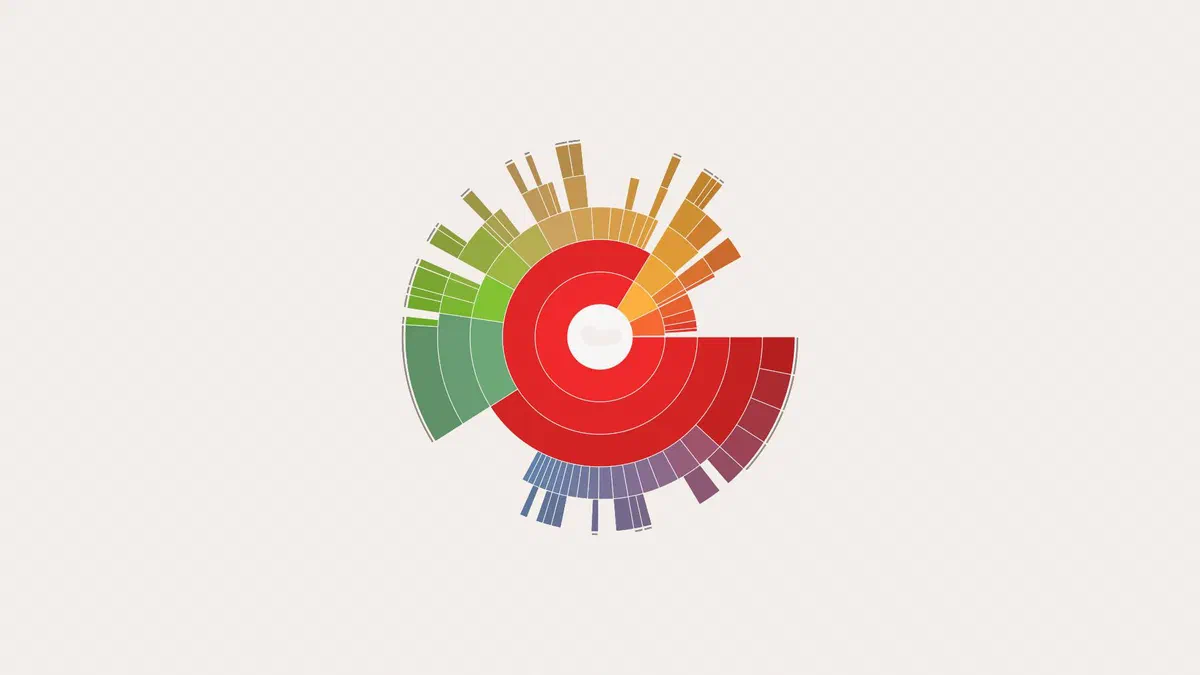
Il affiche l’arborescence des dossiers classés par taille, avec des pourcentages et une carte visuelle qui fait ressortir les blocs les plus volumineux. Vous pouvez filtrer par type de fichier, changer l’unité de mesure et double-cliquer pour descendre dans les sous-dossiers. Il se télécharge sur le site de JAM Software, et existe aussi en version portable à conserver sur une clé USB.

Un détail sur la licence que beaucoup ignorent : la version Free est autorisée uniquement pour un usage privé, non commercial, et n’est pas prise en charge sur Windows Server. En entreprise, vous aurez besoin de l’une des versions payantes.
WizTree #
Il fait la même chose mais beaucoup plus rapidement, car il lit directement la table de fichiers du disque (la MFT) au lieu d’ouvrir les dossiers un par un. Sur un disque rempli de petits fichiers, vous passez de plusieurs minutes à quelques secondes. Comme WizTree, il est gratuit uniquement pour un usage personnel.
Si vous cherchez une alternative open source, gratuite même au travail, il existe WinDirStat, qui est devenu beaucoup plus rapide depuis sa version 2 de 2024.

Les outils déjà intégrés à Windows #
Paramètres → Système → Stockage divise l’espace par catégories (applications, documents, fichiers temporaires, autres) : cela suffit pour avoir une idée sans rien installer. De là, vous pouvez aussi accéder aux fichiers temporaires et aux Suggestions de nettoyage, qui listent les gros fichiers, les applications peu utilisées et les fichiers déjà synchronisés sur le cloud.

Ce que l’on peut supprimer sans risque #
Fichiers temporaires. Allez dans Paramètres → Système → Stockage → Fichiers temporaires. Cochez le nettoyage de Windows Update, la corbeille, les miniatures et les anciennes installations de Windows. Ne touchez pas au dossier Téléchargements si vous n’êtes pas sûr : il figure dans la liste, mais il contient vos propres fichiers.
Le dossier Windows.old. Il contient l’ancienne version du système après une mise à jour importante et peut peser des dizaines de gigaoctets. Il ne sert qu’à revenir en arrière durant les 10 jours suivants : passé ce délai, Windows le supprime automatiquement, sinon vous pouvez le supprimer depuis la même fenêtre que les fichiers temporaires. Ne le supprimez pas manuellement.
Cache des navigateurs et des jeux. Vous pouvez les vider via les paramètres de chaque programme. Les plateformes de jeu, en particulier, accumulent des fichiers d’installation et des shaders qui ne sont plus nécessaires.
Points de restauration excessifs. Recherchez Créer un point de restauration dans le menu Démarrer, cliquez sur Configurer et réduisez l’espace maximal : la différence est libérée immédiatement.
Assistant de stockage. Vous pouvez l’activer dans Paramètres → Système → Stockage : une fois activé, Windows vide automatiquement la corbeille et les fichiers temporaires à intervalles réguliers.
Les gros consommateurs oubliés #
- Fichier d’hibernation (
hiberfil.sys) : il pèse environ 40 % de la RAM installée. Si vous n’utilisez pas l’hibernation, vous pouvez le supprimer via une invite de commande en tant qu’administrateur avecpowercfg /hibernate off. Attention toutefois, cela désactive aussi le démarrage rapide de Windows. - Fichier d’échange (pagefile) (
pagefile.sys) : il ne faut pas le supprimer, mais sur un ordinateur disposant de beaucoup de RAM, vous pouvez réduire sa taille maximale. - Dossiers de synchronisation : OneDrive, Dropbox et consorts peuvent conserver une copie locale de tout votre contenu. Avec les fichiers à la demande, les documents restent dans le cloud tant que vous ne les ouvrez pas.
- Vieilles sauvegardes de téléphone (celles d’iTunes se trouvent dans
%appdata%\Apple Computer\MobileSync\Backup) et images disques oubliées dans vos dossiers personnels : ce sont souvent les éléments les plus lourds.
Ce qu’il ne faut pas toucher #
Ne touchez pas au dossier WinSxS. Le dossier C:\Windows\WinSxS semble énorme dans n’importe quel logiciel d’analyse, mais cette taille est en grande partie fictive : il contient des liens vers des fichiers situés ailleurs, et les outils de scan les comptent deux fois. Si vous le videz manuellement, Windows deviendra instable ou ne démarrera plus. La seule méthode correcte pour le réduire est la commande officielle de nettoyage des composants :
Dism.exe /Online /Cleanup-Image /StartComponentCleanup
Pour les mêmes raisons, laissez tranquilles System32, Program Files (les programmes se désinstallent via Paramètres → Applications, et non en supprimant le dossier) ainsi que les pilotes dans DriverStore, pour lesquels il existe des outils dédiés.
Méfiez-vous également des « optimiseurs » qui promettent des dizaines de gigaoctets libérés en un clic : au mieux, ils font ce que Windows fait déjà ; au pire, ils suppriment des clés de registre ou des fichiers dont ils ignorent l’utilité.
Quand le problème est un disque trop petit #
Si après le nettoyage, votre disque se remplit à nouveau en quelques semaines, le problème vient de la capacité. Vous avez trois options, de la moins coûteuse à la plus onéreuse :
- Déplacer les données sur un disque externe ou sur une seconde unité interne, en ne laissant que Windows et vos programmes sur le disque système.
- Changer le dossier d’installation des jeux et des programmes les plus lourds. Steam, Epic et Xbox permettent également de déplacer des jeux déjà installés vers un autre disque sans avoir à les retélécharger.
- Remplacer l’unité par une plus grande capacité et cloner le contenu : sur un ordinateur portable n’ayant qu’un seul emplacement, c’est souvent la seule solution.
N’oubliez pas qu’un SSD plein à plus de 90 % ralentit considérablement. Conserver 10 à 15 % d’espace libre permet de maintenir ses performances optimales.
Foire aux questions #
TreeSize Free est-il gratuit pour le travail ? #
Non. JAM Software ne l’autorise que pour un usage privé et non commercial. En entreprise, les versions Personal ou Professional sont nécessaires ; elles ajoutent la recherche de doublons, les rapports et les scans programmés. Pour une alternative gratuite même en milieu professionnel, il existe WinDirStat, qui est open source.
TreeSize Free est-il sûr ? #
Oui. Il se contente de lire le disque : il ne supprime rien de lui-même, c’est vous qui décidez quoi éliminer. Téléchargez-le uniquement depuis le site de JAM Software ou via le Microsoft Store.
Peut-on l’utiliser depuis une clé USB ? #
Oui, il existe une version portable qui ne nécessite aucune installation : téléchargez le fichier ZIP, extrayez-le sur la clé et lancez le programme directement depuis celle-ci, même sur un ordinateur qui n’est pas le vôtre.
Mieux vaut utiliser TreeSize ou WizTree ? #
Ils accomplissent la même tâche de manières différentes. WizTree est beaucoup plus rapide car il lit la table des fichiers du disque, je le préfère donc pour les disques très encombrés. TreeSize offre une interface visuelle plus riche et propose des rapports dans ses versions payantes. Dans leurs versions gratuites, tous deux sont réservés à un usage personnel.
Est-il sûr de supprimer le dossier Windows.old ? #
Oui, en utilisant l’outil Nettoyage de disque de Windows et non en le faisant glisser vers la corbeille. Gardez à l’esprit qu’une fois supprimé, vous ne pourrez plus revenir à la version précédente si la mise à jour vous pose problème.
Pourquoi l’espace se remplit-il à nouveau après le nettoyage ? #
Généralement pour trois raisons : les mises à jour de Windows qui conservent les anciens fichiers, le cache des programmes qui se recrée et les dossiers de synchronisation qui retéléchargent tout en local. L’Assistant de stockage gère les deux premiers cas ; pour le troisième, il active les fichiers à la demande.
Faut-il défragmenter le disque pour libérer de l’espace ? #
Non, ce sont deux choses différentes : la défragmentation réorganise les données, elle ne les supprime pas. Et sur les SSD, cela ne doit absolument pas être fait : Windows applique lui-même l’optimisation appropriée pour ce type de disque (la commande TRIM).