Como libertar espaço no Windows: encontra ficheiros pesados
Usa o TreeSize Free, WizTree e ferramentas do Windows para saber o que ocupa o teu disco e o que podes apagar sem riscos.
Nesta página
A ordem correta é esta: primeiro observas, depois usas as ferramentas do Windows para a limpeza segura e só no fim mexes nas tuas pastas pessoais. Se saltares o primeiro passo, acabas por apagar coisas que ocupam pouco espaço ou, pior, coisas de que precisas.
Analisar o disco #
TreeSize Free #
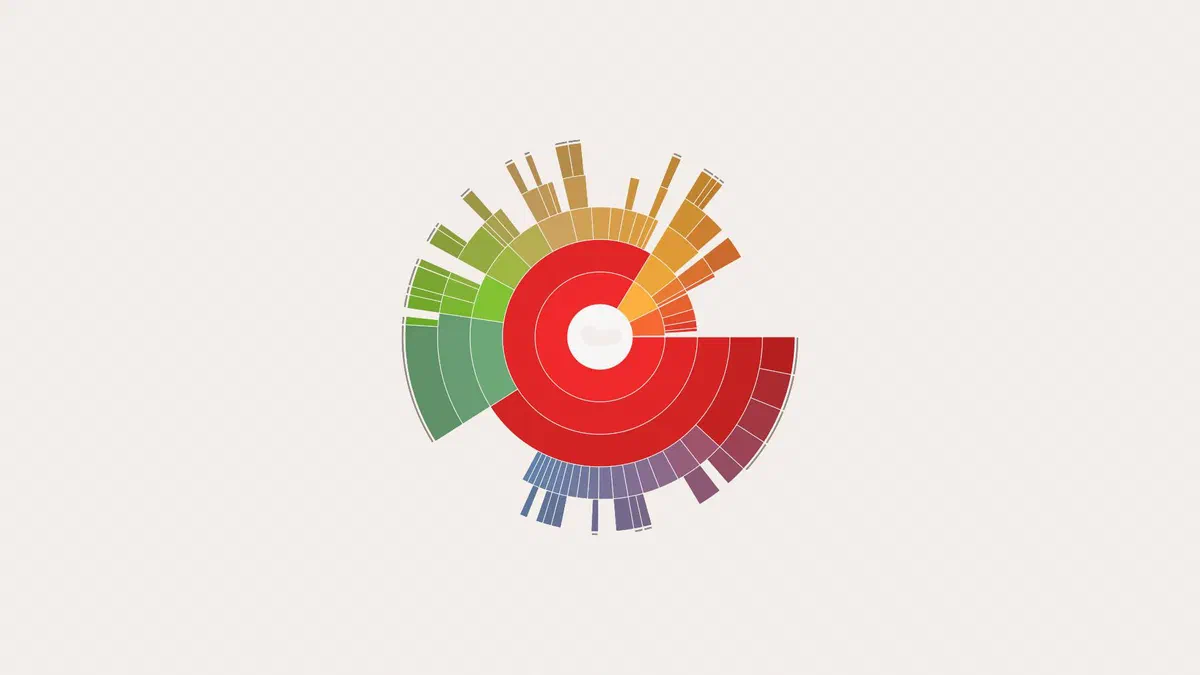
Mostra-te a árvore de pastas ordenada por tamanho, com percentagens e um mapa que faz saltar à vista os blocos mais grandes. Podes filtrar por tipo de ficheiro, alterar a unidade de medida e fazer duplo clique para descer de nível. Descarrega-o no sítio da JAM Software, também disponível na versão portátil para guardares numa pen USB.

Um detalhe sobre a licença que muitos não sabem: a versão Free é permitida apenas para uso privado, não comercial, e não tem suporte no Windows Server. Se estiveres numa empresa, vais precisar de uma das versões pagas.
WizTree #
Faz o mesmo em muito menos tempo, porque lê diretamente a tabela de ficheiros do disco (a MFT) em vez de abrir as pastas uma a uma. Num disco cheio de ficheiros pequenos, passas de vários minutos para apenas alguns segundos. O WizTree também é gratuito apenas para uso pessoal.
Se procuras uma alternativa open source, gratuita inclusive no trabalho, existe o WinDirStat, que desde a versão 2 de 2024 se tornou muito mais rápido.

Ferramentas já incluídas no Windows #
Definições → Sistema → Armazenamento divide o espaço por categorias (apps, documentos, ficheiros temporários, outros): para teres uma ideia sem instalares nada, isto basta. A partir daqui também acedes aos ficheiros temporários e às Sugestões de limpeza, que listam ficheiros grandes, apps pouco utilizadas e ficheiros já sincronizados na cloud.

O que podes apagar sem riscos #
Ficheiros temporários. Em Definições → Sistema → Armazenamento → Ficheiros temporários. Seleciona a limpeza do Windows Update, lixeira, miniaturas e instalações anteriores do Windows. Não mexas na pasta Transferências se não tiveres a certeza: ela aparece na lista, mas dentro estão ficheiros teus.
A pasta Windows.old. Contém a versão anterior do sistema após uma atualização importante e pode ocupar dezenas de gigabytes. Só serve para voltares atrás nos 10 dias seguintes; passados esse tempo, o Windows remove-a sozinho, caso contrário, podes removê-la na mesma janela dos ficheiros temporários. Não a apagues manualmente.
Cache do browser e dos jogos. Podes limpá-las nas definições de cada programa. As plataformas de jogos, em particular, acumulam ficheiros de instalação e shaders que já não são necessários.
Pontos de restauro em excesso. Procura por Criar um ponto de restauro no menu Iniciar, clica em Configurar e reduz o espaço máximo: a diferença liberta-se imediatamente.
Sensor de armazenamento. Podes ativá-lo em Definições → Sistema → Armazenamento: a partir daí, o Windows esvazia sozinho, em intervalos regulares, a lixeira e os ficheiros temporários.
Os grandes ocupantes que nos esquecemos #
- Ficheiro de hibernação (
hiberfil.sys): ocupa cerca de 40% da RAM instalada. Se não usas a hibernação, podes removê-lo através de um prompt como administrador com o comandopowercfg /hibernate off. No entanto, isto também desativa a inicialização rápida do Windows. - Ficheiro de paginação (
pagefile.sys): não deve ser removido, mas em computadores com muita RAM podes reduzir o seu tamanho máximo. - Pastas de sincronização: OneDrive, Dropbox e semelhantes podem manter uma cópia de tudo localmente. Com os ficheiros sob pedido, os documentos ficam na cloud até que os abras.
- Backups antigos do telemóvel (os do iTunes ficam em
%appdata%\Apple Computer\MobileSync\Backup) e imagens de disco esquecidas nas pastas pessoais: são frequentemente a categoria mais pesada de todas.
O que não deves tocar #
Não toques na pasta WinSxS. A pasta C:\Windows\WinSxS parece enorme em qualquer programa de análise, mas esse tamanho é, em grande parte, ilusório: contém ligações para ficheiros que também estão noutro local, e as ferramentas contam-nos duas vezes. Se a esvaziares manualmente, o Windows torna-se instável ou deixa de arrancar. A única forma correta de a reduzir é através do comando oficial de limpeza de componentes:
Dism.exe /Online /Cleanup-Image /StartComponentCleanup
Pelo mesmo motivo, evita mexer em System32, Program Files (os programas devem ser desinstalados em Definições → Apps, e não apagando a pasta) e nos drivers em DriverStore, para os quais existem ferramentas específicas.
Desconfia também dos “otimizadores” que prometem dezenas de gigabytes livres com um clique: no melhor dos casos, fazem o que o Windows já faz; no pior, apagam chaves de registo e ficheiros cujo propósito desconhecem.
Quando o problema é um disco demasiado pequeno #
Se após a limpeza o disco encher novamente em poucas semanas, o problema é a capacidade. Tens três caminhos, do mais económico para o mais caro:
- Mover os dados para um disco externo ou para uma segunda unidade interna, deixando no disco de sistema apenas o Windows e os programas.
- Alterar a pasta de instalação dos jogos e dos programas mais pesados. Steam, Epic e Xbox permitem também mover jogos já instalados para outro disco sem teres de os descarregar novamente.
- Substituir a unidade por uma com maior capacidade e clonar o conteúdo: num portátil com apenas um slot, esta é frequentemente a única solução.
Lembra-te que um SSD cheio acima dos 90% abranda bastante o desempenho. Manter 10-15% de espaço livre ajuda a que ele funcione como deve.
Perguntas frequentes #
O TreeSize Free é gratuito também para trabalhar? #
Não. A JAM Software só o permite para uso privado e não comercial. Para empresas, são necessárias as versões Personal ou Professional, que incluem também a pesquisa de duplicados, relatórios e scans agendadas. Como alternativa gratuita inclusive no trabalho, tens o WinDirStat, que é open source.
O TreeSize Free é seguro? #
Sim. Ele apenas lê o disco: não apaga nada sozinho, és tu que decides o que eliminar. Descarrega-o apenas do sítio da JAM Software ou da Microsoft Store.
Posso usar uma pen USB? #
Sim, existe uma versão portátil que não requer instalação: descarregas o ZIP, extrais para a pen e executas o programa diretamente de lá, mesmo em computadores que não sejam teus.
É melhor o TreeSize ou o WizTree? #
Fazem o mesmo trabalho de formas diferentes. O WizTree é muito mais rápido porque lê a MFT (Master File Table) do disco, por isso prefiro-o quando os discos estão quase cheios. O TreeSize tem uma visualização mais rica e, nas versões pagas, oferece relatórios. Ambos, na versão gratuita, são apenas para uso pessoal.
É seguro apagar a pasta Windows.old? #
Sim, através da Limpeza de Disco do Windows e não arrastando-a para o lixo. Tem em conta que, uma vez removida, já não poderás voltar à versão anterior se a atualização te causar problemas.
Porque é que o espaço volta a encher depois da limpeza? #
Geralmente por três motivos: atualizações do Windows que guardam ficheiros antigos, cache de programas que se recria e pastas de sincronização que voltam a descarregar tudo para o local. O Sensor de Armazenamento resolve os dois primeiros; para o terceiro, ativa a opção “Ficheiros sob pedido”.
É preciso desfragmentar o disco para libertar espaço? #
Não, são coisas diferentes: a desfragmentação reorganiza os dados, não os apaga. E nos SSDs não deve ser feita de todo: o Windows aplica automaticamente a otimização correta para esse tipo de disco (o comando TRIM).