Speicherplatz unter Windows freigeben: So findest du große Dateien
Mit TreeSize Free, WizTree und Windows-Tools erfährst du, was deinen Speicher belegt, was gelöscht werden kann und was unbedingt sicher bleiben muss.
Auf dieser Seite
Die richtige Reihenfolge ist diese: Erst schauen, dann die Windows-eigenen Tools für eine sichere Bereinigung nutzen und erst ganz am Ende an den persönlichen Ordnern Hand anlegen. Wenn du den ersten Schritt überspringst, löschst du am Ende Dinge, die kaum Platz wegbringen oder – noch schlimmer – Dateien, die du eigentlich brauchst.
Festplatte analysieren #
TreeSize Free #
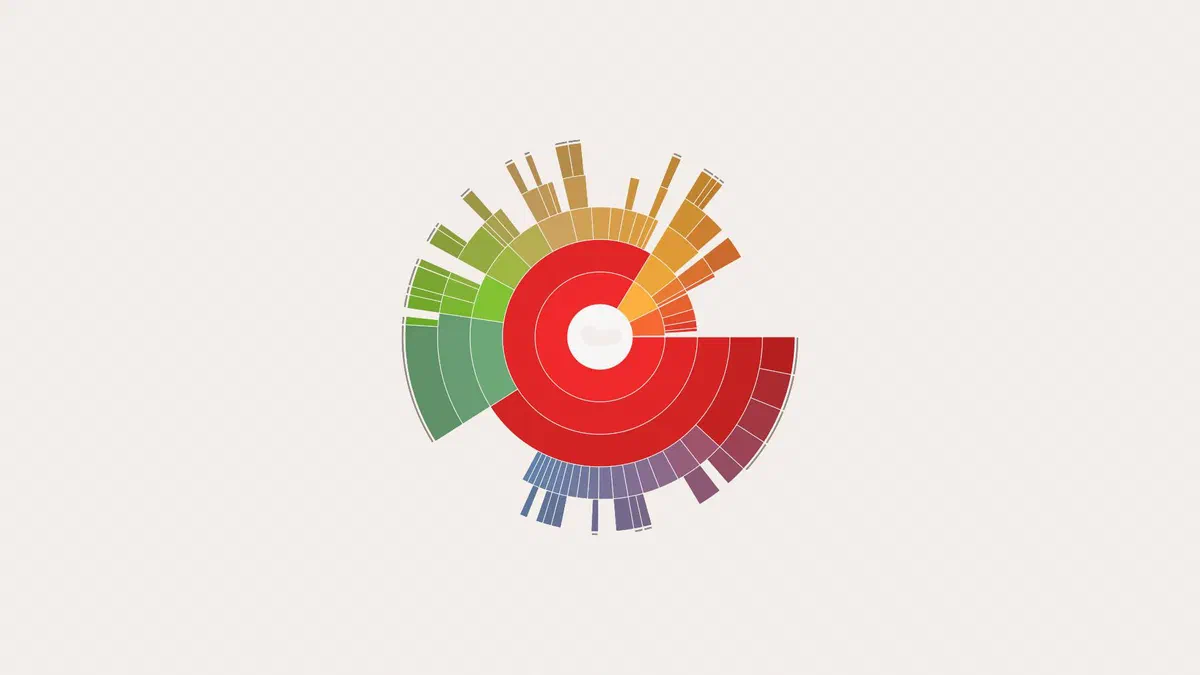
Es zeigt dir die Ordnerstruktur nach Größe sortiert an, inklusive Prozentangaben und einer Map, die die größten Datenblöcke sofort sichtbar macht. Du kannst nach Dateitypen filtern, die Maßeinheit ändern und per Doppelklick tiefer in die Unterordner eintauchen. Herunterladen kannst du es auf der Website von JAM Software, auch als portable Version für den USB-Stick.

Ein Detail zur Lizenz, das viele nicht wissen: Die Free-Version ist nur für die private Nutzung erlaubt, nicht für den kommerziellen Einsatz, und wird unter Windows Server nicht unterstützt. Im Unternehmen benötigst du eine der kostenpflichtigen Versionen.
WizTree #
Erledigt dasselbe in viel kürzerer Zeit, da er direkt die Master File Table (MFT) des Datenträgers ausliest, anstatt die Ordner einzeln zu durchsuchen. Bei einer Festplatte voller kleiner Dateien sparst du so statt mehrerer Minuten nur wenige Sekunden. Auch WizTree ist nur für den persönlichen Gebrauch kostenlos.
Wenn du eine Open-Source-Alternative suchst, die auch im Job kostenlos ist, gibt es WinDirStat, das seit der Version 2 aus dem Jahr 2024 deutlich schneller geworden ist.

Bordmittel von Windows #
Einstellungen → System → Speicher unterteilt den Platz nach Kategorien (Apps, Dokumente, Temporäre Dateien, Sonstiges): Um sich ein Bild zu machen, ohne etwas installieren zu müssen, reicht das völlig aus. Von dort gelangst du auch zu den temporären Dateien und zu den Bereinigungsvorschlägen, die große Dateien, wenig genutzte Apps und bereits in der Cloud synchronisierte Dateien auflisten.

Was man bedenkenlos löschen kann #
Temporäre Dateien. Gehe zu Einstellungen → System → Speicher → Temporäre Dateien. Setze Haken bei Windows Update-Bereinigung, Papierkorb, Miniaturvorlagen und vorherigen Windows-Installationen. Lass den Ordner Downloads in Ruhe, wenn du nicht sicher bist: Er steht zwar in der Liste, aber darin befinden sich deine eigenen Dateien.
Der Ordner Windows.old. Dieser enthält die vorherige Version des Systems nach einem großen Update und kann Dutzende Gigabyte groß sein. Er dient nur dazu, innerhalb der nächsten 10 Tage zum alten System zurückzukehren: Danach löscht Windows ihn automatisch; ansonsten kannst du ihn über denselben Bildschirm wie die temporären Dateien entfernen. Lösche ihn nicht manuell.
Browser- und Spiele-Cache. Diese kannst du in den Einstellungen des jeweiligen Programms leeren. Besonders Spieleplattformen sammeln oft Installationsdateien und Shader an, die nicht mehr benötigt werden.
Zu viele Wiederherstellungspunkte. Suche nach „Wiederherstellungspunkt erstellen“ im Startmenü, klicke auf Konfigurieren und reduziere den maximalen Speicherplatz: Der freigewordene Platz steht sofort zur Verfügung.
Speicheroptimierung. Du kannst sie unter Einstellungen → System → Speicher aktivieren: Danach leert Windows Papierkorb und temporäre Dateien in regelmäßigen Abständen von selbst.
Die großen Platzfresser, die man oft vergisst #
- Auslagerungsdatei (pagefile.sys) (
hiberfil.sys): Sie belegt etwa 40 % des installierten RAMs. Wenn du den Ruhezustand nicht nutzt, kannst du sie über eine Eingabeaufforderung als Administrator mit dem Befehlpowercfg /hibernate offentfernen. Beachte jedoch, dass dadurch auch der Windows-Schnellstart deaktiviert wird. - Auslagerungsdatei (pagefile.sys) (
pagefile.sys): Diese sollte man nicht löschen, aber bei Computern mit viel RAM kannst du die maximale Größe reduzieren. - Synchronisationsordner: OneDrive, Dropbox und ähnliche speichern oft eine lokale Kopie von allem. Mit der Funktion Dateien anpassen (Files on Demand) bleiben Dokumente in der Cloud, bis du sie tatsächlich öffnest.
- Alte Smartphone-Backups (iTunes-Backups liegen unter
%appdata%\Apple Computer\MobileSync\Backup) und vergessene Disk-Images in persönlichen Ordnern: Das sind oft die größten Posten überhaupt.
Was du nicht anfassen solltest #
Fasse WinSxS niemals manuell an. Der Ordner C:\Windows\WinSxS sieht in jedem Analyse-Tool riesig aus, aber diese Größe ist größtenteils ein Trugschluss: Er enthält Verweise auf Dateien, die auch an anderen Stellen vorhanden sind, und Tools zählen sie doppelt. Wenn du ihn manuell leerst, wird Windows instabil oder startet gar nicht mehr. Der einzige korrekte Weg, ihn zu verkleinern, ist der offizielle Befehl zur Bereinigung der Komponenten:
Dism.exe /Online /Cleanup-Image /StartComponentCleanup
Aus demselben Grund solltest du System32, Program Files (Programme werden über Einstellungen → Apps deinstalliert, nicht durch das Löschen des Ordners) und die Treiber in DriverStore in Ruhe lassen; hierfür gibt es spezielle Tools.
Sei auch vorsichtig bei „Optimierern“, die versprechen, mit einem Klick Dutzende Gigabyte freizugeben: Im besten Fall machen sie nur das, was Windows ohnehin schon tut, im schlimmsten Fall löschen sie Registry-Einträge und Dateien, deren Zweck sie gar nicht kennen.
Wenn die Festplatte einfach zu klein ist #
Wenn sich die Platte nach der Bereinigung innerhalb weniger Wochen wieder füllt, liegt es an der Kapazität. Du hast drei Möglichkeiten, sortiert nach Kosten:
- Daten verschieben auf eine externe Festplatte oder ein zweites internes Laufwerk, sodass nur Windows und deine Programme auf dem Systemlaufwerk bleiben.
- Den Installationsort ändern für die größten Spiele und Programme. Steam, Epic und Xbox erlauben es sogar, bereits installierte Spiele einfach auf ein anderes Laufwerk zu verschieben, ohne sie neu herunterladen zu müssen.
- Das Laufwerk austauschen gegen ein größeres und den Inhalt klonen: Bei Laptops mit nur einem Steckplatz ist das oft die einzige Lösung.
Denk daran, dass eine volle SSD mit mehr als 90 % Belegung das System deutlich ausbremst. Wenn du 10–15 % des Speichers frei hältst, läuft sie so, wie sie sollte.
Häufig gestellte Fragen #
Ist TreeSize Free auch für die Arbeit kostenlos? #
Nein. JAM Software erlaubt dies nur für den privaten, nicht-kommerziellen Gebrauch. Im Unternehmen benötigst du die Versionen Personal oder Professional, die zusätzlich Funktionen wie die Suche nach Duplikaten, Berichte und geplante Scans bieten. Als kostenlose Alternative für den Job eignet sich der Open-Source-Tool WinDirStat.
Ist TreeSize Free sicher? #
Ja. Er liest lediglich die Festplatte aus: Er löscht nichts von selbst; du entscheidest, was entfernt wird. Lade ihn nur direkt von der Website von JAM Software oder aus dem Microsoft Store herunter.
Kann man das von einem USB-Stick aus nutzen? #
Ja, es gibt eine portable Version, die nicht installiert werden muss: Du lädst die ZIP-Datei herunter, entpackst sie auf den Stick und startest das Programm direkt von dort – sogar an fremden Computern.
Besser TreeSize oder WizTree? #
Sie erledigen die gleiche Aufgabe, aber auf unterschiedliche Weise. WizTree ist viel schneller, weil es die MFT (Master File Table) der Festplatte ausliest; deshalb bevorzuge ich es bei sehr vollen Datenträgern. TreeSize bietet eine umfangreichere Visualisierung und in den Bezahlversionen auch Berichte. Beide sind in der kostenlosen Version nur für den privaten Gebrauch gedacht.
Ist es sicher, den Ordner Windows.old zu löschen? #
Ja, allerdings mit der Windows-Datenträgerbereinigung und nicht, indem du ihn einfach in den Papierkorb ziehst. Beachte jedoch: Sobald er entfernt ist, kannst du nicht mehr zur vorherigen Version zurückkehren, falls das Update Probleme macht.
Warum füllt sich der Speicherplatz nach der Bereinigung wieder? #
Meistens aus drei Gründen: Windows-Updates, die alte Dateien behalten, Programm-Caches, die sich neu aufbauen, und Synchronisationsordner, die alles wieder lokal herunterladen. Die Speicheroptimierung regelt die ersten beiden Punkte; für den dritten Punkt wird „Dateien bei Bedarf“ aktiviert.
Muss man die Festplatte defragmentieren, um Platz zu schaffen? #
Nein, das sind zwei verschiedene Dinge: Bei der Defragmentierung werden Daten lediglich neu geordnet, nicht gelöscht. Und auf SSDs sollte man sie auf keinen Fall durchführen: Windows wendet für diesen Festplinstyp automatisch die richtige Optimierung an (den TRIM-Befehl).