Los mejores software de virtualización: guía comparativa
Compara los mejores programas de virtualización para Windows, Mac y Linux: Hyper-V, VMware, VirtualBox, Parallels, KVM y QEMU.
En esta página
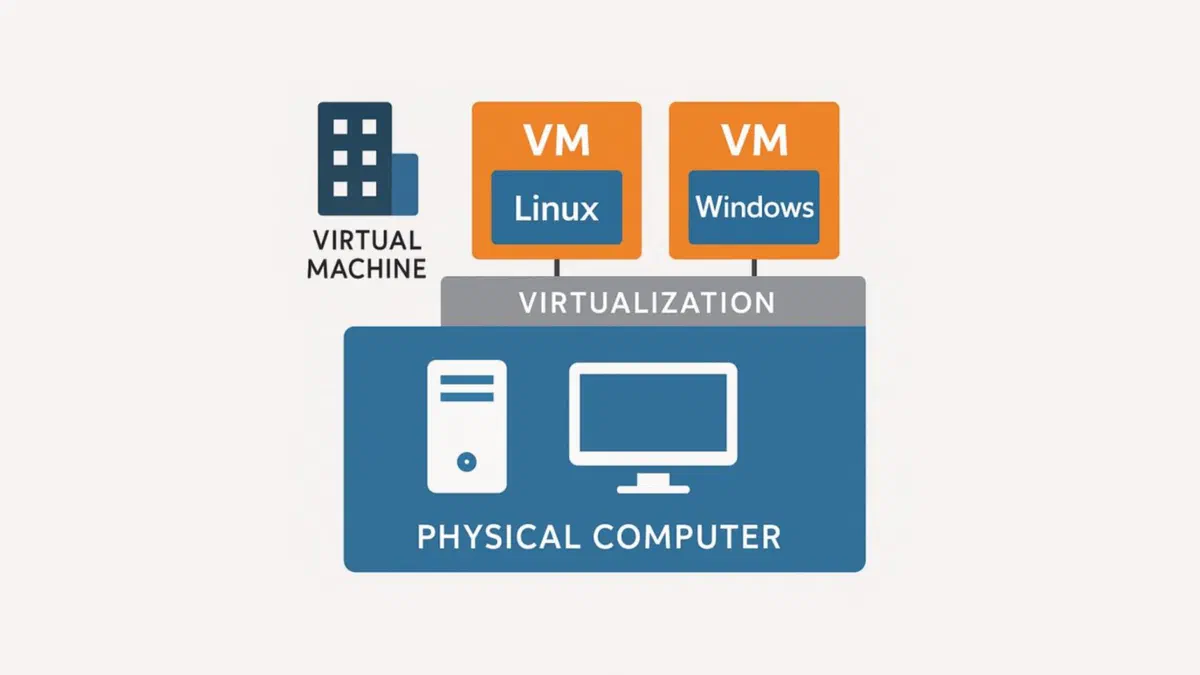
Una máquina virtual es un ordenador ficticio que se ejecuta dentro del tuyo: puedes instalarle Windows, Linux o macOS como si fuera un PC real, probarlo, cargarte el sistema y restaurarlo sin tocar tu sistema principal. Para elegir el programa adecuado, hay tres factores clave: el sistema operativo que tengas en tu ordenador, para qué necesites la máquina virtual y cuánto quieras gastar. En esta página comparo Hyper-V, VMware Workstation Pro, VirtualBox, Parallels Desktop, VMware Fusion Pro, UTM, KVM, QEMU y, para servidores, Proxmox VE.
Qué es la virtualización y cómo funciona un hypervisor #
La virtualización coloca una capa entre el hardware y el sistema operativo, de modo que los recursos del ordenador (procesador, memoria, disco) se dividen en unidades separadas: las máquinas virtuales. El programa que actúa como intermediario se llama hypervisor.
Hypervisor de tipo 1 y tipo 2 #
Existen dos tipos:
- Tipo 1 (bare-metal): trabaja directamente sobre el hardware o está integrado en el sistema operativo. Ejemplos: Hyper-V, KVM, Proxmox VE. Ofrece un alto rendimiento y está pensado principalmente para servidores.
- Tipo 2 (hosted): se ejecuta sobre un sistema ya instalado, como cualquier otro programa. Ejemplos: VirtualBox, VMware Workstation. Son más fáciles de instalar e ideales para el escritorio.

En todos los casos necesitas tener activa la virtualización de hardware del procesador (Intel VT-x o AMD-V) en la BIOS. En Windows puedes comprobarlo en el Administrador de tareas, pestaña Rendimiento → CPU, en la sección Virtualización.
Los mejores programas de virtualización para Windows #
En Windows tienes una herramienta integrada y dos alternativas gratuitas.
Microsoft Hyper-V #
Hyper-V está incluido en las ediciones Pro, Enterprise y Education de Windows 10 y 11 sin coste adicional. Las máquinas virtuales funcionan casi a la misma velocidad que un PC real y con Administrador de Hyper-V puedes gestionar hosts locales o remotos. También es la base de WSL2 y de Windows Sandbox. En Windows Home no está disponible.
Puedes activarlo desde Activar o desactivar las características de Windows marcando Hyper-V y luego reiniciando. La documentación se encuentra en la página de Microsoft sobre virtualización e Hyper-V. Con Comprobación rápida puedes descargar e instalar una máquina virtual de Ubuntu o de Windows con solo unos pocos clics.
VMware Workstation Pro #
VMware Workstation Pro es compatible con casi todos los sistemas operativos x86 y cuenta con snapshots, redes virtuales configurables y aceleración 3D con DirectX 11 y OpenGL. Tras pasar a ser gratuito para uso personal en mayo de 2024, Broadcom lo ha hecho gratuito también para uso comercial y educativo desde noviembre del mismo año, y a partir de 2026 ya ni siquiera pedirá una clave de licencia. A cambio, el soporte directo ha sido sustituido por documentación y foros. La antigua versión gratuita Workstation Player ya no existe: se ha integrado en la Pro.
Para descargarlo necesitas una cuenta gratuita en el Support Portal de Broadcom, dentro del área «My Downloads».
Oracle VirtualBox #
VirtualBox es open source, gratuito y funciona como host en Windows, Linux, macOS y Solaris. La interfaz es un poco anticuada, pero es fiable y se integra con Vagrant para crear entornos de desarrollo reproducibles. Tras instalar el sistema en la máquina virtual, instala las Guest Additions: estas desbloquean la aceleración de vídeo, las carpetas compartidas, el portapapeles común y el reajuste automático de la ventana.
Puedes descargarlo desde el sitio oficial de VirtualBox. Si tienes Hyper-V activado en tu PC, VirtualBox funcionará igual pero más lento, ya que tendrá que pasar a través de él.
Los mejores programas de virtualización para Mac #
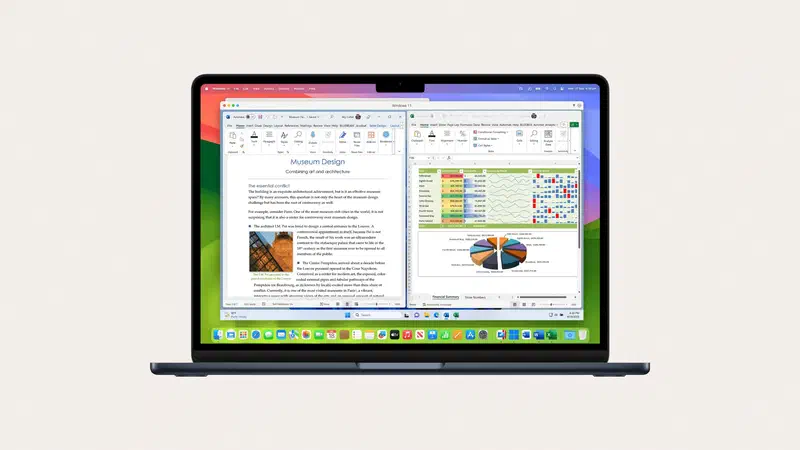
En los Mac con chips Apple las reglas han cambiado: las máquinas virtuales deben ser para procesadores ARM, es decir, Windows 11 para ARM y las versiones ARM de Linux. Los programas para Windows x86 no desaparecen, ya que Windows 11 ARM los traduce por sí mismo.
Parallels Desktop para Mac #
Parallels Desktop es el más integrado con macOS: con el modo Coherence usas las aplicaciones de Windows como si fueran de Mac, lanzándolas desde el Dock, y puedes arrastrar archivos entre ambos sistemas. Configura automáticamente la RAM y el procesador según lo que vayas a hacer (juegos, trabajo, desarrollo). Va por la versión 26, alineada con macOS Tahoe, y descarga Windows 11 ARM por ti. El plan Standard cuesta unos 100 euros al año y el Pro para desarrolladores unos 120; también existe una licencia perpetua.
La prueba gratuita y los planes están en la página oficial de Parallels Desktop.
VMware Fusion Pro #
VMware Fusion Pro es la versión para Mac de Workstation Pro: permite ejecutar Windows, Linux y macOS, está optimizado para los chips Apple y, al igual que Workstation, es gratuito para cualquier uso. Incluye snapshots, contenedores OCI y conexión con vSphere. Está menos integrado con macOS que Parallels, pero no cuesta nada.
Este también se descarga desde el Support Portal de Broadcom con una cuenta gratuita.
UTM #
UTM es gratuito y open source, construido sobre QEMU y el framework de virtualización de Apple. Permite ejecutar Linux y macOS a plena velocidad y, mediante emulación, también sistemas para procesadores distintos como Windows x86 o antiguos sistemas PowerPC (mucho más lentamente). Para quienes quieran probar Linux en su Mac sin gastar dinero, es la opción más sencilla.
Oracle VirtualBox en Mac #
A partir de la versión 7.1, VirtualBox también funciona como host en los Mac con chips Apple. Sin embargo, el rendimiento y el soporte para sistemas invitados son menos pulidos que en Fusion Pro o Parallels, que siguen siendo las opciones más sólidas para el uso diario.
Los mejores programas de virtualización para Linux #
Linux es la cuna de la virtualización moderna.
KVM (Kernel-based Virtual Machine) #
KVM es un módulo del kernel de Linux que convierte el sistema en un hypervisor de tipo 1. Soporta procesadores x86, ARM y PowerPC, y se gestiona con Virtual Machine Manager (virt-manager) o mediante las herramientas de línea de comandos de libvirt. Es la base de muchas plataformas open source y comerciales, incluyendo servicios en la nube.
La documentación y los enlaces están en el sitio oficial de KVM. En Ubuntu puedes instalarlo todo con sudo apt install qemu-kvm libvirt-daemon-system virt-manager.
QEMU #
QEMU es un emulador y virtualizador completo: puede emular procesadores distintos al que tienes y, junto a KVM, funciona casi a velocidad nativa. Puede ejecutarse sin permisos de administrador, lo cual es muy cómodo para entornos de prueba aislados. Es potente pero complicado de configurar manualmente, por lo que suele trabajar «detrás» de otros programas como virt-manager, Proxmox o UTM.
El código fuente, los binarios y la guía están en el sitio oficial de QEMU.
Proxmox VE #
Proxmox VE es un sistema operativo completo, basado en Debian, que se instala en un ordenador dedicado: lo gestionas desde el navegador y puedes ejecutar máquinas virtuales KVM y contenedores LXC, con backup, snapshots y clusters. Es gratuito y de código abierto (la suscripción solo sirve para soporte y el repositorio estable empresarial) y se ha convertido en la opción más común para servidores domésticos y para muchas empresas que han abandonado VMware tras la compra por parte de Broadcom.
VMware Workstation Pro y VirtualBox en Linux #
VMware Workstation Pro y VirtualBox también están disponibles para Linux, con las mismas funciones que la versión de Windows. Workstation Pro en Linux utiliza Vulkan para los gráficos en lugar de DirectX y es compatible con las principales distribuciones, como Ubuntu, Debian, Fedora y RHEL.
OpenVZ, que encontrarás en muchas guías, virtualiza mediante contenedores sobre un kernel de Linux modificado y todavía lo usan algunos hostings, pero hoy en día para ese mismo propósito se utilizan casi exclusivamente LXC y Proxmox.
Comparativa de precios y características: ¿qué software de virtualización elegir? #
| Software | Host | Coste | Puntos fuertes |
|---|---|---|---|
| Hyper-V | Windows Pro/Enterprise/Education | Gratuito | Integrado, base para WSL2, rendimiento nativo |
| VMware Workstation Pro | Windows, Linux | Gratuito (personal y comercial) | Snapshot, 3D, redes virtuales |
| VirtualBox | Windows, Linux, Mac (también Apple Silicon) | Gratuito, open source | Multiplataforma, Vagrant |
| VMware Fusion Pro | Mac | Gratuito (personal y comercial) | Chip Apple, vSphere |
| Parallels Desktop | Mac | Desde unos 100 euros al año | Coherence, integración con macOS |
| UTM | Mac | Gratuito, open source | Sencillo, también emula otras arquitecturas |
| KVM | Linux | Gratuito, open source | En el kernel, tipo 1 |
| QEMU | Linux y otros | Gratuito, open source | Emula múltiples arquitecturas |
| Proxmox VE | Ordenador dedicado | Gratuito, soporte de pago | Servidores, VMs y contenedores desde el navegador |
En un PC con Windows, Hyper-V o VirtualBox cubren casi todo gratis, y Workstation Pro ya es gratuito incluso para trabajar. En Mac, Parallels sigue siendo el más pulido si usas Windows a diario, mientras que Fusion Pro y UTM son excelentes alternativas gratuitas. En Linux, KVM con virt-manager ofrece el máximo control, y para un servidor dedicado, Proxmox VE es la opción más cómoda.
Si trabajas con contenedores y Kubernetes, echa un vistazo también a Docker: no es un hypervisor, pero para ese tipo de trabajo suele ser más adecuado. Para probar sistemas operativos completos, hacer snapshots y aislar entornos, la máquina virtual sigue siendo insustituible.
Preguntas frecuentes #
¿VMware Workstation Pro es gratis también para uso empresarial? #
Sí. Desde noviembre de 2024, Broadcom lo ha hecho gratuito también para uso comercial y educativo, además del personal. Sin embargo, el soporte directo ya no está incluido: se mantienen la documentación y los foros.
¿Funciona bien VirtualBox en Mac con Apple Silicon? #
Funciona como host nativo desde la versión 7.1, pero en los chips de Apple es todavía menos maduro que Fusion Pro, Parallels o UTM, que siguen siendo las opciones más fiables en estos ordenadores.
¿Cuál es el software de virtualización más adecuado para principiantes? #
En Windows, Hyper-V si ya lo tienes incluido (con la opción de Instalación rápida) o VirtualBox por su sencillez. En Mac, Parallels Desktop es el más intuitivo, aunque sea de pago; gratis, UTM.
¿Qué diferencia hay entre un emulador y una máquina virtual? #
Un emulador recrea mediante software un hardware distinto al tuyo, por ejemplo, una consola antigua o un procesador de otra arquitectura: siempre funciona, pero es lento. Una máquina virtual utiliza directamente el procesador del ordenador a través del hipervisor, por lo que va casi a la misma velocidad, pero solo con sistemas para la misma arquitectura. QEMU sabe hacer ambas cosas.
¿Cuánta RAM necesito para una máquina virtual? #
Depende del sistema que instales: Windows 11 requiere al menos 4 GB; una distribución ligera de Linux se apaña con 2 GB. Como regla general, no asignes a la máquina virtual más de la mitad de la RAM de tu ordenador, porque de lo contrario ralentizarás también el sistema principal. Con 16 GB puedes ejecutar cómodamente una VM a la vez; con 32 GB, incluso dos o tres.
¿Puedo pillar un virus en una máquina virtual? #
Sí, el sistema dentro de la máquina virtual se infecta como si fuera un PC real. Sin embargo, por lo general, el virus se queda ahí, aislado del sistema principal, y con un snapshot puedes volver al estado anterior a la infección en pocos segundos. Para reducir riesgos, si pruebas archivos sospechosos, no actives las carpetas compartidas ni el portapapeles común, y desconecta la VM de tu red doméstica.