Meilleurs logiciels de virtualisation : le comparatif complet
Comparatif des meilleurs logiciels de virtualisation pour Windows, Mac et Linux : Hyper-V, VMware, VirtualBox, Parallels, KVM et QEMU.
Sur cette page
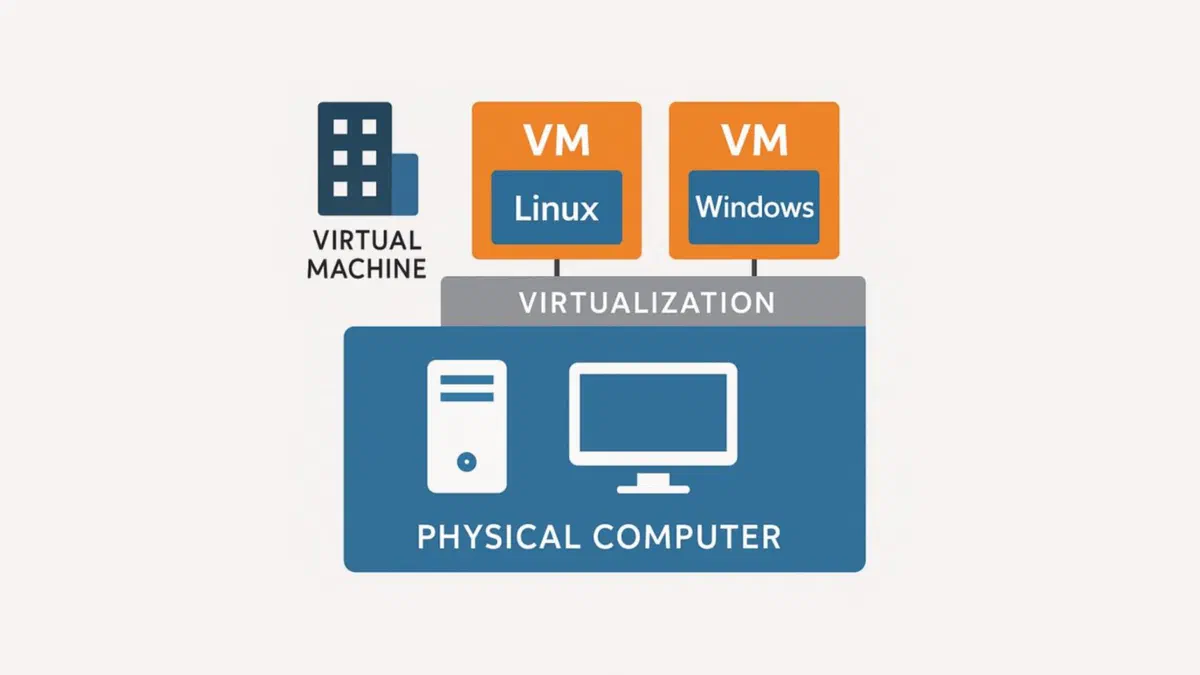
Une machine virtuelle est un ordinateur fictif qui tourne à l’intérieur du vôtre : vous pouvez y installer Windows, Linux ou macOS comme sur un véritable PC, les tester, les faire planter et les restaurer sans toucher à votre système principal. Pour choisir le bon programme, trois critères comptent : le système d’exploitation de votre ordinateur, l’usage que vous comptez faire de la machine virtuelle et votre budget. Sur cette page, je compare Hyper-V, VMware Workstation Pro, VirtualBox, Parallels Desktop, VMware Fusion Pro, UTM, KVM, QEMU et, pour les serveurs, Proxmox VE.
Qu’est-ce que la virtualisation et comment fonctionne un hyperviseur #
La virtualisation place une couche entre le matériel (hardware) et le système d’exploitation, de sorte que les ressources de l’ordinateur (processeur, mémoire, disque) soient divisées en unités distinctes : les machines virtuelles. Le programme qui assure cette médiation s’appelle un hyperviseur.
Hyperviseurs de type 1 et de type 2 #
Il en existe deux types :
- Type 1 (bare-metal) : il travaille directement sur le matériel ou est intégré au système d’exploitation. Exemples : Hyper-V, KVM, Proxmox VE. Performances élevées, conçus principalement pour les serveurs.
- Type 2 (hosted) : il s’exécute par-dessus un système déjà installé, comme n’importe quel autre programme. Exemples : VirtualBox, VMware Workstation. Plus faciles à installer, idéaux sur un ordinateur de bureau.

Dans tous les cas, la virtualisation matérielle du processeur (Intel VT-x ou AMD-V) doit être activée dans le BIOS. Sur Windows, vous pouvez vérifier cela dans le Gestionnaire des tâches, onglet Performances → Processeur, sous la section Virtualisation.
Les meilleurs logiciels de virtualisation pour Windows #
Sous Windows, vous disposez d’un outil intégré et de deux alternatives gratuites.
Microsoft Hyper-V #
Hyper-V est inclus dans les éditions Pro, Enterprise et Education de Windows 10 et 11, sans coût supplémentaire. Les machines virtuelles atteignent presque la vitesse d’un PC réel, et avec Gestionnaire Hyper-V, vous gérez des hôtes locaux ou distants. C’est également la base de WSL2 et de Windows Sandbox. Il n’est pas disponible sur Windows Home.
Vous l’activez via « Activer ou désactiver des fonctionnalités Windows » en cochant Hyper-V, puis vous redémarrez. La documentation se trouve sur la page Microsoft dédiée à la virtualisation et Hyper-V. Avec la fonction Création rapide, vous pouvez télécharger et installer une machine virtuelle Ubuntu ou Windows en quelques clics.
VMware Workstation Pro #
VMware Workstation Pro prend en charge presque tous les systèmes d’exploitation x86 et propose des instantanés (snapshots), des réseaux virtuels configurables et l’accélération 3D avec DirectX 11 et OpenGL. Après être devenu gratuit pour un usage personnel en mai 2024, Broadcom l’a rendu gratuit également pour un usage commercial et éducatif à partir de novembre de la même année ; dès 2026, aucune clé de licence ne sera plus requise. En contrepartie, le support direct a été remplacé par la documentation et les forums. L’ancienne version gratuite Workstation Player n’existe plus : elle a été fusionnée avec la version Pro.
Pour le télécharger, vous avez besoin d’un compte gratuit sur le Support Portal de Broadcom, dans la section « Mes téléchargements ».
Oracle VirtualBox #
VirtualBox est open source, gratuit et s’exécute en tant qu’hôte sur Windows, Linux, macOS et Solaris. L’interface est un peu datée, mais il est fiable et s’intègre avec Vagrant pour créer des environnements de développement reproductibles. Une fois le système installé dans la machine virtuelle, installez les Guest Additions : elles débloquent l’accélération vidéo, le partage de dossiers, le presse-papiers commun et le redimensionnement automatique de la fenêtre.
Vous pouvez le télécharger depuis le site officiel de VirtualBox. Si Hyper-V est activé sur votre PC, VirtualBox fonctionnera tout de même, mais plus lentement, car il devra passer par lui.
Les meilleurs logiciels de virtualisation pour Mac #
Sur les Mac équipés de puces Apple, les règles ont changé : les machines virtuelles doivent être destinées aux processeurs ARM, donc Windows 11 pour ARM et les versions ARM de Linux. Les programmes pour Windows x86 ne disparaissent pas, car Windows 11 ARM les traduit lui-même.
Parallels Desktop pour Mac #
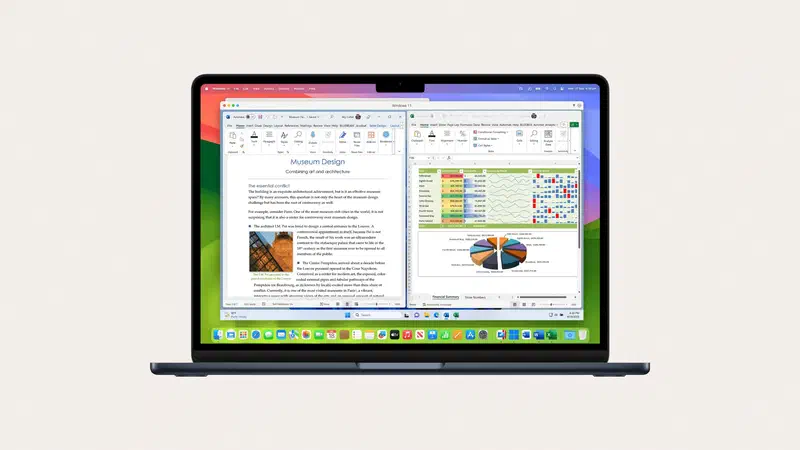
Parallels Desktop est le plus intégré à macOS : avec le mode Coherence, vous utilisez les applications Windows comme si elles étaient des applications Mac, en les lançant depuis le Dock, et vous pouvez faire glisser des fichiers entre les deux systèmes. Il configure automatiquement la RAM et le processeur en fonction de votre usage (jeux, travail, développement). La version actuelle est la 26, alignée sur macOS Tahoe, et il télécharge Windows 11 ARM pour vous. Le forfait Standard coûte environ 100 € par an, le Pro pour les développeurs environ 120 € ; une licence perpétuelle est également disponible.
L’essai gratuit et les forfaits sont disponibles sur la page officielle de Parallels Desktop.
VMware Fusion Pro #
VMware Fusion Pro est la version Mac de Workstation Pro : il fait tourner Windows, Linux et macOS, il est optimisé pour les puces Apple et, comme Workstation, il est gratuit pour tout usage. Il propose des instantanés, des conteneurs OCI et une connexion à vSphere. Son intégration avec macOS est moins poussée que celle de Parallels, mais il ne coûte rien.
Celui-ci se télécharge également via le Support Portal de Broadcom avec un compte gratuit.
UTM #
UTM est gratuit et open source, basé sur QEMU et sur le framework de virtualisation d’Apple. Il permet de faire tourner Linux et macOS à pleine vitesse et, par émulation, également des systèmes pour des processeurs différents, comme Windows x86 ou les anciens systèmes PowerPC (beaucoup plus lentement). Pour ceux qui souhaitent tester Linux sur Mac sans dépenser un centime, c’est le choix le plus simple.
Oracle VirtualBox sur Mac #
Depuis la version 7.1, VirtualBox s’exécute également en tant qu’hôte sur les Mac avec puces Apple. Les performances et le support des systèmes invités sont toutefois moins optimisés que Fusion Pro ou Parallels, qui restent les options les plus robustes pour un usage quotidien.
Les meilleurs logiciels de virtualisation pour Linux #
Linux est le berceau de la virtualisation moderne.
KVM (Kernel-based Virtual Machine) #
KVM est un module du noyau Linux qui transforme le système en un hyperviseur de type 1. Il prend en charge les processeurs x86, ARM et PowerPC et se gère via Virtual Machine Manager (virt-manager) ou avec les outils en ligne de commande de libvirt. Il est à la base de nombreuses plateformes open source et commerciales, y compris le cloud.
La documentation et les liens se trouvent sur le site officiel de KVM. Sur Ubuntu, vous pouvez tout installer avec sudo apt install qemu-kvm libvirt-daemon-system virt-manager.
QEMU #
QEMU est un émulateur et virtualiseur complet : il émule même des processeurs différents de celui que vous possédez et, combiné à KVM, il atteint presque la vitesse native. Il peut fonctionner sans privilèges d’administrateur, ce qui est pratique pour des environnements de test isolés. Il est puissant mais complexe à configurer manuellement, c’est pourquoi il travaille souvent « sous » d’autres programmes comme virt-manager, Proxmox et UTM.
Les sources, les binaires et le guide sont disponibles sur le site officiel de QEMU.
Proxmox VE #
Proxmox VE est un système d’exploitation complet, basé sur Debian, à installer sur un ordinateur dédié : vous le gérez depuis votre navigateur et vous pouvez y faire tourner des machines virtuelles KVM et des conteneurs LXC, avec gestion des sauvegardes, des instantanés (snapshots) et des clusters. Il est gratuit et open source (l’abonnement ne sert qu’au support et au dépôt stable pour les entreprises) et il est devenu le choix le plus courant pour les serveurs domestiques ainsi que pour de nombreuses entreprises qui ont quitté VMware après l’acquisition par Broadcom.
VMware Workstation Pro et VirtualBox sur Linux #
VMware Workstation Pro et VirtualBox sont également disponibles pour Linux, avec les mêmes fonctionnalités que la version Windows. Sur Linux, Workstation Pro utilise Vulkan pour le rendu graphique à la place de DirectX et il est compatible avec les principales distributions, notamment Ubuntu, Debian, Fedora et RHEL.
OpenVZ, que vous trouverez dans de nombreux guides, virtualise via des conteneurs sur un noyau Linux modifié ; il est encore utilisé par certains hébergeurs, mais aujourd’hui, on utilise presque exclusivement LXC et Proxmox pour ce même usage.
Comparatif prix et caractéristiques : quel logiciel de virtualisation choisir ? #
| Logiciel | Hôte | Coût | Points forts |
|---|---|---|---|
| Hyper-V | Windows Pro/Enterprise/Education | Gratuit | Intégré, base pour WSL2, performances natives |
| VMware Workstation Pro | Windows, Linux | Gratuit (usage personnel et commercial) | Instantanés, 3D, réseaux virtuels |
| VirtualBox | Windows, Linux, Mac (y compris Apple Silicon) | Gratuit, open source | Multiplateforme, Vagrant |
| VMware Fusion Pro | Mac | Gratuit (usage personnel et commercial) | Puce Apple, vSphere |
| Parallels Desktop | Mac | À partir d’environ 100 euros par an | Coherence, intégration avec macOS |
| UTM | Mac | Gratuit, open source | Simple, émule également d’autres architectures |
| KVM | Linux | Gratuit, open source | Dans le noyau, type 1 |
| QEMU | Linux et autres | Gratuit, open source | Émule de multiples architectures |
| Proxmox VE | Ordinateur dédié | Gratuit, support payant | Serveurs, VM et conteneurs via navigateur |
Sur un PC Windows, Hyper-V ou VirtualBox couvrent presque tout gratuitement, et Workstation Pro est désormais gratuit même pour un usage professionnel. Sur Mac, Parallels reste le plus abouti si vous utilisez Windows quotidiennement, tandis que Fusion Pro et UTM sont d’excellentes alternatives gratuites. Sur Linux, KVM avec virt-manager offre le contrôle maximal, et pour un serveur dédié, Proxmox VE est la solution la plus pratique.
Si vous travaillez avec des conteneurs et Kubernetes, jetez également un œil à Docker : ce n’est pas un hyperviseur, mais pour ce type de travail, il est souvent plus adapté. Pour tester des systèmes d’exploitation complets, faire des snapshots et isoler des environnements, la machine virtuelle reste irremplaçable.
Foire aux questions (FAQ) #
VMware Workstation Pro est-il gratuit même pour un usage professionnel ? #
Oui. Depuis novembre 2024, Broadcom l’a rendu gratuit également pour un usage commercial et éducatif, en plus de l’usage personnel. L’assistance directe n’est toutefois plus incluse : seules la documentation et les forums restent disponibles.
VirtualBox fonctionne-t-il bien sur les Mac avec puce Apple Silicon ? #
Il s’exécute comme hôte natif depuis la version 7.1, mais sur les puces Apple, il est encore moins abouti que Fusion Pro, Parallels et UTM, qui restent les choix les plus fiables pour ces ordinateurs.
Quel est le logiciel de virtualisation le plus adapté aux débutants ? #
Sur Windows, Hyper-V s’il est déjà inclus dans votre édition (via la fonctionnalité “Plateforme de machine virtuelle”) ou bien VirtualBox pour sa simplicité. Sur Mac, Parallels Desktop est le plus intuitif, bien qu’il soit payant ; en version gratuite, tournez-vous vers UTM.
Quelle est la différence entre un émulateur et une machine virtuelle ? #
Un émulateur recrée par logiciel un matériel différent du vôtre, par exemple une vieille console ou un processeur d’une autre architecture : cela fonctionne toujours, mais c’est lent. Une machine virtuelle utilise directement le processeur de l’ordinateur via l’hyperviseur, elle va donc presque à la même vitesse, mais uniquement avec des systèmes pour la même architecture. QEMU sait faire les deux.
De combien de RAM ai-je besoin pour une machine virtuelle ? #
Cela dépend du système que vous y installez : Windows 11 en demande au moins 4 Go, tandis qu’une distribution Linux légère peut se contenter de 2 Go. En règle générale, n’allouez pas à la machine virtuelle plus de la moitié de la RAM de votre ordinateur, sinon cela ralentira également votre système principal. Avec 16 Go, vous pouvez faire tourner confortablement une VM à la fois ; avec 32 Go, deux ou trois.
Puis-je attraper un virus dans une machine virtuelle ? #
Oui, le système à l’intérieur de la machine virtuelle s’infecte comme un véritable PC. Cependant, en général, le virus reste là, isolé du système principal, et grâce à un instantané (snapshot), vous pouvez revenir à l’état précédant l’infection en quelques secondes. Pour réduire les risques, si vous testez des fichiers suspects, ne désactivez pas les dossiers partagés ni le presse-papiers commun, et déconnectez la VM du réseau domestique.