Melhores softwares de virtualização: guia comparativo
Compara os melhores softwares de virtualização para Windows, Mac e Linux: Hyper-V, VMware, VirtualBox, Parallels, KVM e QEMU.
Nesta página
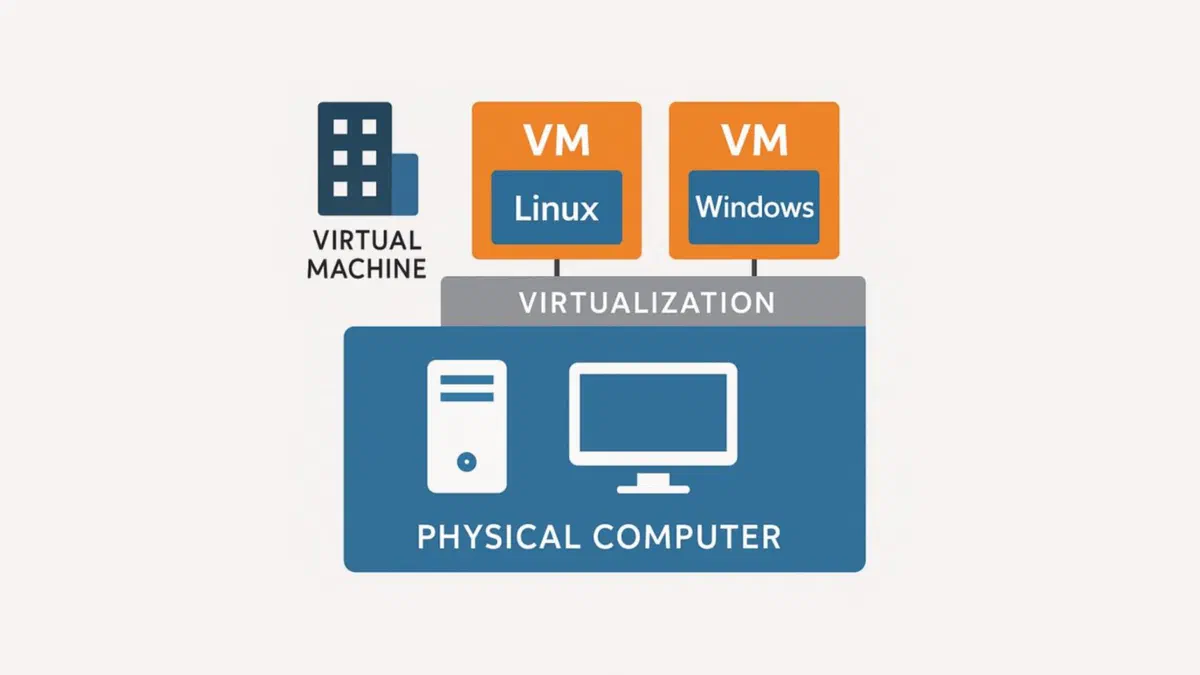
Uma máquina virtual é um computador fictício que corre dentro do teu: podes instalar o Windows, Linux ou macOS como se fosse um PC real, testá-lo, “partê-lo” e restaurá-lo sem tocar no sistema principal. Para escolheres o programa certo, três coisas contam: o sistema operativo que tens no computador, para que precisas da máquina virtual e quanto queres gastar. Nesta página, comparo o Hyper-V, VMware Workstation Pro, VirtualBox, Parallels Desktop, VMware Fusion Pro, UTM, KVM, QEMU e, para servidores, o Proxmox VE.
O que é a virtualização e como funciona um hypervisor #
A virtualização coloca uma camada entre o hardware e o sistema operativo, de modo que os recursos do computador (processador, memória, disco) se dividem em unidades separadas: as máquinas virtuais. O programa que faz a ponte chama-se hypervisor.
Hypervisors de tipo 1 e tipo 2 #
Existem dois tipos:
- Tipo 1 (bare-metal): trabalha diretamente no hardware ou está integrado no sistema operativo. Exemplos: Hyper-V, KVM, Proxmox VE. Alto desempenho, pensado sobretudo para servidores.
- Tipo 2 (hosted): corre sobre um sistema já instalado, como qualquer outro programa. Exemplos: VirtualBox, VMware Workstation. Mais fáceis de instalar, ideais para o desktop.

Em todos os casos, precisas de ter a virtualização de hardware do processador (Intel VT-x ou AMD-V) ativa na BIOS. No Windows, podes verificar em Gestão de Tarefas, separador Desempenho → CPU, na opção Virtualização.
Os melhores softwares de virtualização para Windows #
No Windows tens uma ferramenta incluída e duas alternativas gratuitas.
Microsoft Hyper-V #
O Hyper-V está incluído nas edições Pro, Enterprise e Education do Windows 10 e 11, sem custos adicionais. As máquinas virtuais correm quase à velocidade de um PC real e, com o Gestor do Hyper-V, podes gerir hosts locais ou remotos. É também a base do WSL2 e da Caixa de Areia do Windows (Windows Sandbox). No Windows Home não está disponível.
Podes ativá-lo em Ativar ou desativar funcionalidades do Windows assinalando Hyper-V e, depois, reiniciar o computador. A documentação encontra-se na página da Microsoft sobre virtualização e Hyper-V. Com a Configuração Rápida, podes descarregar e instalar uma máquina virtual de Ubuntu ou do Windows com apenas alguns cliques.
VMware Workstation Pro #
O VMware Workstation Pro suporta quase todos os sistemas operativos x86 e possui snapshots, redes virtuais configuráveis e aceleração 3D com DirectX 11 e OpenGL. Depois de se ter tornado gratuito para uso pessoal em maio de 2024, a Broadcom tornou-o gratuito também para uso comercial e educativo em novembro do mesmo ano, e a partir de 2026 já nem sequer exige uma chave de licença. Em troca, o suporte direto foi substituído por documentação e fóruns. A antiga versão gratuita Workstation Player deixou de existir: foi integrada na Pro.
Para o descarregares, precisas de uma conta gratuita no Support Portal da Broadcom, na área «My Downloads».
Oracle VirtualBox #
O VirtualBox é open source, gratuito e corre como host em Windows, Linux, macOS e Solaris. A interface é um pouco datada, mas é fiável e integra-se com o Vagrant para criar ambientes de desenvolvimento reproduzíveis. Após instalares o sistema na máquina virtual, instala as Guest Additions: elas desbloqueiam a aceleração de vídeo, pastas partilhadas, área de transferência comum e o redimensionamento automático da janela.
Podes descarregá-lo no site oficial do VirtualBox. Se o Hyper-V estiver ativo no PC, o VirtualBox continuará a funcionar, mas mais lentamente, porque tem de passar por ele.
Os melhores softwares de virtualização para Mac #
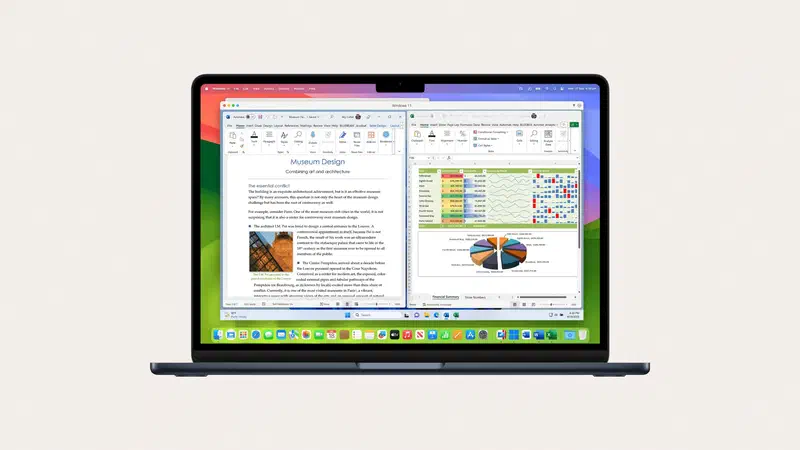
Nos Macs com chips Apple as regras mudaram: as máquinas virtuais têm de ser para processadores ARM, ou seja, Windows 11 para ARM e versões ARM do Linux. Os programas para Windows x86 não desaparecem, porque o próprio Windows 11 ARM os traduz.
Parallels Desktop para Mac #
O Parallels Desktop é o mais integrado com o macOS: no modo Coherence, usas as apps do Windows como se fossem do Mac, lançando-as a partir do Dock, e podes arrastar ficheiros entre os dois sistemas. Configura sozinho a RAM e o processador com base no que estás a fazer (jogos, trabalho, desenvolvimento). Está na versão 26, alinhada com o macOS Tahoe, e descarrega o Windows 11 ARM por ti. O plano Standard custa cerca de 100 euros por ano; o Pro para programadores cerca de 120; existe também uma licença perpétua.
A prova gratuita e os planos estão na página oficial do Parallels Desktop.
VMware Fusion Pro #
O VMware Fusion Pro é a versão para Mac do Workstation Pro: corre Windows, Linux e macOS, está otimizado para os chips Apple e, tal como o Workstation, é gratuito para qualquer uso. Tem snapshots, contentores OCI e ligação ao vSphere. É menos refinado que o Parallels na integração com o macOS, mas não custa nada.
Este também se descarrega no Support Portal da Broadcom com uma conta gratuita.
UTM #
UTM é gratuito e open source, construído sobre o QEMU e sobre o framework de virtualização da Apple. Executa Linux e macOS à velocidade total e, através de emulação, também sistemas para processadores diferentes, como Windows x86 ou sistemas antigos PowerPC (muito mais lentamente). Para quem quer experimentar o Linux no Mac sem gastar dinheiro, é a escolha mais simples.
Oracle VirtualBox no Mac #
A partir da versão 7.1, o VirtualBox também corre como host em Macs com chips Apple. No entanto, o desempenho e o suporte para sistemas guest são menos cuidados do que no Fusion Pro ou no Parallels, que continuam a ser as opções mais sólidas para o uso quotidiano.
Os melhores softwares de virtualização para Linux #
O Linux é a casa da virtualização moderna.
KVM (Kernel-based Virtual Machine) #
O KVM é um módulo do kernel Linux que transforma o sistema num hypervisor de tipo 1. Suporta processadores x86, ARM e PowerPC e podes geri-lo com o Virtual Machine Manager (virt-manager) ou através das ferramentas de linha de comandos do libvirt. É a base de muitas plataformas open source e comerciais, incluindo serviços cloud.
A documentação e os links estão no site oficial do KVM. No Ubuntu, instalas tudo com o sudo apt install qemu-kvm libvirt-daemon-system virt-manager.
QEMU #
O QEMU é um emulador e virtualizador completo: emula até processadores diferentes do que tens e, juntamente com o KVM, corre quase à velocidade nativa. Pode correr sem permissões de administrador, o que é prático para ambientes de teste isolados. É potente, mas complicado de configurar manualmente, razão pela qual muitas vezes trabalha “por baixo” de outros programas, como o virt-manager, Proxmox e UTM.
Fontes, binários e guia estão no sítio oficial do QEMU.
Proxmox VE #
Proxmox VE é um sistema operativo completo, baseado em Debian, para instalar num computador dedicado: geres ele através do browser e podes correr máquinas virtuais KVM e contentores LXC, com backup, snapshots e cluster. É gratuito e open source (a subscrição serve apenas para suporte e o repositório estável empresarial) e tornou-se a escolha mais comum para servidores domésticos e para muitas empresas que abandonaram o VMware após a aquisição pela Broadcom.
VMware Workstation Pro e VirtualBox em Linux #
VMware Workstation Pro e VirtualBox também estão disponíveis para Linux, com as mesmas funcionalidades da versão para Windows. O Workstation Pro em Linux utiliza Vulkan para os gráficos em vez de DirectX e é compatível com as principais distribuições, incluindo Ubuntu, Debian, Fedora e RHEL.
OpenVZ, que encontras em muitos guias, virtualiza através de contentores num kernel Linux modificado e ainda é usado por alguns serviços de alojamento, mas hoje em dia para o mesmo propósito utilizam-se quase exclusivamente LXC e Proxmox.
Comparação de preços e características: qual software de virtualização escolher? #
| Software | Host | Custo | Pontos fortes |
|---|---|---|---|
| Hyper-V | Windows Pro/Enterprise/Education | Gratuito | Integrado, base para o WSL2, desempenho nativo |
| VMware Workstation Pro | Windows, Linux | Gratuito (pessoal e comercial) | Snapshot, 3D, redes virtuais |
| VirtualBox | Windows, Linux, Mac (incluindo Apple Silicon) | Gratuito, open source | Multiplataforma, Vagrant |
| VMware Fusion Pro | Mac | Gratuito (pessoal e comercial) | Chip Apple, vSphere |
| Parallels Desktop | Mac | A partir de cerca de 100 euros por ano | Coherence, integração com macOS |
| UTM | Mac | Gratuito, open source | Simples, emula também outras arquiteturas |
| KVM | Linux | Gratuito, open source | No kernel, tipo 1 |
| QEMU | Linux e outros | Gratuito, open source | Emula múltiplas arquiteturas |
| Proxmox VE | Computador dedicado | Gratuito, suporte pago | Servidores, VMs e contentores via browser |
Num PC Windows, o Hyper-V ou o VirtualBox cobrem quase tudo de forma gratuita, e o Workstation Pro já é gratuito também para trabalho. No Mac, o Parallels continua a ser o mais refinado se usares o Windows todos os dias, enquanto o Fusion Pro e o UTM são excelentes alternativas gratuitas. Em Linux, o KVM com virt-manager oferece o máximo controlo e, para um servidor dedicado, o Proxmox VE é o caminho mais prático.
Se trabalhas com contentores e Kubernetes, espreita também o Docker: não é um hypervisor, mas para esse tipo de trabalho costuma ser mais adequado. Para testar sistemas operativos completos, fazer snapshots e isolar ambientes, a máquina virtual continua a ser insubstituível.
Perguntas frequentes #
O VMware Workstation Pro é gratuito também para uso empresarial? #
Sim. Desde novembro de 2024, a Broadcom tornou-o gratuito também para uso comercial e educativo, além do pessoal. No entanto, o suporte direto já não está incluído: restam apenas a documentação e os fóruns.
O VirtualBox funciona bem em Macs com Apple Silicon? #
Funciona como host nativo a partir da versão 7.1, mas nos chips Apple é ainda menos maduro do que o Fusion Pro, Parallels e UTM, que continuam a ser as opções mais fiáveis para estes computadores.
Qual é o software de virtualização mais adequado para quem está a começar? #
No Windows, o Hyper-V se já estiver na tua edição (com a Quick Create) ou o VirtualBox pela simplicidade. No Mac, o Parallels Desktop é o mais intuitivo, embora seja pago; de forma gratuita, o UTM.
Qual é a diferença entre um emulador e uma máquina virtual? #
Um emulador recria via software um hardware diferente do teu, por exemplo, uma consola antiga ou um processador de outra arquitetura: funciona sempre, mas é lento. Uma máquina virtual utiliza diretamente o processador do computador através do hypervisor, pelo que corre quase à mesma velocidade, mas apenas com sistemas para a mesma arquitetura. O QEMU sabe fazer ambas as coisas.
Quanta RAM é necessária para uma máquina virtual? #
Depende do sistema que instales: o Windows 11 precisa de pelo menos 4 GB; uma distribuição Linux leve safa-se com 2 GB. Como regra, não atribuas à máquina virtual mais do que metade da RAM do computador, caso contrário também vais lentificar o sistema principal. Com 16 GB consegues correr confortavelmente uma VM de cada vez; com 32 GB, até duas ou três.
Posso apanhar um vírus numa máquina virtual? #
Sim, o sistema dentro da máquina virtual infecta-se como um PC real. Normalmente, porém, o vírus fica por lá, isolado do sistema principal, e com um snapshot podes voltar ao estado anterior à infeção em poucos segundos. Para reduzir os riscos, se estiveres a testar ficheiros suspeitos, não atives pastas partilhadas nem áreas de transferência comuns, e desliga a VM da rede doméstica.