Emulatori Android per PC: BlueStacks, MEmu e NoxPlayer
Confronto aggiornato tra BlueStacks, MEmu Play e NoxPlayer: requisiti, differenze reali e a chi conviene ciascun emulatore Android per PC.
In questa pagina
Molti giochi e app per smartphone vogliono un telefono recente per girare senza scatti. Se il tuo è di fascia bassa e non hai voglia di cambiarlo, un emulatore Android per PC ti fa usare le stesse app e gli stessi giochi sul computer, con lo schermo grande, il mouse e la tastiera.
Cos’è un emulatore Android e come funziona #
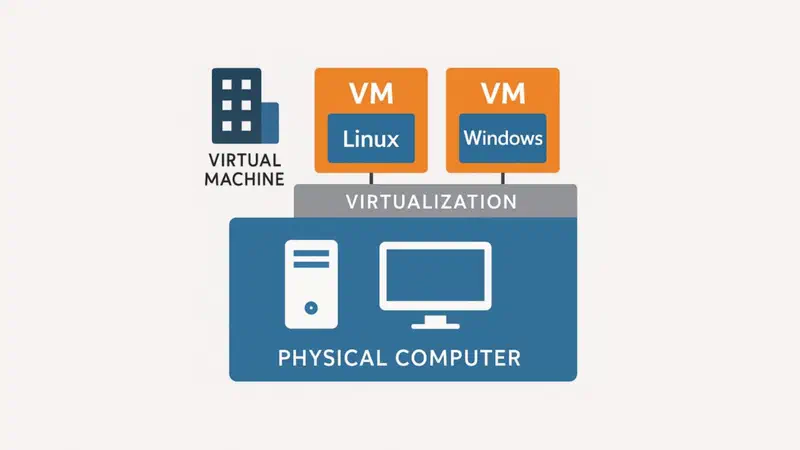
Un emulatore Android è un programma che ricrea il sistema operativo di Google dentro Windows o macOS, in una finestra separata dal resto del computer. Lì dentro entri con il tuo account Google, scarichi le app dal Google Play Store e le usi come su un telefono.

Per giocare fluido ai titoli più pesanti ti servono un processore recente, abbastanza RAM e soprattutto la virtualizzazione hardware (Intel VT-x o AMD-V) attiva nel BIOS o nell’UEFI della scheda madre. Senza, gran parte degli emulatori non parte o va lentissima. Per controllare se è già attiva apri Gestione attività, scheda Prestazioni → CPU, e guarda la riga Virtualizzazione.
BlueStacks: il più diffuso, ora anche nativo su Mac Apple Silicon #
BlueStacks è l’emulatore Android più scaricato al mondo. Su Windows è gratuito, ha un’interfaccia facile anche per chi parte da zero e installa i giochi dal Play Store in pochi clic.
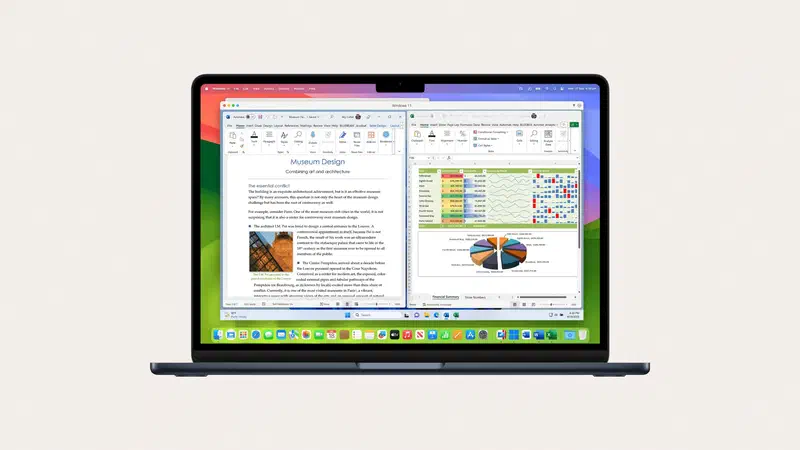
Sul Mac le cose sono cambiate: Windows e macOS non usano più lo stesso programma. Per i Mac con chip Apple Silicon (da M1 in poi) c’è BlueStacks Air, un’app a parte pensata per l’architettura ARM, che chiede almeno 8 GB di RAM (meglio 16) e macOS 11 o successivo. I vecchi Mac con processore Intel invece non sono più supportati: lì la versione recente di BlueStacks non si installa.

La funzione più amata è il Multi-Instanza, che apre più copie dell’emulatore insieme: comoda se giochi a strategici o gacha e vuoi gestire più account in parallelo. BlueStacks ha anche una modalità di cloud gaming, per provare un gioco al volo senza installarlo, e ti fa installare file APK di app che non trovi nello store italiano.
La versione base è gratuita con pubblicità; se non vuoi inserzioni c’è un abbonamento nel BlueStacks Store.
MEmu Play: il più leggero se hai solo Windows #
MEmu Play esiste solo per Windows e non ha mai avuto una versione per Mac. In cambio punta tutto sull’uso delle risorse: nei test dello sviluppatore risulta spesso più reattivo degli altri anche su computer non recenti, grazie a un buon uso della virtualizzazione hardware.

Come BlueStacks gestisce più istanze insieme. Dal pannello di configurazione regoli nel dettaglio CPU, RAM, risoluzione e perfino la posizione GPS simulata, e puoi attivare i permessi di root direttamente dalle impostazioni: utile se sviluppi app o usi strumenti che chiedono il controllo completo del sistema Android virtuale. È anche tradotto bene in italiano.
NoxPlayer: pensato per il gaming, con qualche limite su Mac #
NoxPlayer nasce per chi gioca: il suo punto forte è la mappatura precisa di tastiera, mouse e controller, comoda negli sparatutto e nei giochi di corse, dove i comandi touch sono scomodi.

Su Mac NoxPlayer esiste, ma è compilato solo per processori Intel (x86). Sui Mac con Apple Silicon gira attraverso Rosetta 2, il traduttore integrato in macOS, quindi va più piano di un’app nativa come BlueStacks Air. Su Windows invece sfrutta tutto l’hardware e ti fa attivare il root e assegnare a mano core e RAM.
Le alternative #
LDPlayer è molto usato da chi gioca su Windows: leggero, con buone prestazioni nei giochi più diffusi e multi-istanza. Anche qui la versione gratuita si sostiene con la pubblicità e con app consigliate.
Google Play Giochi per PC è l’app ufficiale di Google per i giochi Android su Windows. Non è un emulatore completo, perché fa girare solo giochi e non app come WhatsApp, ma arriva direttamente da Google, sincronizza i progressi con il telefono e ormai include quasi tutti i giochi del Play Store.
Il Sottosistema Windows per Android, invece, Microsoft l’ha ritirato a marzo 2025: le vecchie guide che lo consigliano non valgono più.
Confronto rapido #
| Emulatore | Sistemi operativi | Punto di forza | Permessi di root | Prezzo |
|---|---|---|---|---|
| BlueStacks | Windows, Mac (solo Apple Silicon) | Catalogo giochi e cloud gaming | Non serve per l’uso normale | Gratis con pubblicità, abbonamento senza |
| MEmu Play | Solo Windows | Prestazioni e configurazione hardware | Sì, dalle impostazioni | Gratis |
| NoxPlayer | Windows, Mac (Intel nativo, Apple Silicon con Rosetta 2) | Mappatura di tastiera, mouse e controller | Sì, dalle impostazioni | Gratis |
| LDPlayer | Solo Windows | Leggero, pensato per i giochi | Sì | Gratis con pubblicità |
| Google Play Giochi | Solo Windows | Ufficiale, progressi sincronizzati | No | Gratis |
Quale scegliere #
- Hai un Mac con Apple Silicon: BlueStacks Air, l’unico pensato per quel chip.
- Hai solo Windows e un PC datato: MEmu Play o LDPlayer, i più leggeri.
- Giochi con mouse, tastiera o controller e vuoi mappare ogni comando: NoxPlayer, ma su Mac solo se hai un processore Intel.
- Vuoi più account dello stesso gioco insieme: BlueStacks o MEmu Play, con un multi-istanza stabile.
- Ti interessano solo i giochi e vuoi qualcosa di ufficiale: Google Play Giochi per PC.
Domande frequenti sugli emulatori Android #
Quali sono i requisiti minimi per usare un emulatore Android su PC o Mac? #
Su Windows bastano un sistema a 64 bit, un processore dual-core, 4 GB di RAM e circa 5 GB liberi su disco per un uso di base. Per giocare senza rallentamenti sali ad almeno 8 GB di RAM, un processore multi-core recente, una scheda video dedicata e la virtualizzazione attiva nel BIOS. Su Mac con Apple Silicon, BlueStacks Air vuole almeno 8 GB di RAM (16 consigliati) e macOS 11 o successivo.
Gli emulatori Android sono sicuri e legali? #
Sì, usarli è legale: Android è open source e chiunque può usarlo come base per un software di virtualizzazione. Per la sicurezza del computer scarica le app solo dal Google Play Store o da file APK di fonti affidabili, ed evita i programmi extra proposti durante l’installazione dell’emulatore.
Posso installare BlueStacks o NoxPlayer su un Mac con processore Intel? #
BlueStacks no: l’ultima versione per Mac, BlueStacks Air, richiede un chip Apple Silicon e non c’è più per i Mac Intel. NoxPlayer invece gira nativo sui Mac Intel, mentre sui Mac con Apple Silicon funziona solo tramite Rosetta 2, più lentamente.
Posso usare WhatsApp e altre app di messaggistica tramite emulatore? #
Sì. Un emulatore ricrea un dispositivo Android completo, quindi puoi installare e usare app come WhatsApp e Telegram o social come Instagram e TikTok dallo schermo del computer. Per WhatsApp però oggi c’è anche l’app ufficiale per Windows e Mac, che si collega al telefono ed è più comoda di un emulatore.
Un emulatore può farmi bannare da un gioco? #
Dipende dal gioco. Molti titoli lo permettono e alcuni mettono i giocatori da emulatore in partite separate da quelli su telefono. Altri, soprattutto fra gli sparatutto competitivi, vietano gli emulatori o le macro nelle condizioni d’uso. Prima di giocare con un account a cui tieni, leggi le regole del gioco.