Die besten Virtualisierungssoftware im Vergleich
Vergleiche die beste Virtualisierungssoftware für Windows, Mac und Linux: Hyper-V, VMware, VirtualBox, Parallels, KVM und QEMU.
Auf dieser Seite
Eine virtuelle Maschine ist ein Computer-Imitat, das in deinem System läuft: Du kannst darauf Windows, Linux oder macOS installieren, als wäre es ein echter PC, ihn ausprobieren, kaputt machen und wiederherstellen, ohne dein Hauptsystem zu berühren. Um das richtige Programm zu wählen, sind drei Dinge entscheidend: Das Betriebssystem auf deinem Computer, wofür du die virtuelle Maschine benötigst und wie viel du ausgeben möchtest. Auf dieser Seite vergleiche ich Hyper-V, VMware Workstation Pro, VirtualBox, Parallels Desktop, VMware Fusion Pro, UTM, KVM, QEMU und für Server Proxmox VE.
Was ist Virtualisierung und wie funktioniert ein Hypervisor? #
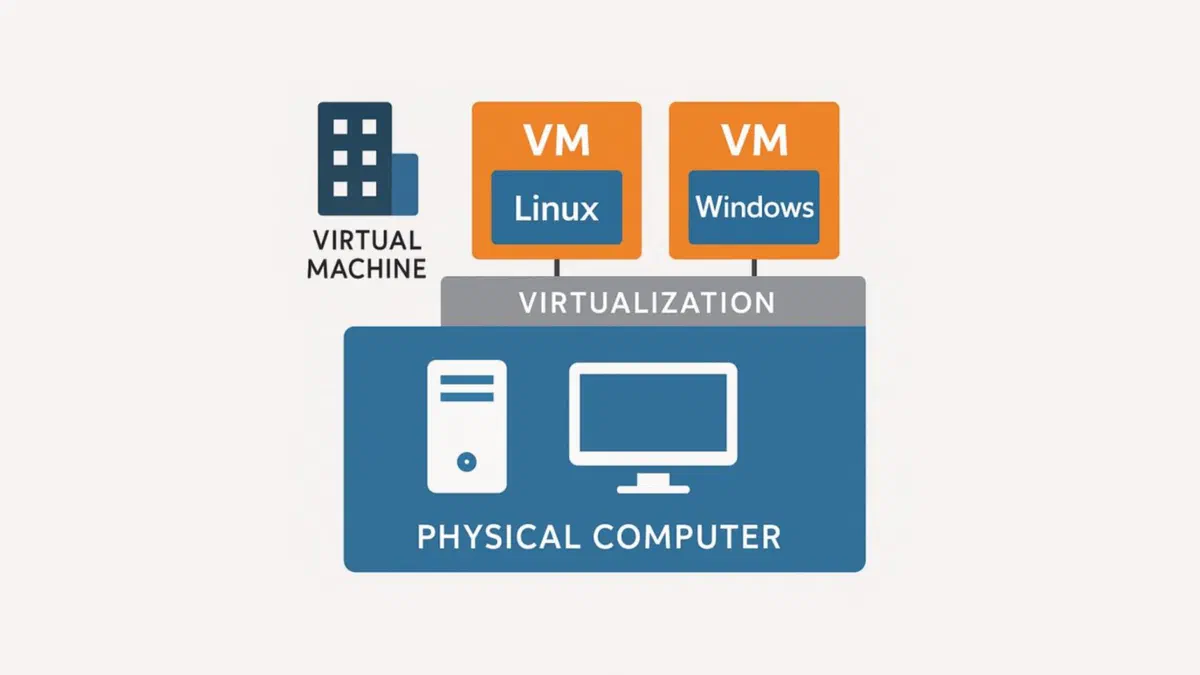
Die Virtualisierung legt eine Schicht zwischen die Hardware und das Betriebssystem, sodass die Ressourcen des Computers (Prozessor, Arbeitsspeicher, Festplatte) in separate Einheiten aufgeteilt werden: die virtuellen Maschinen. Das Programm, das als Vermittler fungiert, nennt man Hypervisor.
Hypervisor vom Typ 1 und Typ 2 #
Es gibt zwei Arten:
- Typ 1 (Bare-Metal): Arbeitet direkt auf der Hardware oder ist in das Betriebssystem integriert. Beispiele: Hyper-V, KVM, Proxmox VE. Hohe Performance, primär für Server gedacht.
- Typ 2 (Hosted): Läuft über einem bereits installierten Betriebssystem, wie ein ganz normales Programm. Beispiele: VirtualBox, VMware Workstation. Einfacher zu installieren, ideal für den Desktop.

In jedem Fall muss die Hardware-Virtualisierung des Prozessors (Intel VT-x oder AMD-V) im BIOS aktiviert sein. Unter Windows findest du das im Task-Manager unter dem Reiter Leistung → CPU beim Punkt Virtualisierung.
Die beste Virtualisierungssoftware für Windows #
Unter Windows hast du ein integriertes Tool und zwei kostenlose Alternativen.
Microsoft Hyper-V #
Hyper-V ist in den Editionen Pro, Enterprise und Education von Windows 10 und 11 enthalten, ohne Aufpreis. Die virtuellen Maschinen erreichen fast die Geschwindigkeit eines echten PCs, und mit dem Hyper-V Manager verwaltest du lokale oder remote Host-Systeme. Es bildet zudem die Basis für WSL2 und die Windows Sandbox. In der Home-Edition ist es nicht enthalten.
Du aktivierst es über „Windows-Features aktivieren oder deaktivieren“, indem du ein Häkchen bei Hyper-V setzt, und startest dann neu. Die Dokumentation findest du auf der Microsoft-Seite zu Virtualisierung und Hyper-V. Mit der Schnellstart-Funktion (Quick Create) kannst du mit wenigen Klicks eine Ubuntu- oder Windows-Maschine herunterladen und installieren.
VMware Workstation Pro #
VMware Workstation Pro unterstützt fast alle x86-Betriebssysteme und bietet Snapshots, konfigurierbare virtuelle Netzwerke sowie 3D-Beschleunigung mit DirectX 11 und OpenGL. Nachdem es im Mai 2024 für die private Nutzung kostenlos wurde, hat Broadcom es ab November desselben Jahres auch für die kommerzielle und bildungsbezogene Nutzung freigegeben. Ab 2026 ist nicht einmal mehr ein Lizenzschlüssel erforderlich. Im Gegenzug wurde der direkte Support durch Dokumentationen und Foren ersetzt. Die alte kostenlose Version Workstation Player gibt es nicht mehr: Sie wurde in die Pro-Version integriert.
Um sie herunterzuladen, benötigst du ein kostenloses Konto im Broadcom Support Portal unter dem Bereich „My Downloads“.
Oracle VirtualBox #
VirtualBox ist Open Source, kostenlos und läuft als Host auf Windows, Linux, macOS und Solaris. Die Benutzeroberfläche wirkt etwas veraltet, aber sie ist zuverlässig und lässt sich mit Vagrant kombinieren, um reproduzierbare Entwicklungsumgebungen zu erstellen. Nachdem du das System in der virtuellen Maschine installiert hast, installiere die Guest Additions: Diese schalten die Videobeschleunigung frei, ermöglichen gemeinsame Ordner, eine gemeinsame Zwischenablage und die automatische Fensteranpassung.
Du kannst es von der offiziellen VirtualBox-Website herunterladen. Wenn Hyper-V auf deinem PC aktiviert ist, funktioniert VirtualBox trotzdem, aber langsamer, da es über Hyper-V laufen muss.
Die beste Virtualisierungssoftware für Mac #
Bei Macs mit Apple-Chips haben sich die Regeln geändert: Virtuelle Maschinen müssen für ARM-Prozessoren sein, also Windows 11 für ARM und die ARM-Versionen von Linux. Programme für x86-Windows verschwinden nicht ganz, da Windows 11 ARM diese selbst übersetzt.
Parallels Desktop für Mac #
Parallels Desktop ist am besten in macOS integriert: Im Coherence-Modus nutzt du Windows-Apps so, als wären es Mac-Apps, startest sie direkt aus dem Dock und ziehst Dateien einfach zwischen den beiden Systemen hin und her. RAM und Prozessor werden automatisch basierend auf deiner Nutzung (Gaming, Arbeit, Entwicklung) konfiguriert. Aktuell ist Version 26 (passend zu macOS Tahoe) verfügbar, die Windows 11 ARM für dich herunterlädt. Der Standard-Tarif kostet etwa 100 Euro im Jahr, der Pro-Tarif für Entwickler ca. 120; es gibt auch eine Dauerlizenz.
Testversionen und Tarife findest du auf der offiziellen Parallels Desktop Seite.
VMware Fusion Pro #
VMware Fusion Pro ist die Mac-Version von Workstation Pro: Es lässt Windows, Linux und macOS laufen, ist für Apple-Chips optimiert und – wie Workstation – für jede Art der Nutzung kostenlos. Es bietet Snapshots, OCI-Container und eine Verbindung zu vSphere. Die Integration in macOS ist weniger ausgereift als bei Parallels, dafür kostet es nichts.
Auch dieses Programm lädst du über das Broadcom Support Portal mit einem kostenlosen Account herunter.
UTM #
UTM ist kostenlos und Open Source, basiert auf QEMU und dem Apple Virtualisierungs-Framework. Es lässt Linux und macOS mit voller Geschwindigkeit laufen und kann durch Emulation auch Systeme für andere Prozessoren ausführen, wie Windows x86 oder alte PowerPC-Systeme (allerdings deutlich langsamer). Für alle, die Linux auf dem Mac testen wollen, ohne Geld auszugeben, ist es die einfachste Wahl.
Oracle VirtualBox auf dem Mac #
Seit Version 7.1 läuft VirtualBox auch als Host auf Macs mit Apple-Chips. Die Performance und der Support für Gastsysteme sind jedoch weniger optimiert als bei Fusion Pro oder Parallels, welche die solidere Wahl für den Alltag bleiben.
Die beste Virtualisierungssoftware für Linux #
Linux ist das Zuhause der modernen Virtualisierung.
KVM (Kernel-based Virtual Machine) #
KVM ist ein Modul des Linux-Kernels, das das System in einen Hypervisor vom Typ 1 verwandelt. Es unterstützt x86-, ARM- und PowerPC-Prozessoren und lässt sich über den Virtual Machine Manager (virt-manager) oder die Kommandozeilen-Tools von libvirt verwalten. Es bildet die Basis für viele Open-Source- und kommerzielle Plattformen, einschließlich Cloud-Anbietern.
Dokumentationen und Links findest du auf der offiziellen KVM-Website. Unter Ubuntu kannst du alles mit sudo apt install qemu-kvm libvirt-daemon-system virt-manager installieren.
QEMU #
QEMU ist ein vollständiger Emulator und Virtualisierer: Er emuliert auch Prozessoren, die nicht in deiner Hardware verbaut sind, und erreicht zusammen mit KVM fast native Geschwindigkeit. Er kann ohne Administratorrechte laufen, was ihn ideal für isolierte Testumgebungen macht. Er ist extrem leistungsstark, aber manuell schwer zu konfigurieren – deshalb arbeitet er oft „unter“ anderen Programmen wie virt-manager, Proxmox oder UTM.
Quellensammlung, Binärdateien und Anleitungen findest du auf der offiziellen QEMU-Website.
Proxmox VE #
Proxmox VE ist ein komplettes Betriebssystem auf Debian-Basis, das du auf einem dedizierten Computer installierst: Du verwaltest es über den Browser und kannst darauf KVM-VMs sowie LXC-Container ausführen – inklusive Backup, Snapshots und Cluster. Es ist kostenlos und Open Source (das Abonnement dient nur dem Support und dem stabilen Enterprise-Repository) und hat sich zur gängigsten Wahl für Home-Server und viele Unternehmen entwickelt, die nach der Übernahme durch Broadcom VMware verlassen haben.
VMware Workstation Pro und VirtualBox unter Linux #
VMware Workstation Pro und VirtualBox gibt es auch für Linux mit demselben Funktionsumfang wie in der Windows-Version. Workstation Pro nutzt unter Linux Vulkan für die Grafik anstelle von DirectX und ist mit den gängigsten Distributionen kompatibel, darunter Ubuntu, Debian, Fedora und RHEL.
OpenVZ, das du in vielen Anleitungen findest, virtualisiert mittels Containern auf einem modifizierten Linux-Kernel; es wird zwar noch von einigen Hostern genutzt, aber heute verwendet man für denselben Zweck fast nur noch LXC und Proxmox.
Preisvergleich und Funktionen: Welche Virtualisierungssoftware solltest du wählen? #
| Software | Host | Kosten | Stärken |
|---|---|---|---|
| Hyper-V | Windows Pro/Enterprise/Education | Kostenlos | Integriert, Basis für WSL2, native Performance |
| VMware Workstation Pro | Windows, Linux | Kostenlos (privat und kommerziell) | Snapshots, 3D, virtuelle Netzwerke |
| VirtualBox | Windows, Linux, Mac (auch Apple Silicon) | Kostenlos, Open Source | Plattformübergreifend, Vagrant |
| VMware Fusion Pro | Mac | Kostenlos (privat und kommerziell) | Apple Chips, vSphere |
| Parallels Desktop | Mac | Ab ca. 100 Euro pro Jahr | Coherence, macOS-Integration |
| UTM | Mac | Kostenlos, Open Source | Einfach, emuliert auch andere Architekturen |
| KVM | Linux | Kostenlos, Open Source | Im Kernel integriert, Typ 1 |
| QEMU | Linux und andere | Kostenlos, Open Source | Emuliert viele Architekturen |
| Proxmox VE | Dedizierter Computer | Kostenlos, Support gegen Gebühr | Server, VMs und Container via Browser |
Auf einem Windows-PC decken Hyper-V oder VirtualBox fast alles kostenlos ab, und Workstation Pro ist mittlerweile auch für die Arbeit gratis. Auf dem Mac bleibt Parallels am ausgereiftesten, wenn du täglich Windows nutzt, während Fusion Pro und UTM hervorragende kostenlose Alternativen sind. Unter Linux bietet KVM mit virt-manager die maximale Kontrolle, und für einen dedizierten Server ist Proxmox VE der bequemste Weg.
Wenn du mit Containern und Kubernetes arbeitest, schau dir auch Docker an: Es ist zwar kein Hypervisor, eignet sich für diese Art von Aufgaben jedoch oft besser. Um komplette Betriebssysteme zu testen, Snapshots zu erstellen und Umgebungen zu isolieren, bleibt die virtuelle Maschine unersetzlich.
Häufig gestellte Fragen (FAQ) #
Ist VMware Workstation Pro auch für die geschäftliche Nutzung kostenlos? #
Ja. Seit November 2024 hat Broadcom es auch für die kommerzielle und schulische Nutzung freigegeben, neben der privaten Nutzung. Der direkte Support ist jedoch nicht mehr enthalten; Dokumentationen und Foren bleiben als Anlaufstellen bestehen.
Funktioniert VirtualBox gut auf Macs mit Apple Silicon? #
Ab Version 7.1 läuft es als nativer Host, aber auf Apple-Chips ist es noch weniger ausgereift als Fusion Pro, Parallels oder UTM, die die zuverlässigsten Optionen für diese Computer bleiben.
Welche Virtualisierungssoftware eignet sich am besten für Einsteiger? #
Unter Windows: Hyper-V, falls bereits in deiner Edition enthalten (via Schnellstart), oder VirtualBox wegen der Einfachheit. Auf dem Mac ist Parallels Desktop am benutzerfreundlichsten, wenn auch kostenpflichtig; kostenlos ist UTM.
Was ist der Unterschied zwischen einem Emulator und einer virtuellen Maschine? #
Ein Emulator bildet die Hardware eines anderen Systems per Software nach, zum Beispiel eine alte Konsole oder einen Prozessor mit anderer Architektur: Das funktioniert immer, ist aber langsam. Eine virtuelle Maschine nutzt den Prozessor des Computers direkt über den Hypervisor und erreicht daher fast die gleiche Geschwindigkeit, allerdings nur für Systeme der gleichen Architektur. QEMU kann beides.
Wie viel RAM benötigt eine virtuelle Maschine? #
Das hängt vom installierten System ab: Windows 11 benötigt mindestens 4 GB, eine leichtgewichtige Linux-Distribution kommt mit 2 GB aus. Als Faustregel gilt: Weise der VM nicht mehr als die Hälfte des Arbeitsspeichers deines Computers zu, sonst wird auch das Hauptsystem langsam. Mit 16 GB kannst du problemlos eine VM gleichzeitig laufen lassen; mit 32 GB sogar zwei oder drei.
Kann ich mir in einer virtuellen Maschine einen Virus einfangen? #
Ja, das System innerhalb der virtuellen Maschine infiziert sich wie ein echter PC. Meistens bleibt der Virus jedoch dort isoliert vom Hauptsystem, und mit einem Snapshot kannst du innerhalb weniger Sekunden zum Zustand vor der Infektion zurückkehren. Um Risiken zu minimieren: Deaktiviere bei verdächtigen Dateien die gemeinsamen Ordner und Zwischenablagen und trenne die VM von deinem Heimnetzwerk.