Les meilleures alternatives à XAMPP pour le développement local
Comparatif de Laragon, Herd, Local, DDEV et Docker face à XAMPP : quel environnement choisir sur Windows, macOS ou Linux pour votre développement web.
Sur cette page
Un environnement de développement local sert à faire tourner un site sur votre ordinateur avant de le mettre en ligne : un serveur web, PHP et une base de données installés ensemble. XAMPP a rendu tout cela simple à l’époque où la seule option était de configurer chaque élément manuellement, et c’est pourquoi vous le trouverez dans presque tous les cours et les premiers tutoriels.
Le problème est la version. Si votre site doit être hébergé sur un serveur avec PHP 8.4 alors que vous le développez avec PHP 8.2, vous ne découvrirez les incompatibilités qu’au moment de la mise en ligne. Les alternatives ci-dessous vous permettent d’utiliser la même version que celle du serveur, et souvent même de la changer en un clic.
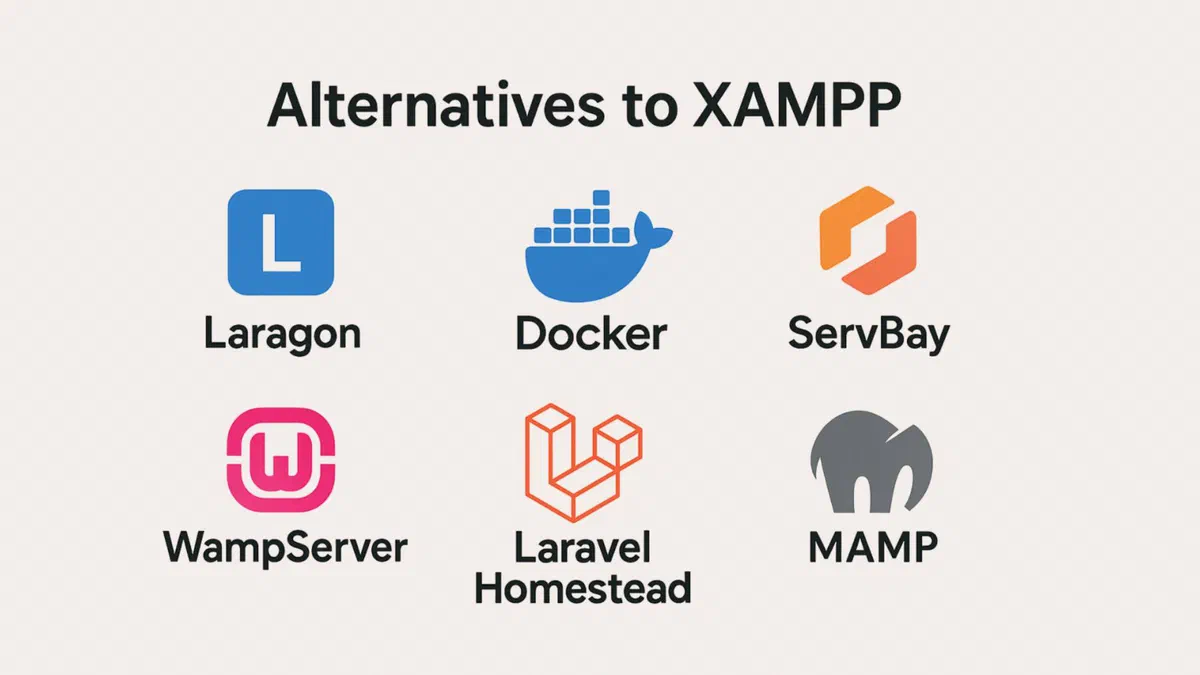
Comparatif des alternatives #
| Outil | Systèmes | Coût | Idéal pour |
|---|---|---|---|
| Laragon | Windows | Gratuit pour un usage non commercial, licence à 49 $ par an pour le travail | Ceux qui veulent la simplicité de XAMPP mais avec des versions à jour |
| Laravel Herd | Windows, macOS | Gratuit, Pro 99 $ par an | Projets PHP modernes et Laravel |
| Local | Windows, macOS, Linux | Gratuit | Sites WordPress |
| DDEV | Windows, macOS, Linux | Gratuit et open source | Travail en équipe, environnements reproductibles |
| Docker | Windows, macOS, Linux | Gratuit sous un certain seuil | Ceux qui veulent refléter l’environnement du serveur de production |
| MAMP | Windows, macOS | Gratuit, Pro payant | Les utilisateurs de macOS qui souhaitent une interface graphique |
| WampServer | Windows | Gratuit | Stack Windows classique, très documenté |
Laragon #
Pour ceux qui viennent de XAMPP sur Windows, c’est la transition la plus naturelle. L’idée est la même : un paquet unique comprenant Apache ou Nginx, PHP, MySQL et quelques outils supplémentaires, mais avec des versions récentes et la possibilité d’installer plusieurs versions de PHP et de passer de l’une à l’autre via le menu.
Il offre deux commodités qui, sur XAMPP, nécessitent de modifier les fichiers de configuration. Il est portable : vous pouvez donc copier le dossier sur un disque externe avec tous vos projets à l’intérieur. De plus, il crée automatiquement un domaine local pour chaque dossier placé dans le répertoire des sites (nomeprogetto.test), sans avoir à modifier manuellement le fichier hosts. Depuis le menu, vous installez WordPress ou Laravel en quelques secondes, ouvrez la base de données avec HeidiSQL et lancez un terminal déjà prêt pour Composer et npm.

Il n’existe que sur Windows, et depuis la version 7, il n’est plus totalement gratuit : pour un usage personnel et d’étude, il fonctionne sans licence (avec un rappel au démarrage) ; pour le travail, une licence commerciale est nécessaire, à partir de 49 dollars par an pour un ordinateur.
Laravel Herd #
Né dans l’écosystème Laravel, c’est un environnement PHP natif très léger : pas de machines virtuelles ni de conteneurs ; PHP et nginx tournent directement sur le système. Il démarre instantanément et consomme très peu par rapport à une stack complète.
La version gratuite comprend PHP, nginx, les domaines locaux et Node.js. La version Pro, à 99 dollars par an, ajoute des outils pour les développeurs : un visualiseur de logs, la capture d’e-mails envoyés par l’application, Xdebug configuré automatiquement et la gestion de services comme les bases de données et Redis.
Il est disponible sur Windows et macOS. Il n’existe pas sur Linux, et les auteurs ont clairement indiqué qu’ils n’avaient pas l’intention de le développer pour ce système.
Local #
Si vous travaillez uniquement avec WordPress, c’est l’outil le plus rapide : il crée un site complet en quelques minutes, vous permet de choisir la version de PHP et le serveur web, active l’HTTPS local via un interrupteur et génère un lien public temporaire à envoyer au client pour lui montrer votre travail.
Vous bénéficiez également d’un accès direct à la base de données, des logs et du clonage de sites. Pour les projets qui ne sont pas sous WordPress, en revanche, laissez tomber : il est entièrement conçu autour de ce CMS.

DDEV #
Avec DDEV, vous changez d’approche. C’est un outil open source qui utilise des conteneurs : chaque projet dispose d’un fichier de configuration contenant les versions de PHP, de la base de données et du serveur web ; ainsi, n’importe quel membre de l’équipe obtient exactement le même environnement avec une simple commande.
ddev config --project-type=wordpress
ddev start
Il résout le classique problème du « ça marche sur ma machine » : l’environnement ne dépend plus de ce que chacun a installé localement. Vous avez besoin de Docker et d’une certaine aisance avec le terminal. Il fonctionne sur Windows, macOS et Linux.
Docker seul #
Sans intermédiaire, Docker vous permet de décrire vos services dans un fichier (compose.yaml) et de les recréer à l’identique sur n’importe quel ordinateur. C’est la méthode la plus fidèle pour reproduire le serveur de production, car vous pouvez utiliser exactement les mêmes versions de PHP, MySQL et Nginx que celles utilisées en ligne.
MAMP et WampServer #
MAMP est né sur macOS et est aujourd’hui aussi disponible sur Windows : une interface soignée, des services qui se lancent d’un clic et une version Pro payante pour gérer plusieurs hôtes virtuels. WampServer est son équivalent historique sur Windows, gratuit, avec une icône dans la zone de notification pour tout contrôler. Les deux restent valables si vous souhaitez une interface graphique sans besoins particuliers, mais ils n’offrent rien de plus que Laragon.
Les autres noms que l’on trouve dans les vieux guides #
Dans les listes d’il y a quelques années, on trouve aussi EasyPHP, WPN-XM, Uniform Server, AMPPS et Abyss Web Server. EasyPHP et WPN-XM ne reçoivent plus de mises à jour depuis des années ; je ne les utiliserais pas aujourd’hui. Uniform Server est toujours actif, il est portable et très léger, mais sa communauté est restreinte. AMPPS de Softaculous installe des centaines d’applications en un clic, ce qui est pratique si vous devez tester de nombreux CMS différents. Abyss est un serveur web léger, pas un environnement de développement complet.
Docker ou stack traditionnelle ? #
En quittant XAMPP, le véritable choix est le suivant : continuer avec un programme qui installe tout sur votre système, ou passer aux conteneurs.
Une stack traditionnelle (XAMPP, WampServer, MAMP, Laragon) installe les services directement sur Windows ou macOS. Il n’y a qu’une seule installation de PHP et de MySQL, partagée par tous les projets. Vous démarrez en cinq minutes sans rien connaître aux conteneurs, mais dès que deux projets nécessitent des versions différentes, les compromis commencent.
Avec les conteneurs, chaque projet possède son environnement isolé, décrit dans un fichier situé dans le dépôt (repository) avec le code. Pour changer de version PHP, il suffit de modifier une ligne ; pour transférer l’environnement sur un autre ordinateur, il suffit de cloner le dépôt.
| Stack traditionnelle | Docker ou DDEV | |
|---|---|---|
| Temps de démarrage | Quelques minutes | De trente minutes à quelques heures la première fois |
| Plus de versions de PHP | Fastidieux, parfois impossible | Naturel, une par projet |
| Même environnement pour toute l’équipe | À reconstruire manuellement | Inclus dans le projet |
| Similitude avec le serveur de production | Approximative | Élevée |
| Consommation de ressources | Faible | Plus élevée, surtout sur Windows |
| Connaissances requises | Peu | Terminal et bases des conteneurs |
Si vous apprenez ou si vous gérez quelques sites WordPress, une pile traditionnelle convient parfaitement et Docker ne serait qu’une complication supplémentaire. Si vous travaillez en groupe, suivez des projets avec des exigences différentes ou si vous voulez que votre ordinateur ressemble au serveur, le temps passé à apprendre les conteneurs sera rapidement rentabilisé.
À mi-chemin se trouve DDEV : il utilise Docker en arrière-plan, mais vous épargne la configuration grâce à des commandes simples. Pour beaucoup, c’est le meilleur compromis.
Comment choisir selon votre projet #
- Vous étudiez PHP sur Windows : Laragon, qui offre la simplicité de XAMPP et des versions à jour.
- Vous créez des sites WordPress pour des clients : Local, pour sa rapidité à créer et cloner les sites.
- Vous travaillez avec PHP moderne ou Laravel : Herd, léger et immédiat ; la version gratuite suffit pour débuter.
- Vous êtes une équipe et chacun a un ordinateur différent : DDEV, afin que l’environnement soit stocké dans le dépôt.
- Vous devez reproduire le serveur de production : Docker, avec les services décrits dans le fichier compose.
- Vous utilisez déjà XAMPP et cela vous convient : vous pouvez continuer, mais avant la mise en ligne, testez votre projet avec la version de PHP du serveur.
Foire aux questions #
XAMPP est-il encore sûr à utiliser en 2026 ? #
Pour travailler en local, oui, à condition de connaître deux choses : il est bloqué à PHP 8.2, qui cessera de recevoir des correctifs de sécurité fin 2026, et la configuration par défaut n’est pas conçue pour être sur le réseau. Pour étudier sur votre ordinateur, cela convient encore très bien. Pour un site destiné à être en ligne, développez-le avec la même version de PHP que celle du serveur.
Puis-je installer WordPress sur un environnement différent de XAMPP ? #
Oui, sur tous ceux listés. Local l’installe automatiquement, Laragon dispose d’une procédure rapide via le menu, et avec DDEV, il suffit d’indiquer le type de projet. Dans les autres cas, les étapes sont toujours les mêmes : vous créez la base de données, copiez les fichiers WordPress et complétez l’installation depuis votre navigateur.
Un environnement local ralentit-il l’ordinateur ? #
Les piles traditionnelles consomment peu : ce sont deux ou trois services en attente que vous pouvez arrêter quand ils ne vous servent pas. Docker est plus lourd, surtout sur Windows, car il fonctionne à l’intérieur d’une machine virtuelle : prévoyez au moins 8 Go de RAM, un SSD, et éteignez les conteneurs des projets que vous n’utilisez pas.
Quelle est l’alternative la plus simple pour les débutants ? #
Laragon sur Windows, ou Local si vous travaillez avec WordPress. Ils s’installent en quelques minutes, ne nécessitent pas le terminal et gèrent automatiquement les domaines locaux, ce qui est généralement le point de blocage habituel.
Laragon est-il toujours gratuit ? #
Pour un usage personnel et non commercial, oui, avec un message au démarrage vous invitant à acheter une licence. Si vous l’utilisez pour votre travail, une licence commerciale est nécessaire : 49 dollars par an pour un ordinateur, ou 149 dollars en paiement unique.
Faut-il connaître le terminal pour utiliser DDEV ou Docker ? #
Les bases sont nécessaires : se déplacer dans un dossier, lancer une commande, lire un message d’erreur. Vous n’avez pas besoin de savoir écrire des scripts. DDEV réduit presque tout à deux ou trois commandes, et la documentation officielle vous guide lors de la première configuration.