Desktop Goose : l'oie malicieuse qui envahit votre bureau
Découvrez Desktop Goose : installation, configuration et comment ajouter vos propres memes ou petits mots personnalisés sur votre écran.
Sur cette page
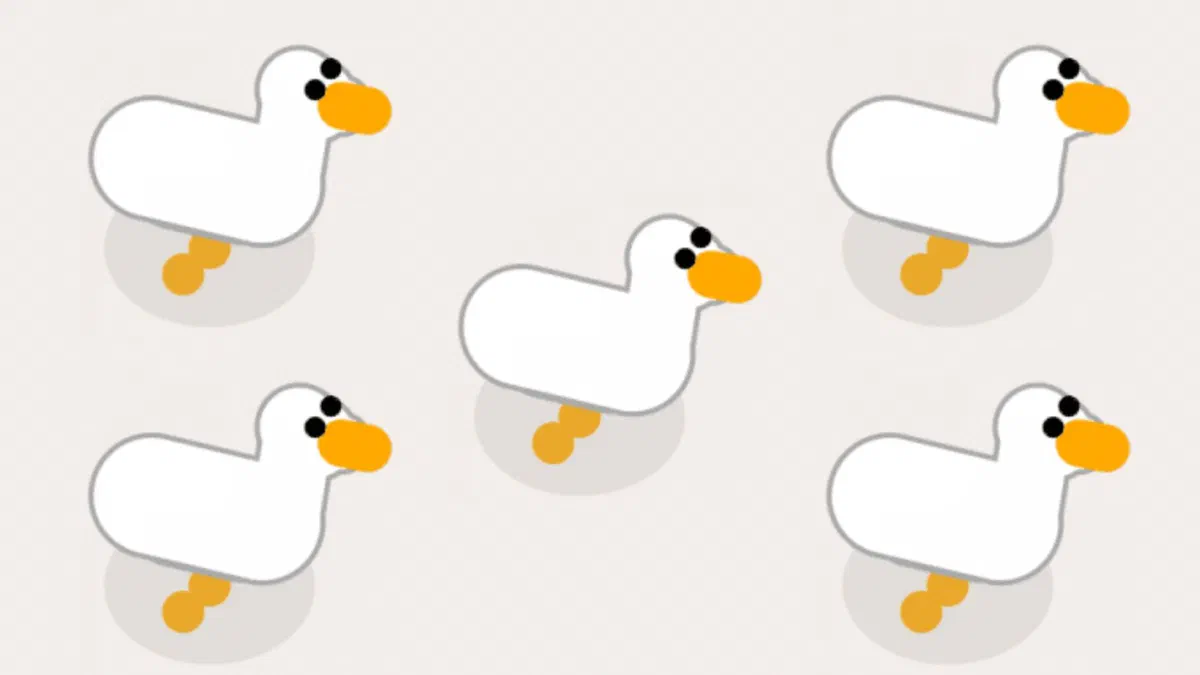
Si vous avez joué à Untitled Goose Game, vous connaissez l’esprit. Elle a été créée par le développeur indépendant Sam Chiet, qui signe sous le nom de samperson sur itch.io, avec un objectif déclaré : être un peu agaçant, en toute élégance. Le téléchargement se fait via un modèle “payez ce que vous voulez”, donc c’est gratuit si vous laissez la contribution à zéro, et c’est disponible pour Windows et macOS.
Que fait-elle #
Après quelques secondes, l’oie apparaît et commence à vivre sa propre vie :
- elle marche sur tout, en restant toujours au premier plan par-dessus les fenêtres ;
- elle vous vole le curseur, le saisit avec son bec et l’emmène où elle veut ;
- elle salit l’écran avec des traces de boue ;
- elle laisse des petits mots dans des fenêtres du Bloc-notes avec des phrases mal orthographiées ;
- elle fait traîner des images et des mèmes partout sur le bureau ;
- elle cancane, avec un volume réglable.

Il n’y a pas de niveaux, de points ou d’objectifs. Le programme est tout simplement là, et il fonctionne tant que vous ne vous en lassez pas.
L’installer et, surtout, le fermer #
Téléchargez l’archive depuis la page officielle de Desktop Goose sur itch.io, en choisissant la version correspondant à votre système. Vous pouvez laisser la contribution à zéro.
Extrayez le dossier où vous le souhaitez. Le programme ne s’installe pas : pour le supprimer, il suffit d’effacer le dossier.
Lancez
GooseDesktop.exe. L’oie arrive presque immédiatement.Pour la fermer, maintenez Esc enfoncée quelques secondes jusqu’à ce que l’indicateur de fermeture apparaisse. Ou alors, double-cliquez sur le fichier Close Goose situé dans le même dossier.
Si vous lancez le programme plusieurs fois, vous obtiendrez plusieurs oies en même temps. C’est amusant pendant trente secondes, mais ingérable juste après ; pour les faire partir, vous devrez répéter la procédure de fermeture pour chacune d’elles.

Régler le comportement #
Un fichier de configuration se trouve dans le dossier config.goos, qui s’ouvre avec n’importe quel éditeur de texte, même le Bloc-notes. Chaque ligne correspond à un paramètre sous la forme nome=valore.
Les premières lignes à consulter sont celles qui déterminent la fréquence des bêtises de l’oie et celles qui activent ou désactivent certains comportements. Par exemple, si vous mettez Task_CanAttackMouse=False, l’oie cessera de vous voler le curseur, ce qui est généralement la chose la plus lassante.
config-originale.goos. Si après une modification l’oie devient incontrôlable ou si le programme ne se lance plus, remettez la copie à sa place au lieu de tout retélécharger.Les modifications sont effectives dès le prochain redémarrage : fermez l’oie et relancez-la.
Ajouter vos propres mèmes et petits mots #
C’est la partie la plus amusante et aucune compétence technique n’est requise : il suffit de placer des fichiers dans les bons dossiers, à l’intérieur de Assets.
Les images que l’oie fait traîner se trouvent dans Assets/Images/Memes. Pour ajouter les vôtres :
- ouvrez le dossier et regardez les fichiers déjà présents pour connaître le format et la taille ;
- copiez-y vos propres images (les GIF animés fonctionnent aussi) ;
- redémarrez le programme.
À partir de ce moment, l’oie utilisera aussi les vôtres : une photo de groupe, le logo du bureau, ou la blague qui ne fait rire que vous.

Les petits mots fonctionnent de la même manière, mais avec du texte : les phrases se trouvent dans des fichiers texte à l’intérieur de Assets/Text/NotepadMessages. Ajoutez un fichier ou une ligne pour créer une nouvelle phrase ; supprimez les originales et l’oie n’écrira que ce que vous avez écrit.
Deux précautions : gardez les images petites, car une photo en pleine résolution couvrira la moitié de l’écran lorsqu’elle est traînée par l’oie, et sauvegardez toujours une copie du dossier Assets avant d’y toucher.
Si vous voulez aller plus loin, il existe des mods de la communauté : l’auteur a ajouté un système permettant d’écrire des extensions avec de nouveaux comportements, voire de nouveaux personnages. Ils s’activent via le fichier de configuration et ne fonctionnent que sur Windows.
État du projet #
Le développement est à l’arrêt : Desktop Goose ne reçoit plus de mises à jour depuis des années. Il continue de fonctionner car il n’a qu’une seule fonction et il la remplit toujours, mais il n’y aura ni nouvelles fonctionnalités ni corrections. Si un problème survient sur une version récente de Windows ou de macOS, il n’y a pas de nouvelle version à attendre.
Quand ne pas l’utiliser #
- Sur l’ordinateur du bureau, surtout s’il est géré par l’entreprise : un programme qui se superpose à toutes les fenêtres n’est généralement pas conforme aux règles internes.
- Pendant une présentation ou un appel vidéo, pour des raisons évidentes.
- Sur l’ordinateur de quelqu’un d’autre sans lui dire. Cela ressemble à une plaisanterie inoffensive, mais pour celui qui ne sait pas ce que c’est, une oie qui vole la souris peut ressembler à une panne ou à un virus.
Foire aux questions #
Desktop Goose est-il gratuit ? #
Oui. Il fonctionne sur le principe du “payez ce que vous voulez” : vous pouvez mettre zéro comme contribution et le télécharger sans rien payer. Si vous souhaitez soutenir l’auteur, vous pouvez laisser le montant de votre choix.
Comment le fermer s’il ne répond plus ? #
Maintenez la touche Échapp enfoncée quelques secondes. Si cela ne suffit pas, utilisez Close Goose dans le dossier du programme et, en dernier recours, fermez le processus via le Gestionnaire des tâches (sur Mac, via le Moniteur d’activité).
Fonctionne-t-il sur macOS ? #
Oui, il existe une version pour Mac. Cependant, les mods de la communauté ne fonctionnent que sur Windows ; vous aurez donc l’oie de base et sa configuration sur Mac.
Ralentit-il l’ordinateur ? #
Non, il consomme très peu : c’est un programme minuscule qui dessine quelques images sur l’écran. Le dérangement est voulu, mais seulement pour vous, pas pour le processeur.
Est-ce un virus ? #
Non. Les alertes des antivirus sont des faux positifs, dus à la manière inhabituelle dont le programme utilise la souris et les fenêtres. Téléchargez-le uniquement sur la page officielle de l’auteur, car il circule toujours des copies modifiées d’un programme aussi populaire.