Meilleurs émulateurs Android pour PC : BlueStacks, MEmu et Nox
Comparatif de BlueStacks, MEmu Play et NoxPlayer : configuration requise, différences clés et lequel choisir selon vos besoins.
Sur cette page
De nombreux jeux et applications pour smartphone nécessitent un téléphone récent pour fonctionner sans saccades. Si le vôtre est une entrée de gamme et que vous n’avez pas envie de le changer, un émulateur Android pour PC vous permet d’utiliser les mêmes applications et les mêmes jeux sur votre ordinateur, avec un grand écran, la souris et le clavier.
Qu’est-ce qu’un émulateur Android et comment fonctionne-t-il ? #
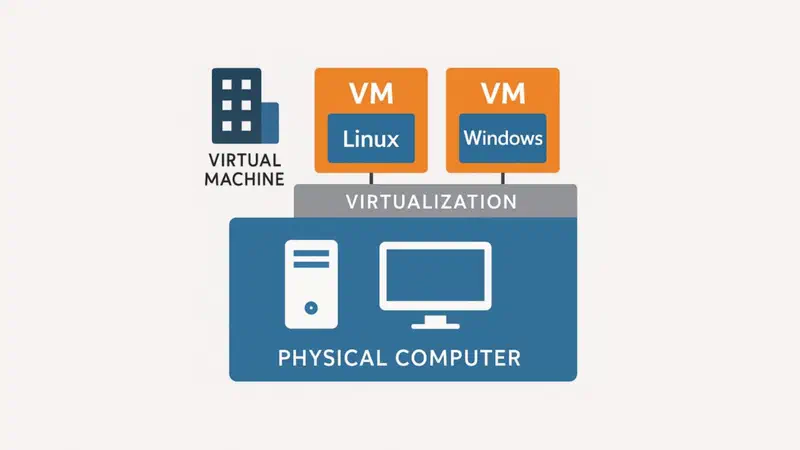
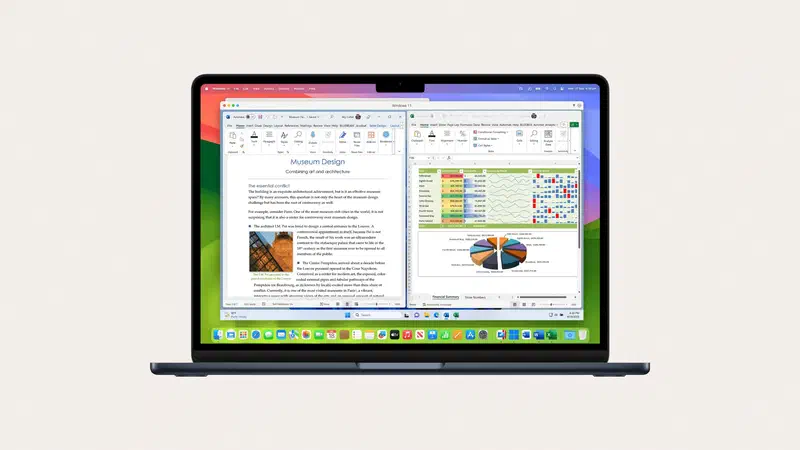
Un émulateur Android est un programme qui recrée le système d’exploitation de Google à l’intérieur de Windows ou macOS, dans une fenêtre séparée du reste de l’ordinateur. Vous vous y connectez avec votre compte Google, téléchargez les applications depuis le Google Play Store et les utilisez comme sur un téléphone.

Pour jouer de manière fluide aux titres les plus gourmands, vous avez besoin d’un processeur récent, d’assez de RAM et surtout de la virtualisation matérielle (Intel VT-x ou AMD-V) activée dans le BIOS ou l’UEFI de votre carte mère. Sans cela, une grande partie des émulateurs ne démarre pas ou fonctionne très lentement. Pour vérifier si elle est déjà activée, ouvrez le Gestionnaire des tâches, onglet Performance → Processeur, et regardez la ligne Virtualisation.
BlueStacks : le plus répandu, désormais aussi natif sur Mac avec Apple Silicon #
BlueStacks est l’émulateur Android le plus téléchargé au monde. Sur Windows, il est gratuit, possède une interface facile même pour les débutants et installe les jeux depuis le Play Store en quelques clics.
Sur Mac, les choses ont changé : Windows et macOS n’utilisent plus le même programme. Pour les Mac équipés de puces Apple Silicon (de la puce M1 à aujourd’hui), il existe BlueStacks Air, une application distincte conçue pour l’architecture ARM, qui nécessite au moins 8 Go de RAM (16 Go recommandés) et macOS 11 ou version ultérieure. En revanche, les anciens Mac avec processeur Intel ne sont plus pris en charge : la version récente de BlueStacks ne peut pas s’y installer.

La fonction la plus appréciée est le Multi-instance, qui permet d’ouvrir plusieurs copies de l’émulateur simultanément : très pratique si vous jouez à des jeux de stratégie ou des gacha et que vous souhaitez gérer plusieurs comptes en parallèle. BlueStacks propose également un mode cloud gaming pour tester un jeu instantanément sans l’installer, et il vous permet d’installer des fichiers APK d’applications qui ne sont pas disponibles sur le store italien.
La version de base est gratuite avec de la publicité ; si vous souhaitez éviter les publicités, il existe un abonnement dans le BlueStacks Store.
MEmu Play : le plus léger si vous êtes uniquement sous Windows #
MEmu Play n’existe que pour Windows et n’a jamais eu de version pour Mac. En contrepartie, il mise tout sur l’optimisation des ressources : lors des tests du développeur, il s’avère souvent plus réactif que les autres, même sur des ordinateurs peu récents, grâce à une excellente utilisation de la virtualisation matérielle.

Voici comment BlueStacks gère plusieurs instances simultanément. Depuis le panneau de configuration, vous pouvez régler en détail le CPU, la RAM, la résolution et même la position GPS simulée, et vous pouvez activer les autorisations root directement depuis les paramètres : très utile si vous développez des applications ou utilisez des outils demandant un contrôle total du système Android virtuel. Il est également très bien traduit en italien.
NoxPlayer : conçu pour le gaming, avec quelques limites sur Mac #
NoxPlayer est destiné aux joueurs : son point fort est la mappage précis du clavier, de la souris et de la manette, ce qui est très pratique pour les jeux de tir (FPS) et les jeux de course, où les commandes tactiles sont peu pratiques.

Sur Mac, NoxPlayer existe, mais il est compilé uniquement pour les processeurs Intel (x86). Sur les Mac avec Apple Silicon, il fonctionne via Rosetta 2, le traducteur intégré à macOS, et sera donc moins performant qu’une application native comme BlueStacks Air. Sur Windows, en revanche, il exploite pleinement le matériel et vous permet d’activer le root ainsi que d’assigner manuellement les cœurs CPU et la RAM.
Les alternatives #
LDPlayer est très utilisé par les joueurs sur Windows : léger, avec de bonnes performances sur les jeux les plus populaires et la gestion multi-instance. Ici aussi, la version gratuite se finance par la publicité et des applications recommandées.
Google Play Jeux pour PC est l’application officielle de Google pour les jeux Android sur Windows. Ce n’est pas un émulateur complet, car elle ne fait tourner que des jeux et non des applications comme WhatsApp, mais elle provient directement de Google, synchronise votre progression avec votre téléphone et inclut désormais presque tous les jeux du Play Store.
Quant au Sous-système Windows pour Android, Microsoft l’a retiré en mars 2025 : les anciens guides qui le recommandent ne sont plus valables.
Comparatif rapide #
| Émulateur | Systèmes d’exploitation | Point fort | Autorisations root | Prix |
|---|---|---|---|---|
| BlueStacks | Windows, Mac (uniquement Apple Silicon) | Catalogue de jeux et cloud gaming | Non nécessaire pour un usage normal | Gratuit avec publicité, abonnement sans pub |
| MEmu Play | Uniquement Windows | Performances et configuration matérielle | Oui, via les paramètres | Gratuit |
| NoxPlayer | Windows, Mac (Intel natif, Apple Silicon via Rosetta 2) | Mappage clavier, souris et manette | Oui, via les paramètres | Gratuit |
| LDPlayer | Uniquement Windows | Léger, conçu pour le jeu | Oui | Gratuit avec publicité |
| Google Play Jeux | Uniquement Windows | Officiel, progression synchronisée | Non | Gratuit |
Lequel choisir ? #
- Vous avez un Mac avec Apple Silicon : BlueStacks Air, le seul conçu pour cette puce.
- Vous êtes uniquement sous Windows et vous avez un PC daté : MEmu Play ou LDPlayer, les plus légers.
- Vous jouez avec une souris, un clavier ou une manette et souhaitez mapper chaque commande : NoxPlayer, mais sur Mac seulement si vous avez un processeur Intel.
- Vous voulez gérer plusieurs comptes du même jeu en même temps : BlueStacks ou MEmu Play, grâce à leur gestion multi-instance stable.
- Vous ne vous intéressez qu’aux jeux et voulez une solution officielle : Google Play Jeux pour PC.
Questions fréquentes sur les émulateurs Android #
Quelles sont les configurations minimales requises pour utiliser un émulateur Android sur PC ou Mac ? #
Sous Windows, un système 64 bits, un processeur dual-core, 4 Go de RAM et environ 5 Go d’espace libre sur le disque suffisent pour une utilisation de base. Pour jouer sans ralentissements, passez à au moins 8 Go de RAM, utilisez un processeur multi-cœur récent, une carte graphique dédiée et assurez-vous que la virtualisation est activée dans le BIOS. Sur Mac avec Apple Silicon, BlueStacks Air nécessite au moins 8 Go de RAM (16 recommandés) et macOS 11 ou version ultérieure.
Les émulateurs Android sont-ils sûrs et légaux ? #
Oui, leur utilisation est légale : Android est open source et tout le monde peut s’en servir comme base pour un logiciel de virtualisation. Pour la sécurité de votre ordinateur, téléchargez les applications uniquement depuis le Google Play Store ou à partir de fichiers APK provenant de sources fiables, et évitez les programmes supplémentaires proposés lors de l’installation de l’émulateur.
Puis-je installer BlueStacks ou NoxPlayer sur un Mac avec processeur Intel ? #
Pas pour BlueStacks : la dernière version pour Mac, BlueStacks Air, nécessite une puce Apple Silicon et n’est plus disponible pour les Mac Intel. En revanche, NoxPlayer fonctionne nativement sur les Mac Intel, tandis que sur les Mac avec Apple Silicon, il ne fonctionne que via Rosetta 2, de manière plus lente.
Puis-je utiliser WhatsApp et d’autres applications de messagerie via un émulateur ? #
Oui. Un émulateur recrée un appareil Android complet ; vous pouvez donc installer et utiliser des applications comme WhatsApp et Telegram ou des réseaux sociaux comme Instagram et TikTok directement sur l’écran de votre ordinateur. Pour WhatsApp toutefois, il existe désormais l’application officielle pour Windows et Mac, qui se synchronise avec votre téléphone et s’avère plus pratique qu’un émulateur.
Un émulateur peut-il me faire bannir d’un jeu ? #
Cela dépend du jeu. De nombreux titres le permettent et certains placent les joueurs sur émulateur dans des parties séparées de ceux sur téléphone. D’autres, surtout parmi les jeux de tir compétitifs, interdisent les émulateurs ou les macros dans leurs conditions d’utilisation. Avant de jouer avec un compte qui vous tient à cœur, lisez le règlement du jeu.