Desktop Goose: a ganso travesso que invade o teu desktop
Descobre o que é o Desktop Goose, como o instalar, fechar e configurar memes ou notas personalizadas.
Nesta página
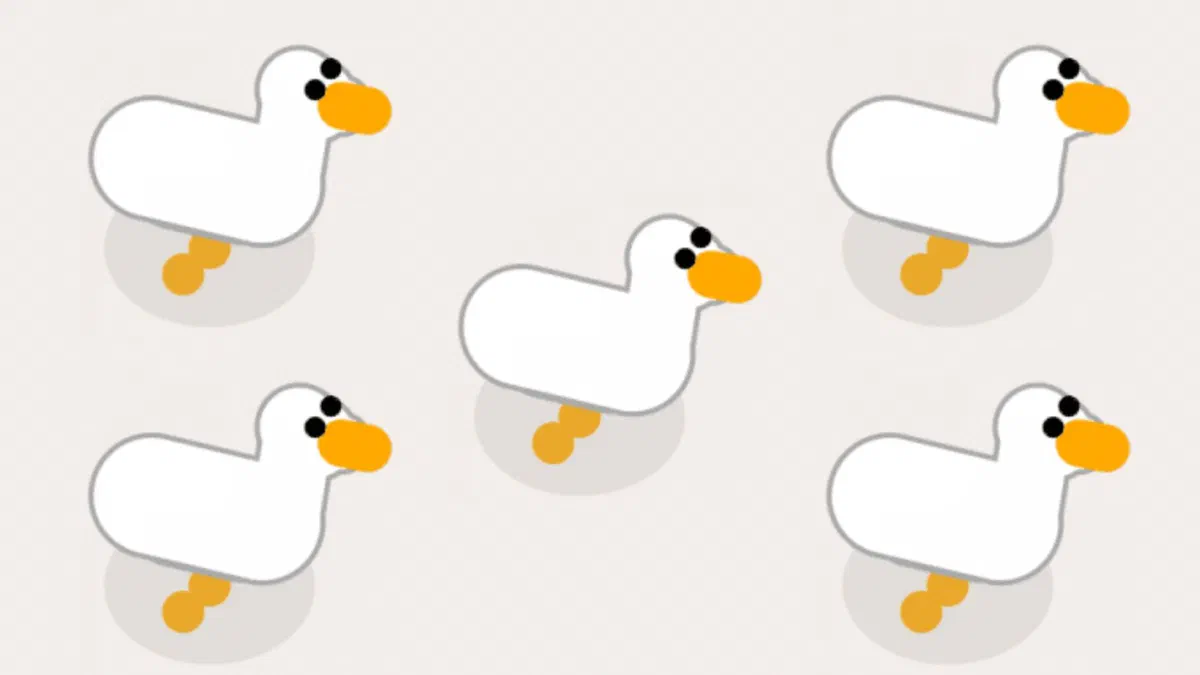
Se já jogaste Untitled Goose Game, o espírito é esse mesmo. Foi criado pelo desenvolvedor independente Sam Chiet, que no itch.io se identifica como samperson, com um objetivo declarado: causar um bocadinho de incómodo, mas com classe. Podes descarregá-lo através de “paga o quanto quiseres”, por isso é grátis se deixares a contribuição em zero, e está disponível para Windows e macOS.
O que faz #
Passados alguns segundos, o ganso aparece e começa a viver à sua maneira:
- caminha sobre tudo, ficando sempre em primeiro plano nas janelas;
- rouba-te o cursor, agarra-o com o bico e leva-o para onde quiser;
- suja o ecrã com pegadas de lama;
- deixa bilhetinhos em janelas do Bloco de notas com frases gramaticalmente incorretas;
- arrasta imagens e memes pelo desktop;
- faz barulho, com volume ajustável.

Não há níveis, pontos ou objetivos. O programa é só isto, e funciona até te cansares.
Instalar e, acima de tudo, fechar #
Descarrega o arquivo da página oficial do Desktop Goose no itch.io, escolhendo a versão para o teu sistema. Podes deixar a contribuição em zero.
Extrai a pasta onde quiseres. O programa não se instala: para o remover, basta apagar a pasta.
Executa
GooseDesktop.exe. O ganso aparece quase de imediato.Para o fechares, mantém premido Esc durante alguns segundos, até aparecer o indicador de encerramento. Ou então, faz um duplo clique no ficheiro Close Goose na mesma pasta.
Se executares o programa várias vezes, terás vários gansos ao mesmo tempo. É divertido durante trinta segundos e impossível de gerir logo a seguir; para os afastar, tens de repetir o processo de fechar para cada um deles.

Ajustar o comportamento #
Na pasta encontra-se o ficheiro de configuração config.goos, que podes abrir com qualquer editor de texto, inclusive o Bloco de notas. Cada linha é uma definição no formato nome=valore.
As primeiras a consultar são as que decidem com que frequência o ganso faz travessuras e as que ativam ou desativam comportamentos individuais. Por exemplo, se colocares Task_CanAttackMouse=False o ganso deixa de te roubar o cursor, que é o que costuma cansar primeiro.
config-originale.goos. Se após uma alteração o ganso ficar “maluco” ou o programa deixar de arrancar, restaura a cópia em vez de teres de descarregar tudo novamente.As alterações só entram em vigor após o próximo reinício: fecha o ganso e volta a abri-lo.
Adicionar os teus próprios memes e bilhetinhos #
Esta é a parte mais divertida e não requer qualquer conhecimento técnico: basta colocar ficheiros nas pastas certas, dentro de Assets.
As imagens que o ganso arrasta ficam em Assets/Images/Memes. Para adicionares as tuas:
- abre a pasta e vê os ficheiros que lá estão, para saberes o formato e as dimensões;
- coloca lá dentro as tuas imagens (os GIFs animados também funcionam);
- reinicia o programa.
A partir desse momento, o ganso passará a usar as tuas: uma foto do grupo, o logótipo da empresa, aquela piada que só vocês entendem.

Os bilhetinhos funcionam da mesma forma, mas com o texto: as frases estão em ficheiros de texto dentro de Assets/Text/NotepadMessages. Adiciona um ficheiro ou uma linha e tens uma frase nova; apaga as originais e o ganso passará a dizer apenas o que tu escreveres.
Dois detalhes importantes: mantém as imagens pequenas, porque uma foto em alta resolução, quando o ganso a arrasta, cobre metade do ecrã, e guarda sempre uma cópia da pasta Assets antes de fazeres alterações.
Se quiseres ir mais longe, existem os mods da comunidade: o autor adicionou um sistema para escrever extensões com novos comportamentos e até novas personagens. Ativam-se através do ficheiro de configuração e só funcionam em Windows.
Estado do projeto #
O desenvolvimento está parado: o Desktop Goose não recebe atualizações há anos. Continua a funcionar, porque faz apenas uma coisa e continua a fazê-la, mas não haverá novas funcionalidades nem correções. Se algo não estiver a funcionar numa versão recente do Windows ou do macOS, não há uma versão mais nova à espera.
Quando não o usar #
- No computador do trabalho, especialmente se for gerido pela empresa: um programa que se coloca por cima de todas as janelas costuma ir contra as regras internas.
- Durante uma apresentação ou uma videochamada, por motivos óbvios.
- No computador de outra pessoa sem lhe dizeres. Parece uma brincadeira inofensiva, mas para quem não sabe o que é, um ganso a roubar o rato parece um erro ou um vírus.
Perguntas frequentes #
O Desktop Goose é gratuito? #
Sim. É baseado em “paga o quanto quiseres”: podes colocar zero como contribuição e descarregá-lo sem pagar nada. Se quiseres apoiar o autor, podes deixar o valor que quiseres.
Como é que se fecha se não responder? #
Mantém premido Esc durante alguns segundos. Se não for suficiente, usa o Close Goose na pasta do programa e, como último recurso, encerra o processo no Gestor de Tarefas (no Mac, usa o Monitor de Atividade).
Funciona em macOS? #
Sim, existe uma versão para Mac. No entanto, os mods da comunidade só funcionam em Windows, por isso, no Mac, ficas com o ganso base e a configuração padrão.
Deixa o computador lento? #
Não, consome muito pouco: é um programa minúsculo que desenha algumas imagens no ecrã. A distração é intencional, mas apenas para ti, não para o processador.
É um vírus? #
Não. Os avisos dos antivírus são falsos positivos, causados pela forma invulgar como o programa utiliza o rato e as janelas. Descarrega-o apenas da página oficial do autor, porque, sendo um programa tão popular, surgem sempre cópias modificadas por aí.