I migliori programmi di desktop remoto gratuiti e professionali
AnyDesk, TeamViewer, Parsec e RustDesk a confronto: latenza reale, limiti d'uso commerciale e quale scegliere per assistenza, lavoro o gioco a distanza.
In questa pagina
Quello che distingue questi programmi è la latenza, cioè il ritardo fra il movimento del mouse e quello che vedi sullo schermo. Per leggere un documento non conta niente; per disegnare, montare video o giocare è tutto.
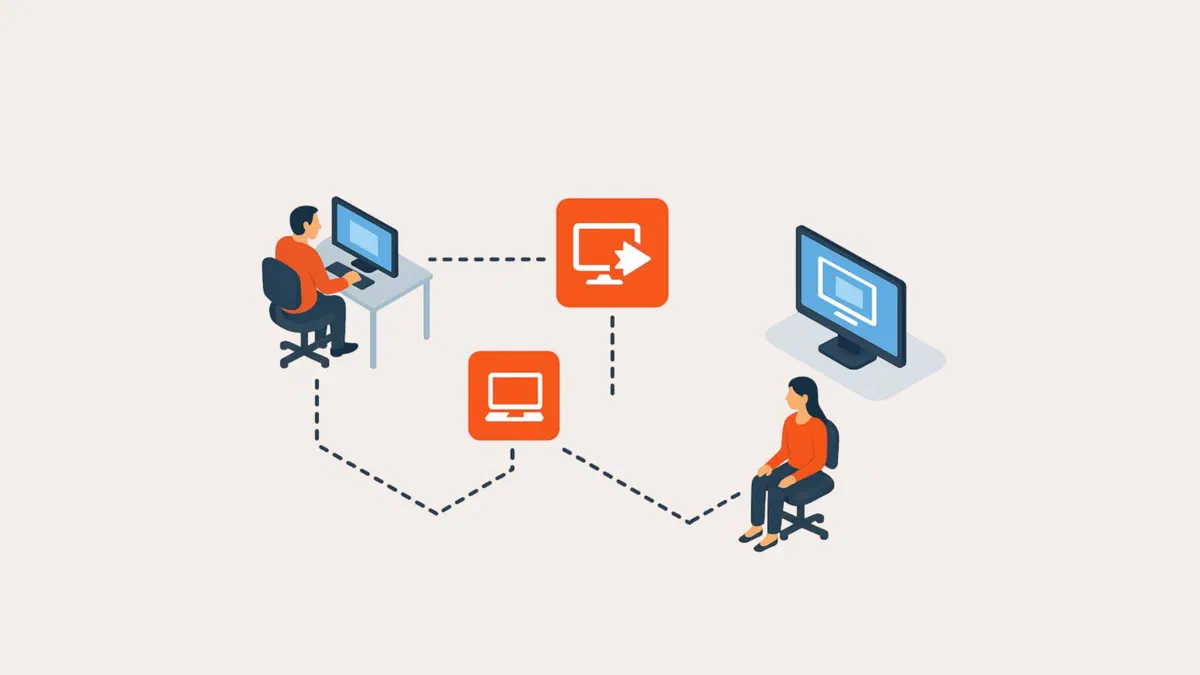
In ogni caso ci sono due lati: l’host, il computer che viene controllato, e il client, il computer o telefono da cui lo controlli.
Il confronto #
| Programma | Uso gratuito | Latenza | Adatto a |
|---|---|---|---|
| AnyDesk | Personale, con limiti | Bassa | Assistenza, uso occasionale |
| TeamViewer | Personale, con controlli rigidi | Media | Assistenza, ampia diffusione |
| Parsec | Sì, per uso personale | Molto bassa | Gioco, grafica, montaggio |
| RustDesk | Sì, open source e ospitabile | Bassa | Chi vuole il controllo completo |
| Desktop remoto di Windows | Incluso in Windows Pro | Bassa in rete locale | Lavoro su rete propria |
| Chrome Remote Desktop | Sì, senza limiti | Media | Accesso rapido e senza installazioni complesse |
| AnyViewer | Sì, con limiti sulle funzioni avanzate | Bassa | Alternativa gratuita ad AnyDesk |
| Moonlight + Sunshine | Sì, open source | Molto bassa | Giocare dal PC di casa |
AnyDesk e TeamViewer #
Sono i due nomi più noti e fanno più o meno la stessa cosa: li installi da tutte e due le parti, vi scambiate un codice e la sessione parte, senza toccare il router. Hanno trasferimento dei file, chat, registrazione delle sessioni e app per Windows, macOS, Linux, Android e iOS.
AnyDesk è più leggero e di solito più reattivo, grazie al suo codec DeskRT. TeamViewer c’è dal 2005 ed è più diffuso, quindi è probabile che chi devi aiutare ce l’abbia già. Tutti e due hanno avuto incidenti di sicurezza: AnyDesk a inizio 2024, con il furto di certificati e la reimpostazione delle password degli utenti, TeamViewer nel 2024 sulla rete aziendale interna. Attiva sempre l’autenticazione a due fattori sull’account.

Il punto delicato vale per entrambi: la versione gratuita è solo per uso personale. Se i controlli automatici pensano che tu lo stia usando per lavoro (molte sessioni, tanti dispositivi diversi, collegamenti verso reti aziendali) accorciano le sessioni o le interrompono, invitandoti a comprare una licenza. Capita spesso anche a chi sta solo aiutando un parente, e togliere la segnalazione non è sempre rapido.
Se lo usi per lavoro, compra la licenza: oltre a essere in regola, eviti che la sessione si interrompa nel momento peggiore.
AnyViewer è l’alternativa gratuita più simile ad AnyDesk: stessa logica con il codice del dispositivo, trasferimento file e connessioni cifrate, con un piano gratuito più largo per l’uso personale. Distant Desktop, che nel vecchio elenco c’era, oggi è molto meno diffuso.


Parsec #
Nasce per giocare a distanza, e si vede: comprime il video con la scheda grafica e punta tutto sulla reattività. In rete locale, o con una buona connessione, il ritardo è così basso che ci giochi anche agli sparatutto. Dal 2021 fa parte di Unity.

Con Arcade inviti amici a giocare sul tuo PC anche con giochi solo locali, come se foste sullo stesso divano: ognuno usa il suo controller da casa sua.

Gli stessi vantaggi valgono per il lavoro: montaggio video, grafica, modellazione 3D, tutte attività dove mezzo secondo di ritardo rende impossibile lavorare.

Per il risultato migliore ti servono una scheda video con codifica hardware sull’host (che deve essere Windows o macOS; da Linux, Android e iPad ti colleghi soltanto), il cavo di rete quando puoi e, nelle impostazioni, la priorità alla latenza invece che alla qualità. Con poca banda abbassa risoluzione e frequenza, invece di sopportare un’immagine che si sgrana a ogni movimento. Nella barra in alto durante la sessione vedi i tempi di codifica, decodifica e rete.

Il limite: non è un programma di assistenza. Serve un account da tutte e due le parti e non è fatto per collegarsi al volo al computer di qualcuno che non lo conosce.
L’alternativa open source per giocare è Moonlight come client con Sunshine (o il suo derivato Apollo) sul PC di casa: latenza bassissima, nessun account, funziona anche dal telefono e dal televisore. Se giochi solo con Steam, c’è anche Steam Remote Play, già incluso.
RustDesk #
È l’alternativa open source, scritta in Rust, e fa una cosa che le altre non fanno: puoi ospitare tu il server di collegamento, così le sessioni non passano da server di altri.
Se fai assistenza per lavoro è un vantaggio concreto: nessun limite d’uso, nessun blocco automatico, dati sotto il tuo controllo. In cambio ti servono un piccolo server e la voglia di mantenerlo. La versione Pro del server aggiunge console web, gestione utenti e registri degli accessi.

Senza server tuo funziona lo stesso, appoggiandosi ai server pubblici del progetto.
Le soluzioni già incluse #
Il Desktop remoto di Windows è integrato nelle edizioni Pro ed Enterprise: il PC con Windows Home può collegarsi agli altri, ma non essere controllato. In rete locale va benissimo senza installare niente, e da Mac, iPhone e Android ti colleghi con Windows App, che nel 2025 ha preso il posto della vecchia app Microsoft Remote Desktop. Per raggiungerlo da internet, però, proteggilo con una VPN o un tunnel: esposto direttamente è uno dei servizi più attaccati in assoluto.
Chrome Remote Desktop è gratuito, senza limiti d’uso e funziona dal browser, su Windows, macOS, Linux, Android e iOS: la scelta più rapida quando devi entrare in un tuo computer da una macchina qualsiasi. Per l’aiuto occasionale genera un codice monouso. Non ha un vero trasferimento di file trascinando: per quello usa una cartella cloud.

Su macOS la condivisione dello schermo integrata basta per collegarsi fra Mac sulla stessa rete, e da macOS Sonoma ha una modalità ad alte prestazioni sui Mac con chip Apple.
Come scegliere #
- Aiutare un familiare ogni tanto: AnyDesk o TeamViewer, sapendo dei limiti sull’uso gratuito.
- Assistenza come attività professionale: una licenza commerciale, oppure RustDesk con server proprio.
- Lavorare su un computer potente da un portatile leggero: Parsec.
- Giocare a distanza: Parsec, oppure Moonlight con Sunshine se preferisci l’open source.
- Accedere ai propri computer sulla rete di casa o dell’ufficio: il desktop remoto integrato, incapsulato in una VPN se arrivi da fuori.
- Accesso occasionale da un computer qualsiasi: Chrome Remote Desktop.
Cosa incide sulla latenza #
- La connessione dell’host conta più di quella del client, perché è da lì che parte il video, e conta soprattutto la velocità in upload.
- Il cavo invece del Wi-Fi, su entrambi i lati quando possibile.
- La codifica hardware, che sposta il lavoro dalla CPU alla scheda grafica.
- Risoluzione e frequenza: abbassarle riduce il ritardo più di qualsiasi altra impostazione.
- La distanza geografica, un limite fisico contro cui nessun programma può niente.
Domande frequenti #
AnyDesk e TeamViewer sono gratuiti? #
Per uso personale sì, ma tutti e due hanno controlli automatici che, quando vedono quello che sembra un uso professionale, limitano o chiudono le sessioni. A volte la segnalazione scatta anche se sei in buona fede, ed è per questo che chi li usa spesso finisce per comprare una licenza o passare a RustDesk.
Parsec va bene anche per lavorare? #
Sì, è uno dei suoi usi migliori: la bassa latenza serve ai giochi come al montaggio video, alla grafica e alla modellazione. Non va bene invece per l’assistenza occasionale, perché vuole un account configurato da tutte e due le parti. Per i team c’è Parsec for Teams, a pagamento.
Posso usare il desktop remoto attraverso internet? #
Sì, ma non esposto direttamente: è uno dei servizi più presi di mira dagli attacchi automatici. La strada giusta è una VPN che ti porti nella rete dell’ufficio o di casa (Tailscale o WireGuard sono semplici da configurare), oppure un tunnel cifrato, e solo dentro quel canale il collegamento al desktop.
Qual è la soluzione più sicura? #
Quella in cui controlli tu l’infrastruttura: RustDesk con un server tuo, oppure il desktop remoto integrato raggiunto attraverso una VPN. Con i servizi commerciali la sicurezza dipende dal fornitore: scegline uno con una storia solida e attiva l’autenticazione a due fattori sull’account.
Serve che il computer remoto resti acceso? #
Sì, sempre: un computer spento non si raggiunge. Molte schede di rete supportano l’accensione a distanza (Wake-on-LAN) con un pacchetto mandato sulla rete locale. Va attivata nel BIOS e serve comunque un dispositivo acceso nella stessa rete, come il router o un Raspberry Pi, per mandare il comando. Controlla anche che il PC non vada in sospensione quando sei via.