Meilleurs logiciels de bureau à distance gratuits et pro
Comparatif AnyDesk, TeamViewer, Parsec et RustDesk : latence, limites d'utilisation et lequel choisir pour l'assistance, le travail ou le jeu à distance.
Sur cette page
Ce qui distingue ces programmes, c’est la latence, c’est-à-dire le retard entre le mouvement de la souris et ce que vous voyez à l’écran. Pour lire un document, cela n’a aucune importance ; pour dessiner, monter des vidéos ou jouer, c’est primordial.
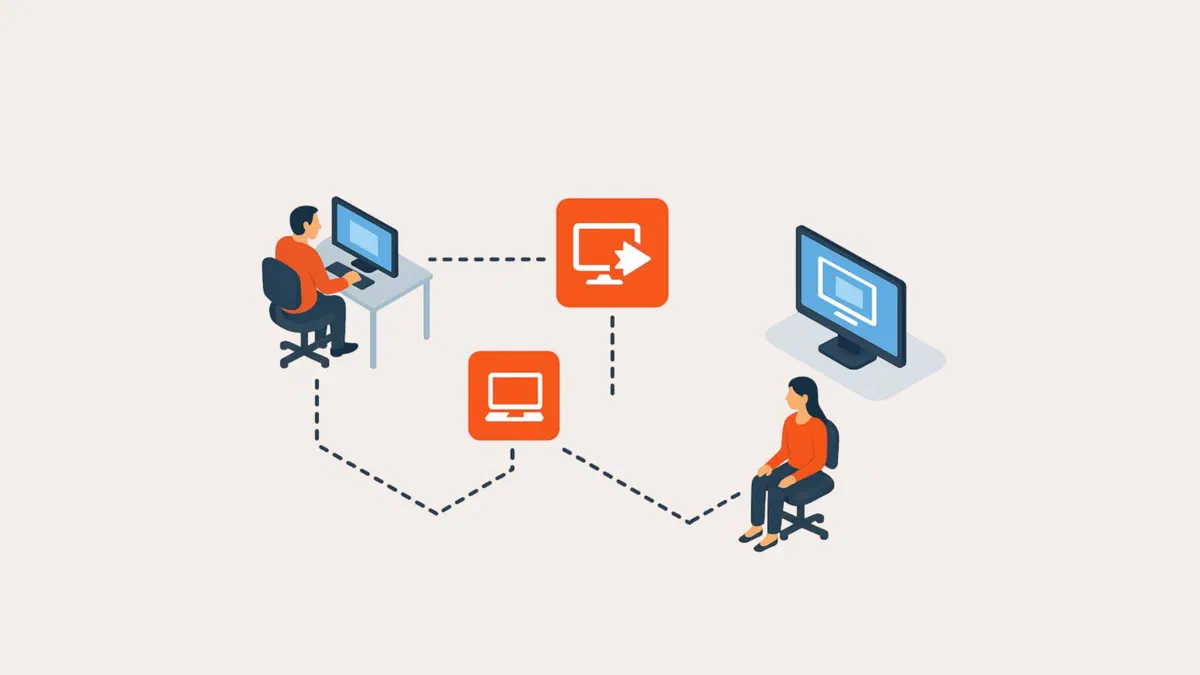
Dans tous les cas, il y a deux côtés : l’hôte, l’ordinateur qui est contrôlé, et le client, l’ordinateur ou le téléphone depuis lequel vous le contrôlez.
Le comparatif #
| Programme | Usage gratuit | Latence | Idéal pour |
|---|---|---|---|
| AnyDesk | Personnel, avec limites | Faible | Assistance, usage occasionnel |
| TeamViewer | Personnel, avec contrôles stricts | Moyenne | Assistance, large diffusion |
| Parsec | Oui, pour usage personnel | Très faible | Jeu, graphisme, montage |
| RustDesk | Oui, open source et auto-hébergeable | Faible | Ceux qui veulent un contrôle total |
| Bureau à distance Windows | Inclus dans Windows Pro | Faible en réseau local | Travail sur son propre réseau |
| Chrome Remote Desktop | Oui, sans limites | Moyenne | Accès rapide et sans installations complexes |
| AnyViewer | Oui, avec limites sur les fonctions avancées | Faible | Alternative gratuite à AnyDesk |
| Moonlight + Sunshine | Oui, open source | Très faible | Jouer depuis son PC de maison |
AnyDesk et TeamViewer #
Ce sont les deux noms les plus connus et ils font à peu près la même chose : vous les installez des deux côtés, vous échangez un code et la session démarre, sans toucher au routeur. Ils disposent du transfert de fichiers, du chat, de l’enregistrement de sessions et d’applications pour Windows, macOS, Linux, Android et iOS.
AnyDesk est plus léger et généralement plus réactif grâce à son codec DeskRT. TeamViewer existe depuis 2005 et est plus répandu, il est donc probable que la personne que vous devez aider l’ait déjà installé. Les deux ont connu des incidents de sécurité : AnyDesk début 2024, avec le vol de certificats et la réinitialisation des mots de passe des utilisateurs, et TeamViewer en 2024 sur un réseau d’entreprise interne. Activez toujours l’authentification à deux facteurs sur votre compte.

Le point délicat est valable pour les deux : la version gratuite est réservée à un usage personnel. Si les contrôles automatiques pensent que vous l’utilisez pour le travail (nombreuses sessions, nombreux appareils différents, connexions vers des réseaux d’entreprise), ils raccourciront ou interrompront les sessions, vous invitant à acheter une licence. Cela arrive souvent même à ceux qui aident simplement un proche, et supprimer la notification n’est pas toujours rapide.
Si vous l’utilisez pour le travail, achetez la licence : en plus d’être en règle, cela évite que la session ne s’interrompe au pire moment.
AnyViewer est l’alternative gratuite la plus proche d’AnyDesk : même logique avec le code de l’appareil, transfert de fichiers et connexions chiffrées, mais avec un plan gratuit plus généreux pour l’usage personnel. Distant Desktop, qui figurait dans l’ancienne liste, est aujourd’hui beaucoup moins répandu.


Parsec #
Il est conçu pour le jeu à distance, et cela se voit : il compresse la vidéo via la carte graphique et mise tout sur la réactivité. En réseau local, ou avec une bonne connexion, le retard est si faible que vous pouvez même jouer à des jeux de tir (FPS). Depuis 2021, il fait partie d’Unity.

Avec Arcade, vous invitez des amis à jouer sur votre PC, même pour des jeux uniquement locaux, comme si vous étiez sur le même canapé : chacun utilise sa propre manette depuis chez soi.

Les mêmes avantages s’appliquent au travail : montage vidéo, graphisme, modélisation 3D, toutes ces activités où une demi-seconde de retard rend le travail impossible.

Pour obtenir les meilleurs résultats, vous avez besoin d’une carte graphique capable du codage matériel (l’hôte doit être sous Windows ou macOS ; depuis Linux, Android et iPad, vous pouvez seulement vous connecter), d’un câble Ethernet quand c’est possible et, dans les paramètres, de privilégier la latence plutôt que la qualité. Avec une faible bande passante, baissez la résolution et la fréquence au lieu de subir une image qui se pixelise à chaque mouvement. Dans la barre supérieure pendant la session, vous voyez les temps de codage, de décodage et de réseau.

La limite : ce n’est pas un programme d’assistance. Un compte est nécessaire des deux côtés et il n’est pas conçu pour se connecter instantanément à l’ordinateur de quelqu’un que vous ne connaissez pas.
L’alternative open source pour jouer est Moonlight en tant que client avec Sunshine (ou son dérivé Apollo) sur le PC de maison : latence très faible, aucun compte requis, fonctionne aussi depuis un téléphone et une télévision. Si vous jouez uniquement via Steam, il y a aussi Steam Remote Play, déjà inclus.
RustDesk #
C’est l’alternative open source, écrite en Rust, qui fait une chose que les autres ne font pas : vous pouvez héberger votre propre serveur de connexion, ainsi les sessions ne passent pas par les serveurs d’un tiers.
Si vous faites de l’assistance professionnelle, c’est un avantage concret : aucune limite d’utilisation, aucun blocage automatique, vos données restent sous votre contrôle. En contrepartie, cela nécessite un petit serveur et l’envie de le maintenir. La version Pro du serveur ajoute une console web, la gestion des utilisateurs et les journaux d’accès.

Sans serveur personnel, cela fonctionne tout de même en s’appuyant sur les serveurs publics du projet.
Les solutions déjà incluses #
Le Bureau à distance Windows est intégré dans les éditions Pro et Entreprise : le PC sous Windows Home peut se connecter aux autres, mais ne peut pas être contrôlé. En réseau local, cela fonctionne parfaitement sans rien installer, et depuis un Mac, un iPhone ou Android, vous vous connectez via l’application Windows App, qui a remplacé la vieille application Microsoft Remote Desktop en 2025. Pour y accéder depuis Internet, cependant, protégez-le avec un VPN ou un tunnel : exposé directement, c’est l’un des services les plus attaqués au monde.
Chrome Remote Desktop est gratuit, sans limite d’utilisation et fonctionne via le navigateur sur Windows, macOS, Linux, Android et iOS : c’est le choix le plus rapide lorsque vous devez accéder à votre propre ordinateur depuis n’importe quelle machine. Pour l’aide occasionnelle, il génère un code à usage unique. Il ne possède pas de véritable transfert de fichiers par glisser-déposer : pour cela, il utilise un dossier cloud.

Sur macOS, le partage d’écran intégré est suffisant pour se connecter entre deux Mac sur le même réseau, et depuis macOS Sonoma, il dispose d’un mode haute performance sur les Mac équipés de puces Apple.
Comment choisir #
- Aider un proche occasionnellement : AnyDesk ou TeamViewer, en étant conscient des limites de l’utilisation gratuite.
- Assistance dans un cadre professionnel : une licence commerciale, ou bien RustDesk avec votre propre serveur.
- Travailler sur un ordinateur puissant depuis un ordinateur portable léger : Parsec.
- Jouer à distance : Parsec, ou Moonlight avec Sunshine si vous préférez l’open source.
- Accéder à vos propres ordinateurs sur le réseau domestique ou professionnel : le bureau à distance intégré, encapsulé dans un VPN si vous vous connectez de l’extérieur.
- Accès occasionnel depuis n’importe quel ordinateur : Chrome Remote Desktop.
Ce qui influence la latence #
- La connexion de l’hôte est plus importante que celle du client, car c’est de là que part le flux vidéo, et la vitesse d’upload (téléchargement vers l’amont) est primordiale.
- Privilégiez le câble au Wi-Fi, des deux côtés si possible.
- L’encodage matériel, qui déporte la charge de travail du processeur (CPU) vers la carte graphique (GPU).
- Résolution et fréquence : les abaisser réduit le délai plus que n’importe quel autre réglage.
- La distance géographique, une limite physique contre laquelle aucun logiciel ne peut rien.
Foire aux questions #
AnyDesk et TeamViewer sont-ils gratuits ? #
Pour un usage personnel, oui, mais tous deux disposent de contrôles automatiques qui, lorsqu’ils détectent ce qui ressemble à un usage professionnel, limitent ou interrompent les sessions. Parfois, le signalement se déclenche même si vous êtes de bonne foi, et c’est pourquoi les utilisateurs finissent souvent par acheter une licence ou passer à RustDesk.
Parsec est-il également adapté pour le travail ? #
Oui, c’est l’un de ses meilleurs usages : la faible latence est aussi utile pour le jeu que pour le montage vidéo, la graphisme et la modélisation 3D. En revanche, ce n’est pas idéal pour l’assistance occasionnelle, car cela nécessite qu’un compte soit configuré par les deux parties. Pour les équipes, il existe Parsec for Teams, qui est payant.
Puis-je utiliser le bureau à distance via Internet ? #
Oui, mais sans l’exposer directement : c’est l’un des services les plus ciblés par les attaques automatisées. La bonne méthode consiste à utiliser un VPN pour rejoindre le réseau du bureau ou de la maison (Tailscale ou WireGuard sont simples à configurer), ou bien un tunnel chiffré, et de n’utiliser la connexion au bureau qu’à l’intérieur de ce canal.
Quelle est la solution la plus sûre ? #
Celle où vous contrôlez l’infrastructure : RustDesk avec votre propre serveur, ou le bureau à distance intégré via un VPN. Avec les services commerciaux, la sécurité dépend du fournisseur : choisissez-en un ayant une réputation solide et activez l’authentification à deux facteurs sur votre compte.
L’ordinateur distant doit-il rester allumé ? #
Oui, en permanence : on ne peut pas atteindre un ordinateur éteint. De nombreuses cartes réseau supportent le réveil à distance (Wake-on-LAN) via l’envoi d’un paquet sur le réseau local. Cela doit être activé dans le BIOS et nécessite tout de même qu’un appareil soit allumé sur le même réseau, comme votre routeur ou un Raspberry Pi, pour envoyer la commande. Vérifiez également que le PC ne se mette pas en veille lorsque vous n’êtes pas devant.