Os melhores programas de desktop remoto gratuitos e profissionais
Compara AnyDesk, TeamViewer, Parsec e RustDesk: latência real, limites comerciais e qual escolher para suporte, trabalho ou gaming.
Nesta página
O que distingue estes programas é a latência, ou seja, o atraso entre o movimento do rato e o que vês no ecrã. Para ler um documento não conta nada; para desenhar, editar vídeo ou jogar, é tudo.
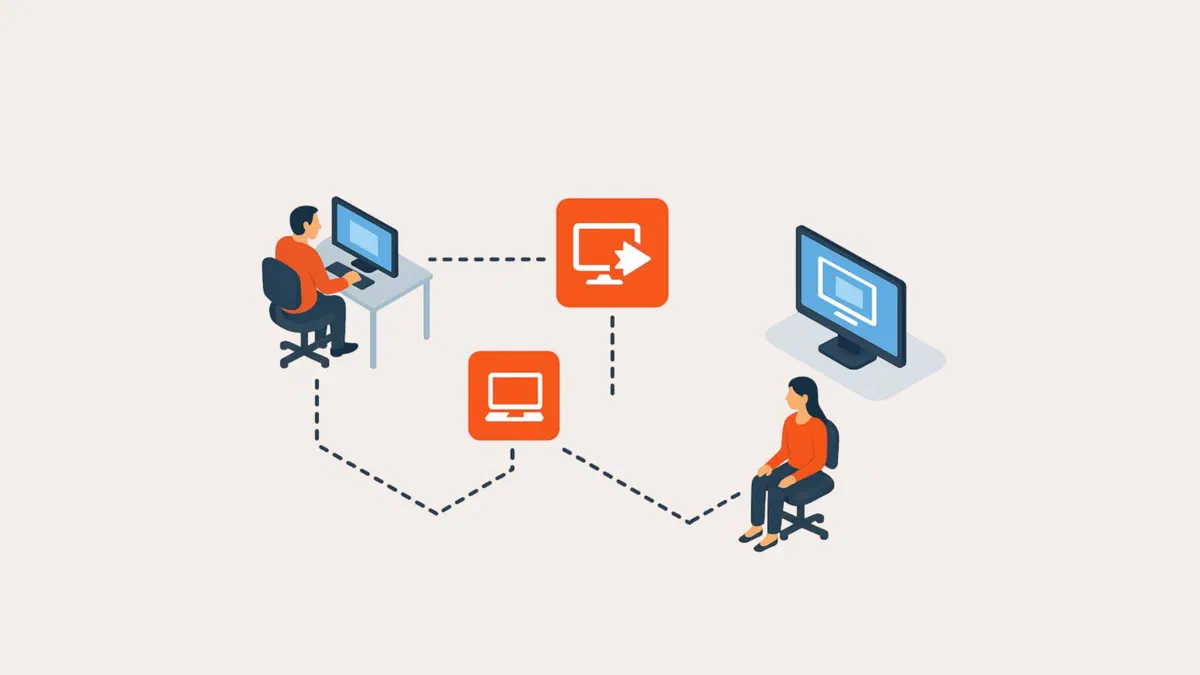
Em todo o caso, existem dois lados: o host, o computador que está a ser controlado, e o client, o computador ou telemóvel a partir do qual controlas.
A comparação #
| Programa | Uso gratuito | Latência | Adequado para |
|---|---|---|---|
| AnyDesk | Pessoal, com limites | Baixa | Assistência, uso ocasional |
| TeamViewer | Pessoal, com controlos rígidos | Média | Assistência, ampla difusão |
| Parsec | Sim, para uso pessoal | Muito baixa | Jogos, artes gráficas, edição |
| RustDesk | Sim, open source e auto-hospedado | Baixa | Quem quer o controlo total |
| Ambiente de trabalho remoto do Windows | Incluído no Windows Pro | Baixa em rede local | Trabalho em rede própria |
| Chrome Remote Desktop | Sim, sem limites | Média | Acesso rápido e sem instalações complexas |
| AnyViewer | Sim, com limites nas funções avançadas | Baixa | Alternativa gratuita ao AnyDesk |
| Moonlight + Sunshine | Sim, open source | Muito baixa | Jogar a partir do PC de casa |
AnyDesk e TeamViewer #
São os dois nomes mais conhecidos e fazem mais ou menos o mesmo: instalas em ambos os lados, trocam um código e a sessão começa, sem tocar no router. Têm transferência de ficheiros, chat, gravação de sessões e apps para Windows, macOS, Linux, Android e iOS.
O AnyDesk é mais leve e costuma ser mais reativo, graças ao seu codec DeskRT. O TeamViewer existe desde 2005 e é mais difundido, por isso é provável que quem precisas de ajudar já o tenha instalado. Ambos sofreram incidentes de segurança: o AnyDesk no início de 2024, com o roubo de certificados e a reposição de passwords dos utilizadores; o TeamViewer em 2024 na rede empresarial interna. Ativa sempre a autenticação de dois fatores na tua conta.

O ponto delicado aplica-se a ambos: a versão gratuita é apenas para uso pessoal. Se os controlos automáticos pensarem que o estás a usar para trabalho (muitas sessões, muitos dispositivos diferentes, ligações para redes empresariais), eles encurtam as sessões ou interrompem-nas, convidando-te a comprar uma licença. Acontece frequentemente também a quem está apenas a ajudar um familiar, e remover o aviso nem sempre é rápido.
Se o usares para trabalhar, compra a licença: além de estares em conformidade, evitas que a sessão seja interrompida no pior momento.
O AnyViewer é a alternativa gratuita mais semelhante ao AnyDesk: mesma lógica com o código do dispositivo, transferência de ficheiros e ligações encriptadas, mas com um plano gratuito mais abrangente para uso pessoal. O Distant Desktop, que estava na lista anterior, hoje é muito menos difundido.


Parsec #
Foi criado para jogar à distância, e nota-se: comprime o vídeo através da placa gráfica e foca tudo na reatividade. Em rede local, ou com uma boa ligação, o atraso é tão baixo que podes até jogar jogos de tiro (shooters). Desde 2021 faz parte da Unity.

Com o Arcade podes convidar amigos para jogarem no teu PC, mesmo jogos que sejam apenas locais, como se estivessem no mesmo sofá: cada um usa o seu comando a partir da sua casa.

As mesmas vantagens aplicam-se ao trabalho: edição de vídeo, artes gráficas, modelação 3D — todas atividades onde meio segundo de atraso torna o trabalho impossível.

Para obter o melhor resultado, precisas de uma placa gráfica com codificação por hardware no host (que deve ser Windows ou macOS; a partir de Linux, Android e iPad só podes ligar-te), cabo de rede sempre que possível e, nas definições, prioridade à latência em vez da qualidade. Com pouca largura de banda, baixa a resolução e a frequência, em vez de aguentares uma imagem que se pixeliza a cada movimento. Na barra superior durante a sessão, podes ver os tempos de codificação, decodificação e rede.

O limite: não é um programa de assistência. É necessário ter conta em ambos os lados e não foi feito para te ligares rapidamente ao computador de alguém que não conheces.
A alternativa open source para jogar é o Moonlight como client com o Sunshine (ou o seu derivado Apollo) no PC de casa: latência baixíssima, sem necessidade de conta, funciona também no telemóvel e na televisão. Se jogas apenas via Steam, existe também o Steam Remote Play, que já está incluído.
RustDesk #
É a alternativa open source, escrita em Rust, e faz algo que as outras não fazem: podes hospedar tu o teu próprio servidor de ligação, assim as sessões não passam por servidores de terceiros.
Se fazes assistência profissional, isto é uma vantagem concreta: sem limites de uso, sem bloqueios automáticos e com os dados sob o teu controlo. Em troca, precisas de um pequeno servidor e da vontade de o manter. A versão Pro do servidor adiciona consola web, gestão de utilizadores e registos de acessos.

Sem o teu próprio servidor, funciona da mesma forma, recorrendo aos servidores públicos do projeto.
Soluções já incluídas #
O Ambiente de trabalho remoto do Windows está integrado nas edições Pro e Enterprise: o PC com Windows Home pode ligar-se a outros, mas não pode ser controlado. Em rede local funciona perfeitamente sem instalar nada; em Mac, iPhone e Android ligas-te através da Windows App, que em 2025 substituiu a antiga app Microsoft Remote Desktop. Para acederes via internet, contudo, protege o acesso com uma VPN ou um túnel: por estar exposto diretamente, é um dos serviços mais atacados de todos.
O Chrome Remote Desktop é gratuito, sem limites de uso e funciona através do browser, em Windows, macOS, Linux, Android e iOS: a escolha mais rápida quando precisas de aceder ao teu computador a partir de qualquer máquina. Para ajuda ocasional, gera um código de utilização única. Não tem uma transferência de ficheiros real por arrastar e largar: para isso, utiliza uma pasta na cloud.

No macOS a partilha de ecrã integrada é suficiente para te ligares entre Macs na mesma rede, e desde o macOS Sonoma existe um modo de alto desempenho nos Macs com chips Apple.
Como escolher #
- Ajudar um familiar ocasionalmente: AnyDesk ou TeamViewer, tendo em conta as limitações do uso gratuito.
- Suporte como atividade profissional: uma licença comercial, ou o RustDesk com um servidor próprio.
- Trabalhar num computador potente a partir de um portátil leve: Parsec.
- Jogar à distância: Parsec, ou Moonlight com Sunshine se preferires open source.
- Aceder aos teus próprios computadores na rede doméstica ou do escritório: o Ambiente Remoto integrado, encapsulado numa VPN se estiveres a aceder de fora.
- Acesso ocasional a partir de qualquer computador: Chrome Remote Desktop.
O que afeta a latência #
- A ligação do host conta mais do que a do cliente, porque é dali que parte o vídeo, e o que mais importa é a velocidade de upload.
- O cabo em vez do Wi-Fi, em ambos os lados sempre que possível.
- A codificação por hardware, que transfere o trabalho da CPU para a placa gráfica.
- Resolução e frequência de atualização: baixá-las reduz o atraso mais do que qualquer outra configuração.
- A distância geográfica, um limite físico contra o qual nenhum programa pode fazer nada.
Perguntas frequentes #
O AnyDesk e o TeamViewer são gratuitos? #
Para uso pessoal sim, mas ambos têm controlos automáticos que, ao detetarem o que parece ser uso profissional, limitam ou encerram as sessões. Por vezes, o alerta dispara mesmo que estejas de boa-fé, e é por isso que quem os utiliza acaba frequentemente por comprar uma licença ou mudar para o RustDesk.
O Parsec também serve para trabalhar? #
Sim, é um dos seus melhores usos: a baixa latência é útil tanto para jogos como para edição de vídeo, design gráfico e modelação 3D. Para suporte ocasional não é o ideal, porque exige uma conta configurada por ambas as partes. Para equipas existe o Parsec for Teams, que é pago.
Posso usar o ambiente remoto através da internet? #
Sim, mas não exposto diretamente: é um dos serviços mais visados por ataques automáticos. O caminho correto é uma VPN que te coloque na rede do escritório ou de casa (Tailscale ou WireGuard são fáceis de configurar), ou então um túnel encriptado, e apenas dentro desse canal a ligação ao desktop.
Qual é a solução mais segura? #
Aquela em que tu controlas a infraestrutura: RustDesk com o teu próprio servidor, ou o ambiente remoto integrado acedido através de uma VPN. Com serviços comerciais, a segurança depende do fornecedor: escolhe um com um histórico sólido e ativa a autenticação de dois fatores na conta.
É necessário que o computador remoto esteja ligado? #
Sim, sempre: não é possível aceder a um computador desligado. Muitas placas de rede suportam o arranque à distância (Wake-on-LAN) através de um pacote enviado na rede local. Esta opção deve ser ativada no BIOS e requer, de qualquer forma, um dispositivo ligado na mesma rede, como o router ou um Raspberry Pi, para enviar o comando. Verifica também se o PC não entra em modo de suspensão quando estiveres longe.