Guide Voicemeeter Banana : configuration audio complète
Apprenez à installer et configurer Voicemeeter Banana sur Windows pour séparer l'audio de vos jeux, Discord et Spotify via des câbles virtuels.
Sur cette page
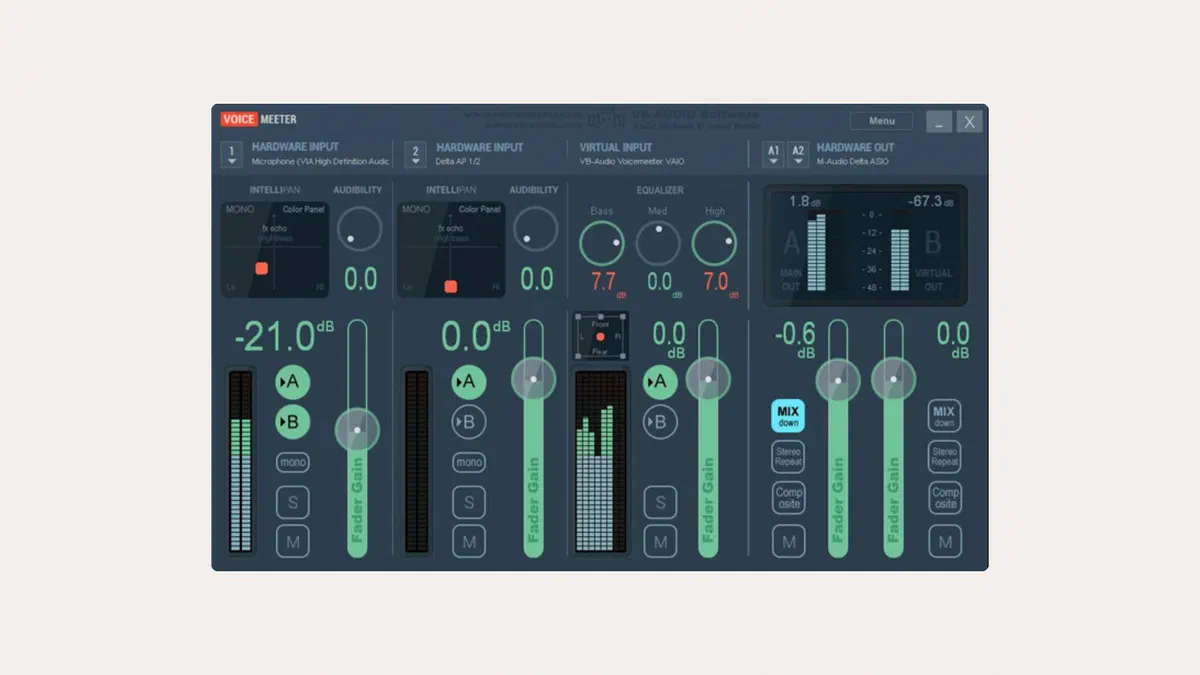
L’interface peut impressionner : des dizaines de potentiomètres, des sigles comme A1, B2, VBAN. La logique est cependant celle d’une console de mixage de studio et n’est pas compliquée : les sources entrent à gauche, les bus sortent à droite, et chaque bouton coloré détermine la destination du son. Une fois cela compris, le reste n’est que configuration.
Dans ce guide, nous partons de l’installation, passons par la configuration minimale pour le faire fonctionner, et arrivons à la raison pour laquelle presque tout le monde l’installe : séparer l’audio du jeu de celui de Discord et de la musique.
À quoi sert Voicemeeter Banana et quand est-il nécessaire #
Windows envoie tout l’audio vers une sortie unique, ce qui laisse peu de liberté : vous pouvez changer le volume des applications individuelles, mais vous ne pouvez pas faire entendre une piste uniquement à vous et une autre uniquement à vos interlocuteurs. Voicemeeter s’interpose, se présente à Windows comme une carte son normale et répartit les signaux.
Il vous sera utile si vous vous trouvez dans l’une de ces situations :
- vous enregistrez ou diffusez en direct et vous voulez que la musique soit dans votre casque mais pas dans l’enregistrement ;
- vous utilisez plusieurs sorties simultanément, par exemple un casque et des haut-parleurs, avec des volumes indépendants ;
- vous souhaitez appliquer un compresseur, un gate ou un égaliseur à votre micro sans utiliser de plugins externes ;
- vous devez envoyer de l’audio vers une autre application, comme OBS, comme s’il s’agissait d’un périphérique d’entrée.
Si vous voulez seulement augmenter le volume de Spotify par rapport au jeu, il n’est pas nécessaire : le Mélangeur de volume de Windows 11 (dans Paramètres → Système → Son) le fait déjà.
Installation #
Téléchargez toujours depuis le site du fabricant : les portails de téléchargement proposent souvent des versions obsolètes.
Ouvrez la page officielle de Voicemeeter Banana et téléchargez l’archive de la version actuelle.
Extrayez le contenu et lancez le programme d’installation avec les privilèges d’administrateur.
Redémarrez votre ordinateur. Ce n’est pas optionnel : l’installation enregistre des pilotes audio et, tant que vous n’avez pas redémarré, le moteur audio ne fonctionnera pas correctement.
Si vous souhaitez séparer l’audio d’applications spécifiques, installez également VB-CABLE, un câble audio virtuel du même auteur. C’est un pack distinct qui nécessite lui aussi un redémarrage. Les utilisateurs exigeant une qualité audio optimale peuvent ajouter Hi-Fi Cable, également édité par VB-Audio.
Il fonctionne de Windows 7 à aujourd’hui, y compris Windows 11, en 32 et 64 bits ainsi que sur ARM64. Les configurations requises sont minimales : il tourne sur n’importe quel PC des quinze dernières années.


Pourquoi la licence est « donationware » et ce qui change après 30 jours
Voicemeeter n’a pas de version payante avec des fonctionnalités supplémentaires : tout est actif dès le départ. Après le premier mois, le programme vous invite à contribuer en activant une licence, mais il continue de fonctionner sans limites, sans expiration et sans filigrane. La contribution est volontaire et sert à soutenir le développement.
Configuration de base #
Lors du premier lancement, un message rouge clignotant apparaît en haut à droite : la sortie principale est manquante et, tant que vous ne l’aurez pas choisie, aucun son ne sortira.

Assigner la sortie principale (A1) #
Cliquez sur A1, en haut à droite, et choisissez votre mode d’écoute : casque ou haut-parleurs. Dans le menu, vous trouverez le même périphérique répété plusieurs fois avec des sigles différents ; c’est le choix qui a l’impact le plus important sur la latence :
| Interface | Quand la choisir |
|---|---|
| ASIO | Si vous possédez une carte ou une interface audio avec pilotes ASIO natifs : c’est la plus rapide |
| KS (Kernel Streaming) | Excellent compromis pour la plupart des cartes intégrées |
| WDM | Alternative stable si le mode KS pose problème |
| MME | Uniquement en dernier recours : elle introduit un retard perceptible |

Il existe trois sorties physiques (A1, A2, A3) et deux sorties virtuelles (B1, B2). Les premières envoient le son vers un véritable périphérique, les secondes l’envoient vers d’autres applications.

Ajouter les entrées #
En haut à gauche se trouvent les trois entrées matérielles. Cliquez sur l’en-tête de Hardware Input 1 et choisissez votre microphone, en privilégiant la version WDM ou KS ; utilisez les deux autres pour des câbles virtuels ou une seconde source. Un clic droit sur le nom permet de renommer la piste, ce qui est recommandé après trois canaux.

Avant de parler dans le micro, désactivez A1 et B1 sur sa colonne : si vous écoutez via vos enceintes et que le retour est actif, un sifflement se fera immédiatement entendre.
Les deux colonnes à droite, Voicemeeter VAIO et Voicemeeter AUX, sont des entrées virtuelles : c’est ici qu’arrive l’audio des applications qui utilisent ces périphériques sous Windows.
Si vous possédez une interface audio ASIO avec plusieurs entrées, vous trouverez également Patch ASIO Inputs to Strips dans System Settings : cela permet d’envoyer les entrées physiques de la carte (par exemple 1 et 2) directement sur une colonne du mixeur.


Aligner la fréquence d’échantillonnage #
Ouvrez Menu → System Settings / Options et réglez Preferred Main SampleRate sur 48000 Hz, puis vérifiez que votre micro et votre casque utilisent la même valeur dans les paramètres audio de Windows. Avec des valeurs différentes, le système doit reconvertir le signal en temps réel : c’est la cause la plus fréquente de craquements et de surcharge CPU.
La même valeur doit être appliquée aux panneaux de contrôle des périphériques virtuels. Fermez Voicemeeter (Menu → Shut Down Voicemeeter) et ouvrez en tant qu’administrateur les panneaux de configuration situés dans les dossiers d’installation, généralement C:\Program Files (x86)\VB\Voicemeeter\ (VBCABLE_ControlPanel.exe et VBVMAUX_ControlPanel.exe) et C:\Program Files\VB\CABLE\ pour VB-CABLE. Dans chacun d’eux, la fréquence (Internal, Input, Output) doit être identique.


Séparer le jeu, Discord et la musique #
C’est la raison pour laquelle presque tout le monde l’installe, et cela repose sur un seul principe : chaque application doit être envoyée vers un périphérique différent, puis c’est le mixeur qui décide qui entend quoi.
Tout d’abord, réglez Voicemeeter Input comme périphérique de lecture par défaut dans Windows, afin que l’audio général y soit envoyé. Dans l’onglet Enregistrement du même panneau, définissez Voicemeeter Out B1 comme périphérique par défaut, ainsi les applications utilisant le micro système recevront la sortie du mixeur. Vous pourrez ensuite déplacer chaque application individuellement.


Dans Paramètres → Système → Son → Volume mélangeur, choisissez la sortie de chaque application ouverte. C’est ainsi que vous pourrez séparer des navigateurs comme Chrome et Firefox, qui ne permettent pas de choisir la sortie en interne. Assignez le jeu à Voicemeeter Input, Spotify à Voicemeeter Aux Input et l’sortie de Discord à VB-Audio Cable Input.
Retournez dans Voicemeeter : sur la colonne d’entrée du jeu, laissez activé A1 (pour vous entendre) et B1 si vous voulez que le son soit également enregistré.
Sur la colonne de la musique, activez uniquement A1 : vous l’entendrez, mais il ne sera ni diffusé en stream ni enregistré.
Sur la colonne du canal lié à VB-CABLE (la voix de vos amis), activez seulement A1. Ainsi, vous les entendez sans renvoyer leur son vers eux.
Dans Discord, choisissez Voicemeeter Out B1 comme périphérique d’entrée : les autres entendront ce que vous avez dirigé vers le bus B1, c’est-à-dire votre voix et l’audio que vous avez décidé de partager.


Ainsi, chaque source possède son propre curseur : vous pouvez baisser la musique sans toucher au jeu, ou couper brusquement le son du jeu dans l’enregistrement tout en continuant à l’entendre au casque. Si le jeu couvre la voix de vos amis, il suffit de baisser le fader du jeu.
Micro : gate, compresseur et égaliseur #
Sur la colonne du micro, vous trouverez trois contrôles qui coûteraient très cher sur une véritable table de mixage.
- Le Gate coupe le signal en dessous d’un certain seuil : il élimine le ronronnement des ventilateurs et les bruits de fond pendant vos silences. Augmentez-le jusqu’à ce que le silence soit total, puis arrêtez-vous : passé un certain point, il coupera le début de vos mots.
- Le Comp (compresseur) réduit la différence entre les passages faibles et forts, afin que votre voix reste audible même si vous vous éloignez du micro. Des valeurs basses, autour de 3-4, sont largement suffisantes.
- L’Intellipan sert à corriger le timbre : en mode Voice, déplacez le point dans le cadre pour donner plus de corps ou plus de brillance à la voix. Pour entendre l’effet pendant que vous réglez, activez temporairement A1 sur la colonne du micro avec votre casque.
Le curseur Fader Gain en bas règle le niveau final. Maintenez-le de sorte que les pics de voix restent dans le vert : s’ils passent dans le rouge, le signal distord et il sera impossible de corriger cela après coup.
Pour des réglages plus précis, un clic droit sur le bouton EQ d’un bus dans la section master ouvre un égaliseur paramétrique à 6 bandes. Par exemple, une coupure en dessous de 80 Hz sur le bus B1 élimine les résonances sans affecter la voix.

Fonctions avancées #
Touches de volume du clavier. Dans le menu, activez Hook Volume Keys (For Level Output A1) : les touches multimédias régleront alors le volume de A1 au lieu de celui de Windows.
Macro Buttons. Avec l’option Macro Buttons: Run on Voicemeeter Start, une petite application de boutons programmables se lance avec le mixeur : d’une simple pression, vous pouvez couper votre micro (mute), changer de sortie ou charger une configuration.

VBAN, l’audio en réseau. VBAN envoie l’audio sans compression vers un autre PC du même réseau : c’est la méthode classique pour les lives avec deux ordinateurs (un pour jouer et un pour streamer). Voicemeeter doit être lancé sur les deux.
Ouvrez le panneau VBAN en haut à droite. En haut, vous verrez l’adresse IP locale du PC.

L’adresse IP du PC se lit en haut dans le panneau VBAN Sur le PC qui émet, dans Outgoing Streams, choisissez le bus à transmettre (par exemple B1), saisissez l’IP du PC qui reçoit et laissez la porte 6980. Activez ensuite le diffusion (stream).
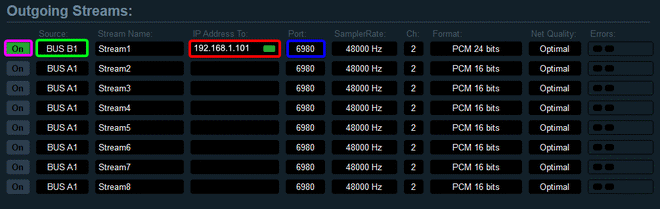
Sur le PC émetteur : bus d’origine, IP de destination et port Sur le PC qui reçoit, dans Incoming Streams, saisissez l’IP du premier PC, la même porte et le nom du flux, choisissez sur quelle colonne du mixer vous souhaitez le recevoir et activez l’option ON.
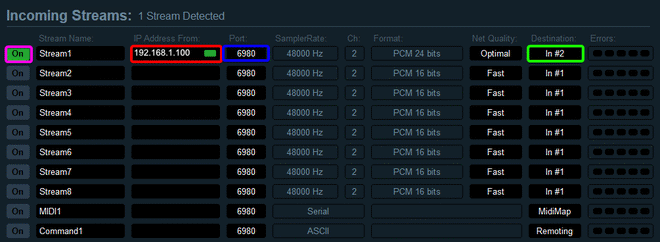
Sur le PC récepteur : IP d’origine, port et colonne d’arrivée


À la maison, il n’est pas nécessaire de toucher au routeur. En revanche, via Internet, vous devez ouvrir le port UDP sur le routeur du destinataire ; le flux n’étant pas chiffré, il est préférable de passer par un VPN.
Plugins VST. Tout en bas de System Settings, vous trouverez Patch Insert, qui redirige les canaux vers un programme externe pour appliquer des effets VST (un hôte VST connecté au pilote ASIO virtuel de Voicemeeter est nécessaire) avant de les renvoyer dans le mixer.

Enregistrer la configuration et le démarrage automatique #
Une configuration complète prend du temps, alors sauvegardez-la. Via Menu → Save settings, vous enregistrez tout dans un fichier .xml ; avec Load settings, vous pouvez la récupérer après un changement de périphériques ou une réinstallation.
Dans le menu, activez également System Tray (Run at Startup) pour que le mixer se lance avec l’ordinateur et reste dans la zone de notification. Sans cette option, le moteur audio n’est pas actif lors de votre session et les applications pointant vers les périphériques virtuels resteront muettes.

Problèmes fréquents #
Aucun son après l’installation. Dans neuf cas sur dix, il s’agit d’un redémarrage manquant ou du fait qu’A1 n’a pas été assigné.
Audio saccadé ou interruptions. Augmentez le buffer dans System Settings (le champ correspondant au pilote que vous utilisez : WDM, KS ou ASIO) jusqu’à ce que le problème disparaisse. Plus le buffer est élevé, plus la latence augmente : procédez par étapes.
Les autres en chat entendent un écho. Vous renvoyez leurs propres voix dans le bus B1. Vérifiez la colonne connectée à VB-CABLE et désactivez B1.
Le micro est trop faible. Avant de monter le fader, vérifiez le niveau sous Windows, dans Paramètres → Système → Son → Microphone : s’il est à 20 %, Voicemeeter amplifie un signal déjà faible et le bruit de fond augmentera en même temps que le volume.
Foire aux questions #
Voicemeeter Banana est-il gratuit ? #
Oui. Toutes les fonctionnalités sont utilisables sans payer. Après trente jours, une invitation à contribuer apparaît, mais le programme continue de fonctionner sans limites ni expiration : c’est le producteur lui-même qui a choisi le concept « payez ce que vous voulez, quand vous voulez ».
Quelle est la différence entre Voicemeeter, Banana et Potato ? #
La différence réside dans le nombre de canaux. La version de base possède 3 entrées, Banana en possède 5 avec égaliseur et enregistreur, et Potato en propose 8 avec des fonctions conçues pour ceux qui travaillent avec de nombreuses sources simultanément. Le fonctionnement et les commandes sont identiques : si vous savez utiliser Banana, vous saurez aussi utiliser les deux autres.
Voicemeeter augmente-t-il la latence audio ? #
Il ajoute toujours un peu de retard, car le signal passe par un mixer logiciel. Avec ASIO ou KS et un buffer bas, cela ne représente que quelques millisecondes, imperceptibles même en jouant. En revanche, avec MME, le retard est notable, c’est pourquoi il convient de l’éviter.
VB-CABLE est-il nécessaire en plus de Voicemeeter ? #
Pas systématiquement. Banana dispose déjà de deux entrées virtuelles, ce qui suffit pour séparer deux groupes d’applications. VB-CABLE est utile lorsque vous avez besoin d’un chemin supplémentaire, généralement pour isoler le chat vocal du reste.
Comment désinstaller si quelque chose ne fonctionne pas ? #
Utilisez le programme de désinstallation dans le dossier d’installation et redémarrez immédiatement après. Cependant, avant cela, remettez un périphérique physique comme périphérique de sortie par défaut sous Windows : si vous désinstallez alors qu’un périphérique virtuel est défini par défaut, vous n’aurez plus de son après le redémarrage et devrez le configurer manuellement.
Comment éviter que ma voix ne revienne dans mon casque ? #
L’écho se produit lorsque la colonne du microphone envoie le signal vers la même sortie que celle que vous utilisez pour écouter. Désactivez A1 sur la colonne du microphone et laissez uniquement B1 activé : les autres vous entendront, mais pas vous-même.