Utiliser son smartphone comme webcam pour l'ordinateur
Découvrez comment utiliser votre téléphone comme webcam avec Windows 11, Continuity sur Mac, Camo ou DroidCam : qualité, Wi-Fi et batterie.
Sur cette page
La raison est physique : dans les ordinateurs portables, la webcam doit tenir dans l’épaisseur du cadre de l’écran, le capteur est donc minuscule. Un téléphone n’a pas cette limite et possède des optiques beaucoup plus grandes, avec un autofocus et une stabilisation corrects.
Commençons par les fonctionnalités déjà intégrées, puis les applications, et enfin les questions pratiques : où placer le téléphone, quelle consommation de batterie cela implique, comment gérer l’audio.
Windows 11 : la fonction intégrée #
Depuis début 2024, Windows 11 peut utiliser l’appareil photo d’un téléphone Android comme webcam système, disponible dans toutes les applications : Teams, Zoom, Meet, le navigateur.
Il vous faut un téléphone sous Android 9 ou version ultérieure, un compte Microsoft sur l’ordinateur et sur le téléphone, ainsi que l’application Lien avec Windows mise à jour sur Android (elle est déjà préinstallée sur les Samsung).
Sur Windows, ouvrez Paramètres → Bluetooth et appareils → Appareils mobiles, activez Autoriser ce PC à accéder à vos appareils mobiles et connectez-vous avec votre compte Microsoft.
Choisissez Ajouter un appareil et scannez avec le téléphone le code QR affiché sur l’écran.
Saisissez sur le téléphone le code à six chiffres qui apparaît sur Windows pour finaliser l’appairage.
Retournez dans Appareils mobiles, cliquez sur Gérer les appareils et activez Utiliser comme caméra connectée à côté de votre téléphone.
Dans Paramètres → Bluetooth et appareils → Caméras, l’appareil photo du téléphone est désormais disponible, prêt à être sélectionné dans vos applications de visioconférence.
Pendant l’utilisation, vous disposez des commandes de base sur le téléphone : bascule entre la caméra avant et arrière, pause, flou d’arrière-plan. La connexion étant sans fil, pensez à laisser votre téléphone en charge.

La limite est que cela ne fonctionne qu’avec Android : pour utiliser un iPhone sur Windows, vous aurez toujours besoin d’applications tierces.
Android via câble, sans application #
Sur les Google Pixel sous Android 14 ou version ultérieure, et sur les Galaxy S26, il existe une autre méthode encore plus simple : le mode webcam USB intégré. Le téléphone est reconnu par l’ordinateur comme une webcam standard ; il fonctionne donc aussi sur Mac, Linux et ChromeOS, sans compte ni programme spécifique.
- Connectez le téléphone à l’ordinateur via un câble USB.
- Appuyez sur la notification Charge de l’appareil via USB et, dans Utiliser USB pour, choisissez Webcam.
- Sur l’ordinateur, sélectionnez la nouvelle webcam dans votre application de visioconférence. Depuis le téléphone, vous pouvez changer d’objectif, zoomer et activer le mode haute qualité.
L’audio ne passe pas par ce mode : utilisez le micro de l’ordinateur ou celui de vos écouteurs.
Mac et iPhone : Continuité de l’appareil photo #
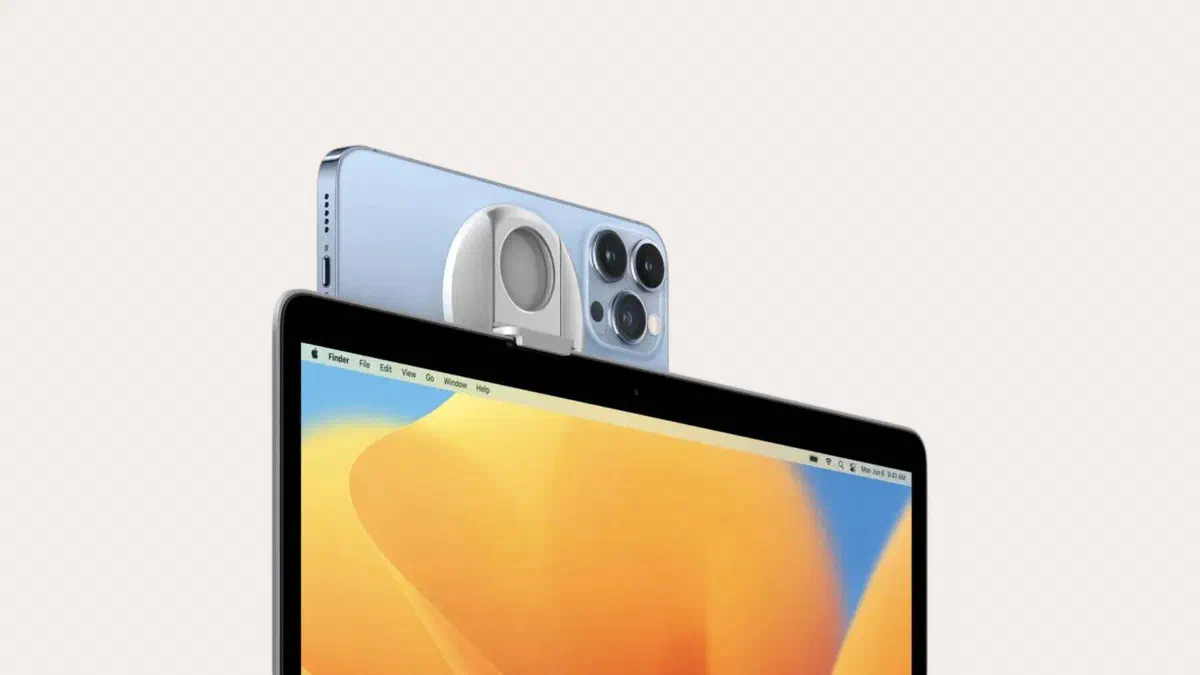
Sur Mac, c’est encore plus simple car rien n’est à configurer. Il vous faut un iPhone XR ou plus récent sous iOS 16 ou version ultérieure et un Mac sous macOS Ventura ou version ultérieure : si les deux utilisent le même compte Apple, que le Bluetooth et le Wi-Fi sont activés et que le téléphone est à proximité, l’iPhone apparaît automatiquement dans la liste des caméras.
Vous pouvez le choisir dans l’application que vous utilisez, avec le téléphone verrouillé, en position horizontale et la caméra arrière orientée vers vous. De plus, vous bénéficiez de fonctions absentes des webcams classiques : le Cadre automatique, qui vous suit lorsque vous bougez (à partir de l’iPhone 11), la Présentation du bureau, qui affiche simultanément votre visage et votre plan de travail, ainsi que l’effet portrait.

Cela fonctionne sans fil ou par câble. Avec le câble, la latence est plus faible et le téléphone se recharge au lieu de se décharger : c’est le meilleur choix pour une réunion prolongée. Pour fixer l’appareil au bord d’un MacBook, il existe des supports MagSafe dédiés qui ne coûtent pas cher.
Les applications tierces #
Elles sont utiles lorsque les fonctions intégrées ne suffisent pas : utiliser un iPhone sur Windows, régler manuellement l’exposition et la mise au point, obtenir une résolution plus élevée ou utiliser le téléphone comme source dans OBS.
| Application | Systèmes | Notes |
|---|---|---|
| Camo | iOS et Android, avec Windows et macOS | La plus complète pour les réglages manuels : depuis l’ordinateur, vous choisissez l’objectif, l’exposition, la balance des blancs et la couleur ; la version gratuite limite la résolution |
| DroidCam | Android et iOS, avec Windows et Linux | Légère, gratuite avec filigrane ; la version payante débloque la haute résolution |
| iVCam | Android et iOS, avec Windows | Bonne qualité, configuration rapide, supporte également le mode portrait (vertical) |
| NDI HX Camera | iOS et Android | Conçue pour la production vidéo en réseau, nécessite les outils NDI sur l’ordinateur |
Toutes fonctionnent de la même manière : vous installez l’application sur le téléphone et le programme sur l’ordinateur, ce qui crée une caméra virtuelle visible par les autres logiciels. La connexion passe par le Wi-Fi ou par câble USB. EpocCam, utilisée pendant des années, a été retirée par Elgato et n’est plus disponible au téléchargement.

Câble ou Wi-Fi ? #
Via USB, la qualité est plus constante, la latence est moindre et le téléphone se recharge pendant la diffusion. Pour les réunions longues ou en direct, c’est le seul choix raisonnable. Avec DroidCam sur Android, vous devez d’abord activer le Débogage USB dans les options développeur.
Via Wi-Fi, vous placez le téléphone où vous voulez sans câbles encombrants, mais vous dépendez de votre réseau : s’il est saturé, des saccades et des blocages apparaîtront. Le téléphone et l’ordinateur doivent être sur le même réseau ; les réseaux publics ou d’entreprise bloquent souvent la communication entre appareils.
Batterie, chaleur et positionnement #
La diffusion vidéo est l’une des tâches qui fait le plus chauffer un téléphone, car l’appareil photo, le processeur et la connexion travaillent simultanément. Lors d’une réunion d’une heure, il peut chauffer considérablement et, au-delà d’un certain seuil de température, réduire automatiquement la qualité ou interrompre la diffusion.
Trois astuces permettent de résoudre la plupart des problèmes :
- Utilisez un câble. Cela permet de recharger le téléphone et réduit l’utilisation du Wi-Fi.
- Retirez la coque lors des sessions prolongées : la dissipation thermique est bien meilleure.
- Évitez la lumière directe du soleil sur le téléphone, car elle s’ajoute à sa propre chaleur interne.
Pour une installation stable, un support d’écran ou un petit trépied avec bras ne coûte que quelques euros et sera plus stable que n’importe quelle solution improvisée. Placez le téléphone à hauteur des yeux : c’est ce qui améliore le plus le cadrage, bien plus que la résolution. Et si vous le pouvez, ajoutez une source lumineuse face à vous, même une petite lampe LED : cela compte plus que le téléphone lui-même.
L’audio #
Le micro du téléphone, orienté vers vous depuis le haut de l’écran, offre généralement un rendu moins bon qu’un casque ou un microphone dédié : il capte la réverbération de la pièce et le bruit du clavier.
La meilleure combinaison consiste à séparer les deux éléments : vidéo via le téléphone, audio via un casque avec micro. Dans les applications de visioconférence, les deux sources se choisissent séparément, il n’y a donc aucun problème.
Si vous souhaitez utiliser le micro du téléphone, des applications comme DroidCam et iVCam transmettent également l’audio : il suffit de le sélectionner comme microphone dans les paramètres de la visioconférence. Faites d’abord un test d’enregistrement, car certains programmes créent un décalage entre l’audio et la vidéo qui peut être gênant.
Foire aux questions #
La qualité est-elle meilleure que celle de la webcam d’un ordinateur portable ? #
Dans l’immense majorité des cas, oui, et cela se remarque surtout en faible luminosité, là où les webcams intégrées produisent des images granuleuses et délavées. Sur un ordinateur portable récent haut de gamme équipé d’une webcam 1080p, l’écart se réduit, mais le téléphone reste supérieur.
Cela consomme-t-il beaucoup de batterie ? #
Oui, énormément : la caméra, le processeur et la transmission fonctionnent tous simultanément. Lors de sessions prolongées, laissez votre téléphone en charge ; avec un câble USB, le problème est réglé.
Puis-je utiliser un ancien téléphone que je n’utilise plus ? #
C’est l’une des meilleures utilisations pour un téléphone mis au rebut, à condition que sa version d’Android ou d’iOS soit encore prise en charge par l’application choisie. Un téléphone utilisé uniquement pour cet usage présente aussi un avantage : aucune notification ne viendra vous interrompre pendant vos réunions.
Est-ce compatible avec OBS pour le streaming ? #
Oui, toutes les applications citées créent une caméra que OBS reconnaît comme une source vidéo classique. NDI HX Camera a été conçue précisément pour cela, et DroidCam dispose également d’un plugin dédié pour OBS.
Peut-on utiliser la caméra arrière plutôt que la caméra frontale ? #
Oui, et c’est même préférable : le capteur et l’optique de la caméra arrière sont meilleurs. Toutes les solutions décrites vous permettent de choisir celle que vous souhaitez utiliser. Avec la fonction Appareil photo de continuité sur Mac, c’est toujours la caméra arrière qui est utilisée.