Les meilleurs logiciels de montage vidéo pour tous les niveaux
De CapCut à DaVinci Resolve, en passant par Premiere Pro et Final Cut : quel logiciel choisir selon votre expérience, votre matériel et votre budget.
Sur cette page
Avant de parler des noms, posez-vous trois questions : que devez-vous monter, quelle est la puissance de votre ordinateur et de combien de temps disposez-vous pour apprendre ? Un logiciel professionnel sur un ordinateur portable modeste ne fera que vous frustrer ; un éditeur simplifié sur un projet complexe vous laissera en plan au milieu du travail.
Vue d’ensemble #
| Logiciel | Systèmes | Coût | Pour qui |
|---|---|---|---|
| CapCut | Windows, macOS, téléphone | Gratuit, fonctions payantes | Contenus courts et verticaux |
| iMovie | macOS, iOS | Gratuit | Premiers montages sur Mac |
| Filmora | Windows, macOS | Filigrane dans la version gratuite, puis licence | YouTubeurs et contenus avec de nombreux effets |
| Clipchamp | Windows, navigateur | Gratuit, forfait payant | Montages rapides sur Windows |
| Shotcut | Windows, macOS, Linux | Gratuit et open source | Ceux qui veulent apprendre sans dépenser |
| Kdenlive | Windows, macOS, Linux | Gratuit et open source | Montage complet sur Linux |
| DaVinci Resolve | Windows, macOS, Linux | Gratuit ; Studio 255 € en paiement unique | De l’intermédiaire au professionnel |
| Final Cut Pro | macOS | Achat unique ou abonnement Apple Creator Studio | Ceux qui travaillent sur Mac |
| Premiere Pro | Windows, macOS | Abonnement mensuel | Travail en équipe et milieu professionnel |
Si vous partez de zéro #
CapCut est conçu pour les contenus courts et cela se voit : sous-titres automatiques, formats verticaux prêts à l’emploi, transitions et effets en un clic. Pour une vidéo destinée aux réseaux sociaux, c’est la voie la plus rapide. Les fonctions avancées et certains effets sont inclus dans l’abonnement Pro ; avant d’y charger votre matériel de travail, lisez les conditions d’utilisation des contenus, qui ont fait débat en 2025.
iMovie sur Mac, iPhone et iPad est gratuit, essentiel et plus capable qu’il n’en a l’air pour couper, réorganiser et ajouter de la musique. Magic Movie monte automatiquement une vidéo à partir des clips que vous choisissez, les Storyboards vous guident avec des modèles prêts (un tutoriel de cuisine, une vidéo de voyage) et modifie le flou des vidéos filmées en mode Cinéma avec l’iPhone. Il manque une correction colorimétrique précise et le montage multicaméra, mais vous pourrez transférer votre projet vers Final Cut Pro si un jour vous en avez besoin.

Clipchamp est l’équivalent de Microsoft, inclus dans Windows 11 : il fonctionne aussi via le navigateur, propose des modèles prêts à l’emploi et permet d’enregistrer l’écran. Certains contenus et exportations sont réservés au forfait payant.
Filmora se situe entre les logiciels simples et professionnels : une interface facile, énormément de titres, de transitions et d’effets conçus pour YouTube, ainsi que davantage d’outils avec l’intelligence artificielle pour détourer des sujets ou supprimer le bruit. La version gratuite appose un filigrane sur la vidéo exportée, il n’est donc pertinent de l’utiliser que si vous payez.


Si vous voulez progresser sans dépenser #
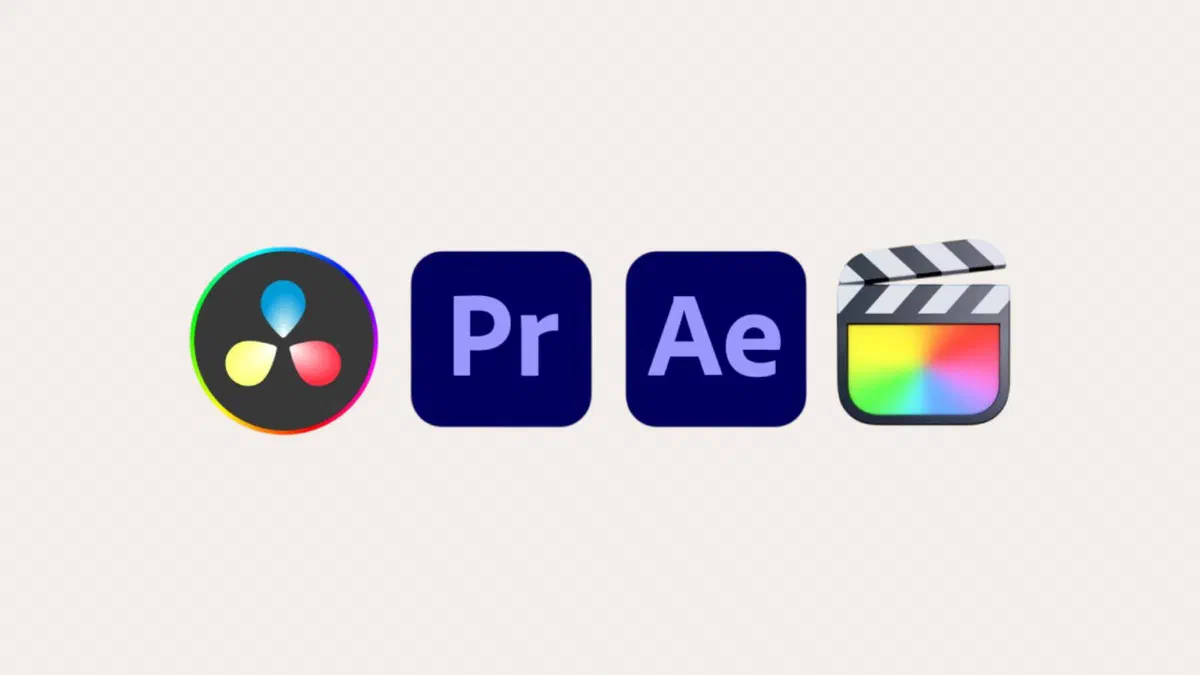
DaVinci Resolve représente le saut qualitatif. La version gratuite regroupe le montage, la correction colorimétrique, les effets visuels (Fusion) et l’audio (Fairlight), sans filigrane et sans limite de durée. Les limites concernent la résolution de sortie (jusqu’à l’Ultra HD), les 8 bits à 60 images par seconde et certaines fonctions avancées comme la réduction du bruit temporel et les outils d’intelligence artificielle.
La version actuelle est la 21 et la licence Studio coûte 255 euros en une seule fois, sans abonnement : elle vaut le coup si vous travaillez en 10 bits, à des fréquences élevées ou si vous avez besoin d’outils professionnels de correction.
En contrepartie, il exige un ordinateur correct, avec une carte graphique dédiée et au moins 16 Go de RAM pour travailler sereinement, ce qui est exigeant au début : l’interface est divisée en pages distinctes pour le montage, la couleur, l’audio et les effets, et la partie couleur et effets fonctionne par nœuds.

Shotcut et Kdenlive sont les alternatives open source légères : moins puissantes, mais elles tournent bien même sur des ordinateurs modestes et ne nécessitent ni enregistrement ni compte. Sur Linux, Kdenlive est le choix naturel.
Si vous travaillez professionnellement #
Premiere Pro est la norme dans les rédactions et les agences, surtout pour son intégration avec After Effects et le reste de la suite Adobe. Il gère la 4K, la 8K et la vidéo VR, avec des espaces de travail séparés pour le montage, la couleur, les effets et l’audio. Il fonctionne par abonnement : dès que vous arrêtez de payer, vous ne pouvez plus ouvrir vos projets. En revanche, c’est ce que vous trouverez le plus souvent en studio, et cela compte si vous travaillez avec d’autres personnes.

Pour le téléphone, Adobe a retiré Premiere Rush : il ne pourra plus être téléchargé à partir de septembre 2025 et cessera d’être supporté en septembre 2026. Il est remplacé par Premiere pour iPhone, gratuit, dont les projets sont également ouvrables dans Premiere Pro.
Final Cut Pro n’est disponible que sur Mac (et une version pour iPad) ; vous l’achetez une fois ou vous l’utilisez avec l’abonnement Apple Creator Studio. Sur les Mac équipés de puces Apple, il est d’une fluidité extrême. La timeline magnétique, où les clips s’enchaînent entre eux sans espaces vides au lieu des pistes classiques, on l’adore ou on la déteste. L’essai gratuit de quatre-vingt-dix jours suffit pour se faire un avis.

DaVinci Resolve Studio couvre le même terrain avec un achat unique, et c’est le choix de ceux qui ne veulent pas d’abonnements.
Ce qu’il faut surveiller sur votre ordinateur #
Le logiciel compte moins que vous ne le pensez : trois composants font la différence.
- La carte graphique. Elle accélère l’aperçu et l’exportation, et c’est elle qui pèse le plus sur la fluidité du montage en 4K.
- La RAM. 16 Go est le minimum pour travailler sans attente, 32 Go si vous montez en 4K avec plusieurs pistes.
- Le disque. Un SSD pour vos fichiers de travail change la réactivité bien plus qu’un processeur plus rapide.
Si votre ordinateur peine, avant de changer de logiciel, essayez de monter avec des fichiers proxy ou des prévisualisations en basse résolution : tous les programmes de cette page le permettent et la différence est flagrante.
Comment choisir selon votre projet #
- Vidéos verticales pour les réseaux sociaux : CapCut, ou Clipchamp si vous restez sur Windows.
- Vidéos YouTube avec beaucoup d’effets, sans apprendre un logiciel professionnel : Filmora.
- Premiers montages de famille ou de vacances : iMovie sur Mac, Clipchamp sur Windows.
- Chaîne vidéo que vous souhaitez faire grandir : DaVinci Resolve, même avec la version gratuite uniquement.
- Travail avec d’autres professionnels : Premiere Pro, pour la compatibilité avec votre entourage.
- Uniquement sur Mac, sans abonnement : Final Cut Pro.
- Ordinateur peu puissant ou Linux : Shotcut ou Kdenlive.
Foire aux questions #
Quel est le meilleur logiciel pour les débutants ? #
Sur Mac iMovie, sur Windows Clipchamp : ils sont gratuits, déjà installés et font exactement ce qu’il faut pour vos premières vidéos. Si vous avez besoin de plus d’effets et de titres prêts à l’emploi, choisissez Filmora ; si vous envisagez de progresser, apprenez tout de suite DaVinci Resolve.
Existe-t-il des logiciels professionnels gratuits ? #
Oui, et DaVinci Resolve en est l’exemple le plus probant : la version gratuite n’ajoute pas de filigrane, ne limite pas la durée des projets et inclut l’étalonnage ainsi que des effets de niveau professionnel. Les limites concernent la résolution au-delà de l’Ultra HD, le 10 bits, les hautes fréquences d’images et certains outils avancés.
Quelle est la différence entre Premiere Pro et Final Cut Pro ? #
La méthode de paiement et la manière de monter. Premiere fonctionne par abonnement et tourne sur Windows et Mac, avec une excellente intégration avec les autres logiciels Adobe. Final Cut s’achète une seule fois, ne fonctionne que sur Mac, est très optimisé pour le matériel Apple et utilise une timeline différente de la traditionnelle.
Une carte graphique dédiée est-elle nécessaire pour le montage vidéo ? #
Pour monter en Full HD des projets simples, non, un processeur graphique intégré récent suffit (sur les Mac avec puce Apple, même pour la 4K). Cela devient nécessaire si vous travaillez en 4K sur Windows, utilisez beaucoup d’effets ou souhaitez des exportations rapides : là, la différence se joue entre minutes et heures.
Puis-je monter directement depuis mon téléphone ? #
Oui, et cela fait sens pour les vidéos courtes. CapCut, Premiere Rush pour iPhone, iMovie et les éditeurs intégrés aux téléphones gèrent très bien le découpage, la musique et les sous-titres pour les réseaux sociaux. Pour des projets longs, avec de nombreuses pistes et des fichiers lourds, l’ordinateur reste indispensable.
Dans quel format exporter ? #
Pour le web, le MP4 avec encodage H.264 reste le plus compatible. L’H.265 produit des fichiers plus légers à qualité égale, mais toutes les plateformes et tous les appareils ne le gèrent pas de la même manière : si votre vidéo doit être visionnée par un public varié, restez sur l’H.264 pour être tranquille. Pour YouTube, vous pouvez aussi charger des fichiers à haut débit binaire (bitrate) : il les compressera de toute façon.