Voicemeeter Banana: Dein Guide zur Audio-Konfiguration
So installierst und konfigurierst du Voicemeeter Banana unter Windows: Ausgänge, Eingänge, virtuelle Kabel und die Trennung von Game-, Discord- und Spotify-Audio.
Auf dieser Seite
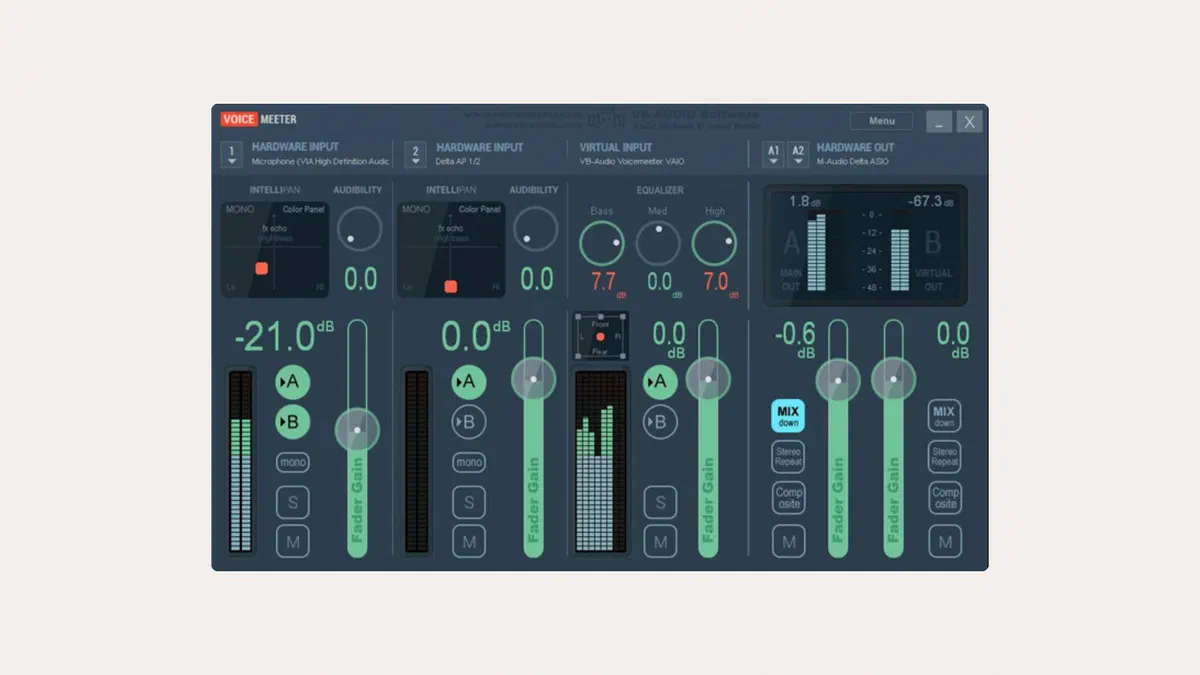
Die Benutzeroberfläche wirkt einschüchternd: Dutzende Regler, Kürzel wie A1, B2 oder VBAN. Die Logik entspricht jedoch der eines Studio-Mischpults und ist nicht kompliziert: Links gehen die Quellen rein, rechts kommen die Busse raus, und jeder farbige Button entscheidet darüber, wohin was geht. Wenn du das verstanden hast, folgt nur noch die Konfiguration.
In diesem Guide starten wir mit der Installation, gehen über zur minimalen Konfiguration für den Betrieb und kommen zu dem Grund, warum ihn fast jeder installiert: um den Game-Audio vom Sound von Discord und der Musik zu trennen.
Was macht Voicemeeter Banana und wofür braucht man es? #
Windows leitet alles Audio an einen einzigen Ausgang weiter und lässt wenig Spielraum: Du kannst zwar die Lautstärke einzelner Apps ändern, aber du kannst nicht eine Spur nur für dich selbst und eine andere nur für deine Zuhörer abspielen. Voicemeeter schaltet sich dazwischen, präsentiert sich unter Windows als ganz normale Soundkarte und verteilt die Signale.
Du brauchst es in folgenden Situationen:
- Du nimmst etwas auf oder streamst live und möchtest, dass die Musik zwar über dein Headset läuft, aber nicht im Recording landet;
- Du nutzt mehrere Ausgänge gleichzeitig, zum Beispiel Kopfhörer und Lautsprecher, mit unabhängigen Lautstärken;
- Du möchtest Kompressor, Gate und Equalizer für dein Mikrofon nutzen, ohne externe Plugins zu verwenden;
- Du musst Audio an eine andere Anwendung senden, zum Beispiel an OBS, als wäre es ein Eingabegerät.
Wenn du nur Spotify im Vergleich zum Spiel lauter machen willst, brauchst du das nicht: Der Mixer für die Lautstärke von Windows 11 (unter Einstellungen → System → Audio) kann das bereits.
Installation #
Lade die Software immer direkt beim Hersteller herunter: Auf Download-Portalen kursieren oft veraltete Versionen.
Öffne die offizielle Seite von Voicemeeter Banana und lade das Archiv der aktuellen Version herunter.
Entpacke den Inhalt und führe das Installationsprogramm mit Administratorrechten aus.
Starte den Computer neu. Das ist keine Option: Die Installation registriert Audio-Treiber, und solange du nicht neu startest, wird die Audio-Engine nicht ordnungsgemäß geladen.
Wenn du den Sound einzelner Apps trennen willst, installiere zusätzlich VB-CABLE, ein virtuelles Audiokabel desselben Herstellers. Es ist ein separates Paket und benötigt ebenfalls einen Neustart. Wer mit High-End-Audio arbeitet, kann Hi-Fi Cable (ebenfalls von VB-Audio) hinzufügen.
Funktioniert ab Windows 7 inklusive Windows 11, in 32- und 64-Bit sowie auf ARM64. Die Anforderungen sind minimal: Es läuft auf jedem PC der letzten fünfzehn Jahre.


Warum die Lizenz „Donationware“ ist und was sich nach 30 Tagen ändert
Voicemeeter hat keine kostenpflichtige Version mit Zusatzfunktionen: Alles ist sofort voll einsatzbereit. Nach dem ersten Monat fordert dich das Programm auf, durch eine Aktivierung der Lizenz einen Beitrag zu leisten, aber es funktioniert weiterhin ohne Einschränkungen, ohne Ablaufdatum und ohne Wasserzeichen. Der Beitrag ist freiwillig und dient der Unterstützung der Entwicklung.
Basis-Konfiguration #
Beim ersten Start siehst du oben rechts eine blinkende rote Meldung: Es fehlt ein Hauptausgang, und solange du keinen wählst, wird kein Ton ausgegeben.

Den Hauptausgang (A1) zuweisen #
Klicke oben rechts auf A1 und wähle aus, wo du den Sound hören möchtest: Kopfhörer oder Lautsprecher. Im Menü findest du dasselbe Gerät mehrfach mit unterschiedlichen Kürzeln; dies ist die Wahl, die sich am stärksten auf die Latenz auswirkt:
| Interface | Wann man es wählen sollte |
|---|---|
| ASIO | Wenn du eine Soundkarte oder ein Audio-Interface mit nativen ASIO-Treibern hast: Es ist die schnellste Option |
| KS (Kernel Streaming) | Ein hervorragender Kompromiss für die meisten Onboard-Soundkarten |
| WDM | Eine stabile Alternative, falls KS Probleme macht |
| MME | Nur als letzte Instanz: Es verursacht eine spürbare Verzögerung |

Es gibt drei physische Ausgänge (A1, A2, A3) und zwei virtuelle (B1, B2). Die ersten leiten den Sound an ein echtes Gerät weiter, die zweiten geben ihn an andere Apps weiter.

Eingänge hinzufügen #
Oben links befinden sich die drei Hardware-Eingänge. Klicke auf die Überschrift von Hardware Input 1 und wähle dein Mikrofon aus (bevorzuge WDM oder KS); nutze die anderen beiden für virtuelle Kabel oder eine zweite Quelle. Mit einem Rechtsklick auf den Namen kannst du den Track umbenennen – nach drei Kanälen ist das sehr empfehlenswert.

Bevor du ins Mikrofon sprichst, schalte A1 und B1 in der entsprechenden Spalte aus: Wenn du über Lautsprecher hörst und das Monitoring aktiv ist, gibt es sofort eine Rückkopplung.
Die beiden Spalten rechts, Voicemeeter VAIO und Voicemeeter AUX, sind virtuelle Eingänge: Hier landet der Audio-Stream von Apps, die in Windows auf diese Geräte eingestellt sind.
Wenn du ein ASIO-Audiointerface mit mehreren Eingängen hast, findest du unter System Settings auch den Punkt Patch ASIO Inputs to Strips: Damit kannst du die physischen Eingänge deiner Soundkarte (z. B. 1 und 2) direkt auf eine Spalte des Mixers legen.


Die Abtastrate synchronisieren #
Öffne Menu → System Settings / Options und stelle die Preferred Main SampleRate auf 48000 Hz ein. Überprüfe danach in den Windows-Soundeinstellungen, ob Mikrofon und Kopfhörer denselben Wert verwenden. Bei unterschiedlichen Werten muss das System das Signal in Echtzeit umwandeln: Das ist die häufigste Ursache für Knistern oder eine hohe CPU-Auslastung.
Derselbe Wert muss auch in den Panels der virtuellen Geräte eingestellt sein. Schließe Voicemeeter (Menu → Shut Down Voicemeeter) und öffne als Administrator die Systemsteuerungseinstellungen, die du in den Installationsordnern findest – normalerweise C:\Program Files (x86)\VB\Voicemeeter\ (VBCABLE_ControlPanel.exe und VBVMAUX_ControlPanel.exe) sowie C:\Program Files\VB\CABLE\ für VB-CABLE. In jedem Panel muss die Frequenz (Internal, Input, Output) identisch sein.


Spiel, Discord und Musik trennen #
Das ist der Hauptgrund, warum fast jeder das Programm installiert, und es basiert auf einem einfachen Prinzip: Jede App wird an ein anderes Gerät gesendet, und der Mixer entscheidet dann, wer was hört.
Stelle zuerst Voicemeeter Input als Standard-Wiedergabegerät in Windows ein, damit der allgemeine Sound dort landet. Wähle im Reiter Aufnahme desselben Panels Voicemeeter Out B1 als Standardgerät, damit Apps, die das Mikrofonsystem nutzen, den Ausgang des Mixers erhalten. Danach verschiebst du die einzelnen Apps.


Gehe zu Einstellungen → System → Sound → Lautstärkemixer, um den Ausgang für jede geöffnete App festzulegen. So kannst du auch Browser wie Chrome und Firefox trennen, da diese intern keine separate Audioausgabe erlauben. Weise das Spiel Voicemeeter Input zu, Spotify Voicemeeter Aux Input und der Discord-Ausgang dem VB-Audio Cable Input zu.
Zurück in Voicemeeter: In der Spalte des Spiele-Eingangs lässt du A1 an (damit du es selbst hörst) und aktiviere B1, wenn das Spiel auch in der Aufnahme landen soll.
In der Musik-Spalte schaltest du nur A1 ein: Du hörst die Musik, aber sie landet weder im Stream noch in der Aufnahme.
In der Spalte des Kanals, der mit VB-CABLE verbunden ist – also der Stimmen deiner Freunde – schaltest du nur A1 ein. So hörst du sie, ohne dass sie wieder zurück an die Sprecher gesendet werden.
Wähle in Discord als Eingabegerät Voicemeeter Out B1: Die anderen hören dann das, was du auf den Bus B1 geleitet hast – also deine Stimme und das Audio, das du teilen möchtest.


So hat jede Quelle ihren eigenen Regler: Du kannst die Musik leiser machen, ohne das Spiel zu beeinflussen, oder das Spiel sofort aus der Aufnahme nehmen, während du es selbst noch über Kopfhörer hörst. Wenn das Spiel die Stimmen deiner Freunde übertönt, drehe einfach den Game-Fader runter.
Mikrofon: Gate, Kompressor und Equalizer #
In der Mikrofonsäule findest du drei Regler, die bei einem echten Mixer ein Vermögen kosten würden.
- Gate schneidet das Signal unterhalb eines bestimmten Schwellenwerts ab: Das entfernt das Lüfterrauschen und Hintergrundgeräusche in Sprechpausen. Dreh es so weit hoch, bis Stille auch wirklich Stille ist, aber nicht weiter: Ab einem gewissen Punkt werden dir die Wortanfänge abgeschnitten.
- Comp (Kompressor) verringert den Unterschied zwischen leisen und lauten Passagen, sodass deine Stimme auch dann gut zu hören ist, wenn du dich vom Mikrofon wegbewegst. Niedrige Werte um 3–4 reichen völlig aus.
- Intellipan dient zur Korrektur des Klangcharakters: Im Modus Voice verschiebst du den Punkt im Feld, um der Stimme mehr Körper oder mehr Brillanz zu verleihen. Um den Effekt während der Einstellung zu hören, schalte für einen Moment A1 in der Mikrofonsäule mit deinen Kopfhörern ein.
Der Regler Fader Gain ganz unten regelt die Endlautstärke. Halte ihn so, dass die Spitzen deiner Stimme im grünen Bereich bleiben: Wenn er ins Rote geht, verzerrt das Signal – und das lässt sich hinterher nicht mehr korrigieren.
Für präzisere Eingriffe öffnet ein Rechtsklick auf die EQ-Taste eines Busses im Master-Bereich einen 6-Band-Parametrik-Equalizer. Ein Absenken unter 80 Hz auf dem Bus B1 entfernt zum Beispiel das Wummern, ohne deine Stimme zu beeinflussen.

Erweiterte Funktionen #
Lautstärketasten der Tastatur. Aktiviere im Menü Hook Volume Keys (For Level Output A1): Die Medientasten regeln dann die Lautstärke von A1 statt der Windows-Systemlautstärke.
Macro Buttons. Mit Macro Buttons: Run on Voicemeeter Start startet zusammen mit dem Mixer eine kleine App mit programmierbaren Tasten: Mit einer Taste kannst du das Mikrofon stummschalten, den Ausgang ändern oder ein Preset laden.

VBAN, Audio über das Netzwerk. VBAN sendet unkomprimiertes Audio an einen anderen PC im selben Netzwerk: Das ist die klassische Methode für Streams mit zwei Computern – einem zum Spielen und einem zum Streamen. Voicemeeter muss auf beiden laufen.
Öffne das VBAN-Panel oben rechts. Ganz oben siehst du die lokale IP-Adresse des PCs.

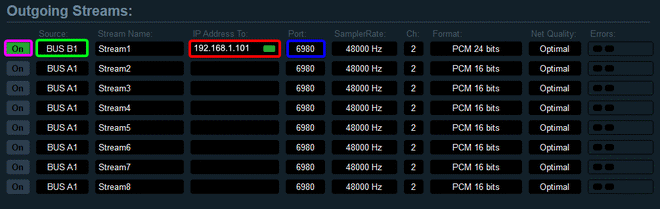
Die IP-Adresse des PCs steht oben im VBAN-Panel Wähle auf dem PC, der sendet, unter Outgoing Streams den Bus aus, den du übertragen möchtest (zum Beispiel B1), gib die IP des Empfänger-PCs ein und lass den Port auf 6980. Aktiviere dann den Stream.
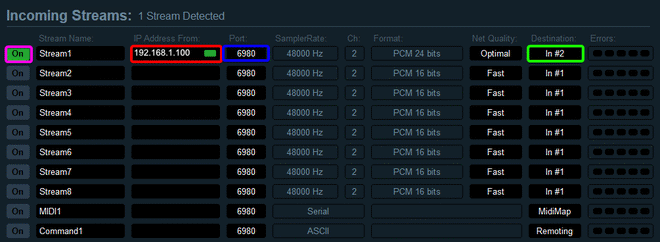
Auf dem sendenden PC: Quellbus, Ziel-IP und Port Gib auf dem Empfänger-PC unter Incoming Streams die IP des ersten PCs, denselben Port und den Stream-Namen ein. Wähle aus, auf welcher Spalte im Mixer der Ton ankommen soll, und schalte ihn auf ON.
Auf dem Empfänger-PC: Quell-IP, Port und Zielspalte


Im Heimnetzwerk musst du nichts am Router ändern. Über das Internet hingegen musst du den UDP-Port im Router des Empfängers öffnen; da der Stream nicht verschlüsselt ist, ist es besser, über ein VPN zu gehen.
VST-Plugins. Ganz unten unter System Settings findest du Patch Insert. Damit werden die Kanäle an ein externes Programm gesendet, um VST-Effekte anzuwenden (dafür wird ein VST-Host benötigt, der mit dem virtuellen ASIO-Treiber von Voicemeeter verbunden ist), und anschließend wieder in den Mixer zurückgeführt.

Konfiguration speichern und Autostart aktivieren #
Eine vollständige Konfiguration kostet Zeit, also sichere sie ab. Über Menu → Save settings speicherst du alles in einer Datei .xml; mit Load settings kannst du sie nach einem Hardware-Wechsel oder einer Neuinstallation wiederherstellen.
Aktiviere im Menü auch immer System Tray (Run at Startup), damit der Mixer mit dem Computer startet und im Infobereich bleibt. Ohne diese Option ist die Audio-Engine nicht aktiv, wenn du dich anmeldest, und Apps, die auf die virtuellen Geräte zugreifen, bleiben stumm.

Häufige Probleme #
Kein Ton nach der Installation. In neun von zehn Fällen wurde nicht neu gestartet oder A1 wurde nicht zugewiesen.
Knackende oder unterbrechende Audioausgabe. Erhöhe den Buffer in den System Settings (das Feld des Treibers, den du nutzt: WDM, KS oder ASIO), bis das Problem verschwindet. Je höher der Buffer, desto größer ist die Verzögerung: Gehe dabei schrittweise vor.
Andere im Chat hören ein Echo. Du leitest ihre Stimmen über den Bus B1 zurück. Überprüfe die Spalte, die mit VB-CABLE verbunden ist, und schalte B1 aus.
Das Mikrofon ist zu leise. Bevor du den Fader hochdrehst, prüfe die Lautstärke in Windows unter Einstellungen → System → Audio → Mikrofon: Wenn sie nur bei 20 % liegt, verstärkt Voicemeeter ein bereits schwaches Signal, wodurch zusammen mit der Lautstärke auch das Rauschen ansteigt.
Häufig gestellte Fragen #
Ist Voicemeeter Banana kostenlos? #
Ja. Alle Funktionen können ohne Bezahlung genutzt werden. Nach dreißig Tagen erscheint eine Aufforderung zur Unterstützung, aber das Programm funktioniert weiterhin ohne Einschränkungen und ohne Ablaufdatum: Der Hersteller selbst definiert es als „Zahle, was du willst, wann du willst“.
Was ist der Unterschied zwischen Voicemeeter, Banana und Potato? #
Die Anzahl der Kanäle unterscheidet sich. Die Basisversion hat 3 Eingänge, Banana bietet 5 mit Equalizer und Recorder, und Potato hat 8 mit Funktionen für Nutzer, die viele Quellen gleichzeitig bearbeiten. Die Funktionsweise und die Steuerung sind identisch: Wenn du Banana bedienen kannst, kannst du auch die anderen beiden nutzen.
Erhöht Voicemeeter die Audio-Latenz? #
Ein wenig Verzögerung wird immer hinzugefügt, da das Signal über einen Software-Mixer läuft. Mit ASIO oder KS und einem niedrigen Buffer sind es nur wenige Millisekunden, die man beim Spielen nicht einmal bemerkt. Bei MME hingegen ist die Verzögerung deutlich spürbar, weshalb dieser Modus vermieden werden sollte.
Braucht man VB-CABLE zusätzlich zu Voicemeeter? #
Nicht unbedingt. Banana hat bereits zwei virtuelle Eingänge, was ausreicht, um zwei App-Gruppen voneinander zu trennen. VB-CABLE wird benötigt, wenn du einen zusätzlichen Pfad brauchst, meistens um den Voice-Chat von allem anderen zu isolieren.
Wie deinstalliere ich alles, wenn etwas schiefgelaufen ist? #
Nutze das Deinstallationsprogramm im Installationsordner und starte den PC direkt danach neu. Setze jedoch vorher dein echtes Audiogerät als Standardgerät in Windows zurück: Wenn du deinstallierst, während ein virtuelles Gerät als Standard gesetzt ist, hast du nach dem Neustart keinen Ton mehr und musst ihn manuell wiederherstellen.
Wie verhindere ich, dass ich mich selbst im Kopfhörer höre? #
Das Echo entsteht, wenn die Mikrofon-Spalte das Signal an denselben Ausgang sendet, über den du hörst. Schalte A1 auf der Mikrofon-Spalte aus und lass nur B1 aktiv: Die anderen hören dich, aber du nicht.