Guia de Configuração do Voicemeeter Banana
Aprende a instalar e configurar o Voicemeeter Banana no Windows: saídas, entradas, cabos virtuais e como separar o áudio do jogo do Discord e Spotify.
Nesta página
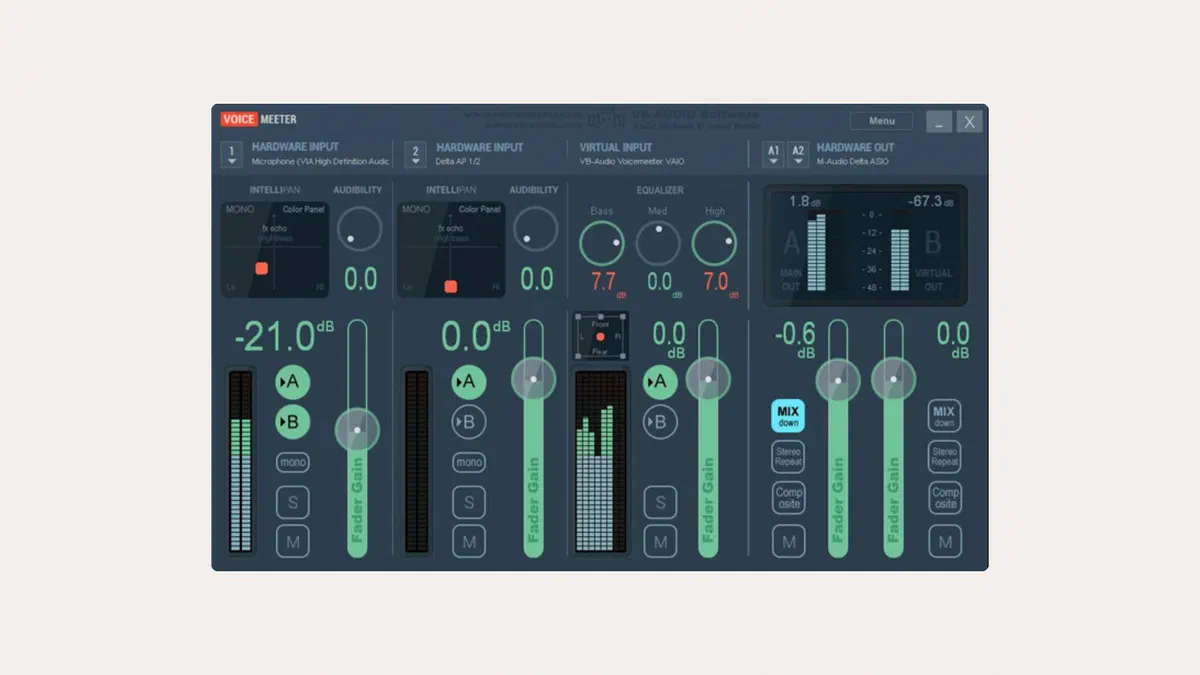
A interface assusta: dezenas de botões rotativos, siglas como A1, B2, VBAN. No entanto, a lógica é a de um mixer de estúdio e não é complicada: à esquerda entram as fontes, à direita saem os bus, e cada botão colorido decide para onde vai o quê. Percebido isto, o resto é configuração.
Neste guia partimos da instalação, passamos pela configuração mínima para o fazer funcionar e chegamos ao motivo pelo qual quase toda a gente o instala: manter separado o áudio do jogo do Discord e da música.
O que faz o Voicemeeter Banana e quando é necessário #
O Windows envia todo o áudio para uma única saída e deixa pouco espaço: podes alterar o volume de apps individuais, mas não podes fazer com que uma faixa soe apenas para ti e outra apenas para quem te está a ouvir. O Voicemeeter coloca-se no meio, apresenta-se ao Windows como uma placa de som normal e faz o encaminhamento dos sinais.
Precisas dele se estiveres numa destas situações:
- gravas ou transmites em direto e queres que a música vá para os auscultadores mas não para a gravação;
- usas várias saídas ao mesmo tempo, por exemplo, auscultadores e colunas, com volumes independentes;
- queres aplicar compressor, gate e equalizador ao microfone sem plugins externos;
- precisas de enviar áudio para outra aplicação, por exemplo para o OBS, como se fosse um dispositivo de entrada.
Se só quiseres aumentar o volume do Spotify em relação ao jogo, não precisas dele: o Mixer de volume do Windows 11 (em Definições → Sistema → Som) já o faz.
Instalação #
Descarrega sempre do site do fabricante: em portais de download circulam frequentemente versões antigas.
Abre a página oficial do Voicemeeter Banana e descarrega o arquivo da versão atual.
Extrai o conteúdo e executa o programa de instalação com permissões de administrador.
Reinicia o computador. Não é opcional: a instalação regista drivers de áudio e, enquanto não reiniciares, o motor de áudio não funcionará como deve.
Se quiseres gerir o áudio de apps individuais, instala também o VB-CABLE, um cabo de áudio virtual do mesmo autor. É um pacote à parte e também requer uma reinicialização. Quem trabalha com áudio de qualidade pode adicionar o Hi-Fi Cable, também da VB-Audio.
Funciona a partir do Windows 7, incluindo o Windows 11, em 32 e 64 bits e também em ARM64. Os requisitos são mínimos: corre em qualquer PC dos últimos quinze anos.


Porque a licença é «donationware» e o que muda após 30 dias
O Voicemeeter não tem uma versão paga com funções extra: tudo está ativo desde o início. Após o primeiro mês, o programa convida-te a contribuir através da ativação de uma licença, mas continua a funcionar sem limites, sem prazos e sem marcas de água. A contribuição é voluntária e serve para apoiar o desenvolvimento.
Configuração básica #
Na primeira inicialização verás um aviso vermelho intermitente no canto superior direito: falta a saída principal e, enquanto não a escolheres, nenhum som sairá.

Atribuir a saída principal (A1) #
Clica em A1, no canto superior direito, e escolhe onde queres ouvir: auscultadores ou colunas. No menu encontras o mesmo dispositivo repetido várias vezes com siglas diferentes, sendo esta a escolha que mais afeta a latência:
| Interface | Quando escolher |
|---|---|
| ASIO | Se tiveres uma placa ou interface de áudio com drivers ASIO nativos: é a mais rápida |
| KS (Kernel Streaming) | Excelente compromisso na maioria das placas integradas |
| WDM | Alternativa estável se o KS der problemas |
| MME | Apenas como último recurso: introduz um atraso perceptível |

Existem três saídas físicas (A1, A2, A3) e duas virtuais (B1, B2). As primeiras enviam o som para um dispositivo real, as segundas passam o som para outras apps.

Adicionar entradas #
No canto superior esquerdo estão as três entradas de hardware. Clica no cabeçalho de Hardware Input 1 e escolhe o microfone, preferindo a versão WDM ou KS; usa os outros dois para cabos virtuais ou para uma segunda fonte. Com o botão direito sobre o nome podes renomear a pista — após três canais, é melhor fazê-lo.

Antes de falares no microfone, desliga A1 e B1 na tua coluna: se estiveres a ouvir pelas colunas e o retorno estiver ativo, começa logo um apito.
As duas colunas à direita, Voicemeeter VAIO e Voicemeeter AUX, são entradas virtuais: é aqui que chega o áudio das apps que no Windows apontam para esses dispositivos.
Se tiveres uma interface de áudio ASIO com várias entradas, em System Settings também encontras Patch ASIO Inputs to Strips: a partir daí podes enviar as entradas físicas da placa (por exemplo 1 e 2) diretamente para uma coluna do mixer.


Alinhar a frequência de amostragem #
Abre Menu → System Settings / Options e define Preferred Main SampleRate para 48000 Hz, depois verifica se o microfone e os auscultadores usam o mesmo valor nas propriedades de áudio do Windows. Com valores diferentes, o sistema tem de reconverter o sinal em tempo real: é a causa mais comum de estalidos e de sobrecarga na CPU.
O mesmo valor deve ser colocado nos painéis dos dispositivos virtuais. Fecha o Voicemeeter (Menu → Shut Down Voicemeeter) e abre como administrador os painéis de controlo que encontras nas pastas de instalação, normalmente C:\Program Files (x86)\VB\Voicemeeter\ (VBCABLE_ControlPanel.exe e VBVMAUX_ControlPanel.exe) e C:\Program Files\VB\CABLE\ para o VB-CABLE. Em cada um deles, a frequência (Internal, Input, Output) deve ser igual.


Separar jogo, Discord e música #
É a razão pela qual quase toda a gente o instala, e baseia-se num único princípio: cada app deve ser enviada para um dispositivo diferente, e depois é o mixer que decide quem ouve o quê.
Primeiro de tudo, define Voicemeeter Input como o dispositivo de reprodução predefinido do Windows, para que o áudio genérico vá para lá. Na aba Gravação do mesmo painel, define como predefinido o Voicemeeter Out B1, para que as apps que usam o microfone do sistema recebam a saída do mixer. Depois, move as apps individuais.


Em Definições → Sistema → Som → Misturador de volume, escolhes a saída de cada app aberta. É assim que separas também browsers como o Chrome e o Firefox, que não permitem escolher a saída internamente. Atribui o jogo ao Voicemeeter Input, Spotify ao Voicemeeter Aux Input e a saída do Discord ao VB-Audio Cable Input.
Volta ao Voicemeeter: na coluna da entrada do jogo, deixa ligado o A1 (para tu ouvires) e o B1 se quiseres que também vá para a gravação.
Na coluna da música, liga apenas o A1: tu ouves, mas não vai para o stream nem para a gravação.
Na coluna do canal ligado ao VB-CABLE, ou seja, as vozes dos teus amigos, liga apenas o A1. Assim ouves sem os devolver à quem está a falar.
No Discord, como dispositivo de entrada, escolhe Voicemeeter Out B1: os outros ouvirão aquilo que enviaste para o bus B1, ou seja, a tua voz e o áudio que decidiste partilhar.


Assim, cada fonte tem o seu fader: podes baixar a música sem mexer no jogo, ou tirar subitamente o jogo da gravação deixando-o apenas nos teus auscultadores. Se o jogo abafar as vozes dos amigos, basta baixares o fader do jogo.
Microfone: gate, compressor e equalizador #
Na coluna do microfone encontras três controlos que num mixer real custariam bastante dinheiro.
- O Gate corta o sinal abaixo de um certo limiar: remove o ruído da ventoinha e o som de fundo durante as pausas. Sobe-o até que o silêncio seja mesmo silêncio, mas para por aí: passado um certo ponto, ele começa a “comer” o início das tuas palavras.
- O Comp (compressor) reduz a diferença entre os momentos mais baixos e os mais fortes, para que a voz se ouça bem mesmo quando te afastas do microfone. Valores baixos, por volta de 3-4, são suficientes.
- O Intellipan serve para corrigir o timbre: no modo Voice, moves o ponto no retângulo para dar mais corpo ou mais brilho à voz. Para ouvires o efeito enquanto ajustas, liga momentaneamente o A1 na coluna do microfone, com os auscultadores.
O cursor Fader Gain na parte inferior regula o nível final. Mantém-no de forma a que o pico da voz fique na zona verde: se chegar ao vermelho, o sinal distorce e depois não há como resolver.
Para ajustes mais precisos, um clique direito no botão EQ de um bus na secção master abre um equalizador paramétrico de 6 bandas. Por exemplo, um corte abaixo dos 80 Hz no bus B1 remove o retumbo sem afetar a voz.

Funções avançadas #
Teclas de volume do teclado. No menu, ativa Hook Volume Keys (For Level Output A1): as teclas multimédia passarão a controlar o volume do A1 em vez do volume do Windows.
Macro Buttons. Com Macro Buttons: Run on Voicemeeter Start, arranca junto com o mixer uma pequena app de botões programáveis: com um botão podes fazer mute no microfone, mudar a saída ou carregar uma configuração.

VBAN, o áudio em rede. O VBAN envia o áudio sem compressão para outro PC na mesma rede: é a forma clássica de fazer diretos com dois computadores, um para jogar e outro para transmitir. O Voicemeeter tem de estar a correr em ambos.
Abre o painel VBAN no canto superior direito. No topo, verás o endereço IP local do PC.

O endereço IP do PC lê-se no topo do painel VBAN No PC que envia, em Outgoing Streams, escolhe o bus para transmitir (por exemplo, B1), escreve o IP do PC que recebe e deixa a porta 6980. Depois, ativa o stream.
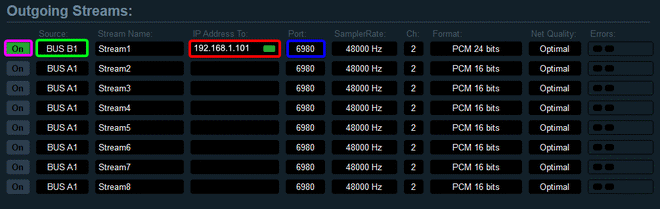
No PC que envia: bus de origem, IP de destino e porta No PC que recebe, em Incoming Streams, escreve o IP do primeiro PC, a mesma porta e o nome do stream, escolhe em que coluna do mixer o queres receber e coloca-o em ON.
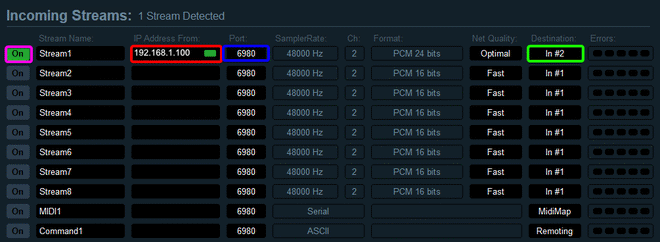
No PC que recebe: IP de origem, porta e coluna de chegada


Em casa não precisas de mexer no router. Via internet, por outro lado, tens de abrir a porta UDP no router de quem recebe, e o fluxo não é encriptado: o melhor é passares por uma VPN.
Plugin VST. No fundo de System Settings encontras o Patch Insert, que envia os canais para um programa externo para aplicares efeitos VST (precisas de um host VST ligado ao driver ASIO virtual do Voicemeeter) e depois os devolve ao mixer.

Guardar a configuração e a arranque automático #
Uma configuração completa demora algum tempo, por isso guarda-a. Em Menu → Save settings guardas tudo num ficheiro .xml; com Load settings recuperas a configuração após uma mudança de periféricos ou uma reinstalação.
No menu, ativa sempre o System Tray (Run at Startup), para que o mixer arranque com o computador e fique na área de notificação. Sem esta opção, o motor de áudio não estará ativo quando iniciares sessão e as apps que apontam para os dispositivos virtuais ficarão sem som.

Problemas frequentes #
Nenhum som após a instalação. Nove em cada dez vezes falta reiniciar ou o A1 não foi atribuído.
Áudio com estalidos ou interrupções. Aumenta o buffer em System Settings (no campo do driver que estiveres a usar: WDM, KS ou ASIO) até que o problema desapareça. Quanto maior for o buffer, maior será o atraso: vai fazendo isto aos poucos.
As outras pessoas no chat ouvem eco. Estás a reenviar as vozes deles para o bus B1. Verifica a coluna ligada ao VB-CABLE e desliga o B1.
O microfone está com um volume baixo. Antes de subires o fader, verifica o nível em Windows, em Definições → Sistema → Som → Microfone: se estiver a 20%, o Voicemeeter vai amplificar um sinal que já é fraco e, ao aumentares o volume, também sobe o ruído.
Perguntas frequentes #
O Voicemeeter Banana é gratuito? #
Sim. Podes usar todas as funções sem pagar. Após trinta dias aparece um convite para contribuir, mas o programa continua a funcionar sem limites nem prazos de validade: é o próprio fabricante que define o “paga o que quiseres, quando quiseres”.
Qual é a diferença entre Voicemeeter, Banana e Potato? #
Muda o número de canais. A versão base tem 3 entradas; a Banana tem 5 com equalizador e gravador; a Potato tem 8 com funções pensadas para quem trabalha com muitas fontes ao mesmo tempo. O funcionamento e os comandos são os mesmos: se souberes usar o Banana, também saberás usar as outras duas versões.
O Voicemeeter aumenta a latência de áudio? #
Adiciona sempre um pouco de atraso, porque o sinal passa por um mixer de software. Com ASIO ou KS e um buffer baixo, são apenas alguns milissegundos, que nem vais notar enquanto jogas. Com MME, porém, o atraso nota-se, e é por isso que deve ser evitado.
É necessário o VB-CABLE além do Voicemeeter? #
Nem sempre. O Banana já tem duas entradas virtuais, o que chega para separar dois grupos de apps. O VB-CABLE serve quando precisas de um caminho extra, geralmente para isolar o chat de voz de todo o resto.
Como desinstalar se algo correr mal? #
Usa o programa de desinstalação na pasta de instalação e reinicia o computador logo a seguir. Antes disso, contudo, define um dispositivo real como saída predefinida do Windows: se desinstalares enquanto o predefinido for virtual, ficas sem áudio após reiniciar e terás de o configurar à mão.
Como evito que a minha voz volte para os meus auscultadores? #
O eco acontece quando a coluna do microfone envia o sinal para a mesma saída por onde estás a ouvir. Desliga o A1 na coluna do microfone e deixa apenas o B1 ligado: os outros ouvem-te, mas tu não te ouves a ti próprio.