Voicemeeter Banana: guida alla configurazione audio
Come installare e configurare Voicemeeter Banana su Windows: uscite, ingressi, cavi virtuali e come separare l'audio del gioco da Discord e Spotify.
In questa pagina
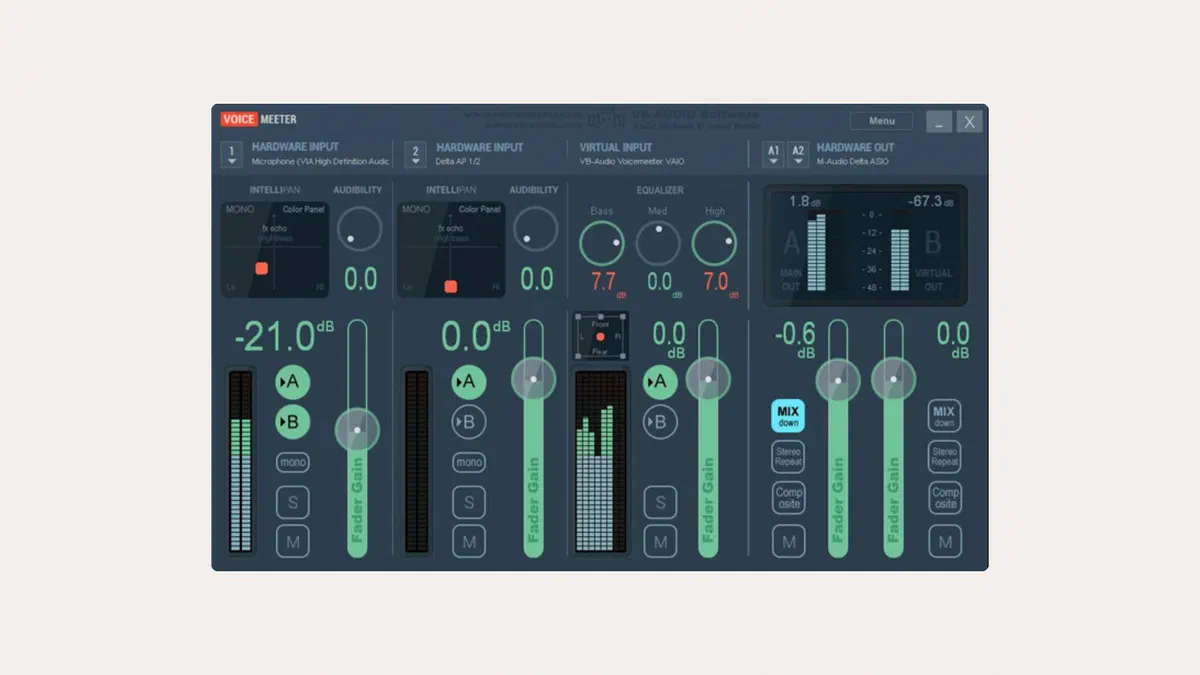
L’interfaccia spaventa: decine di manopole, sigle come A1, B2, VBAN. La logica però è quella di un mixer da studio, e non è complicata: a sinistra entrano le sorgenti, a destra escono i bus, e ogni pulsante colorato decide dove va cosa. Capito questo, il resto è configurazione.
In questa guida partiamo dall’installazione, passiamo alla configurazione minima per farlo funzionare e arriviamo al motivo per cui lo installa quasi chiunque: tenere separato l’audio del gioco da quello di Discord e della musica.
Cosa fa Voicemeeter Banana e quando serve #
Windows manda tutto l’audio a un’unica uscita e lascia poco spazio: puoi cambiare il volume delle singole app, ma non puoi far sentire una traccia solo a te e un’altra solo a chi ti ascolta. Voicemeeter si mette in mezzo, si presenta a Windows come una normale scheda audio e smista i segnali.
Ti serve se ti trovi in una di queste situazioni:
- registri o trasmetti in diretta e vuoi che la musica finisca nelle cuffie ma non nella registrazione;
- usi più uscite insieme, per esempio cuffie e altoparlanti, con volumi indipendenti;
- vuoi applicare compressore, gate ed equalizzatore al microfono senza plugin esterni;
- devi inviare audio a un’altra applicazione, per esempio a OBS, come se fosse un dispositivo di ingresso.
Se vuoi solo alzare Spotify rispetto al gioco, non ti serve: il Mixer volume di Windows 11 (in Impostazioni → Sistema → Audio) lo fa già.
Installazione #
Scarica sempre dal sito del produttore: sui portali di download girano spesso versioni vecchie.
Apri la pagina ufficiale di Voicemeeter Banana e scarica l’archivio della versione corrente.
Estrai il contenuto ed esegui il programma di installazione con i permessi di amministratore.
Riavvia il computer. Non è facoltativo: l’installazione registra dei driver audio e, finché non riavvii, il motore audio non parte come si deve.
Se vuoi smistare l’audio di singole app, installa anche VB-CABLE, un cavo audio virtuale dello stesso autore. È un pacchetto a parte e vuole anche lui un riavvio. Chi lavora con audio di qualità può aggiungere Hi-Fi Cable, sempre di VB-Audio.
Funziona da Windows 7 in poi, Windows 11 compreso, a 32 e 64 bit e anche su ARM64. I requisiti sono minimi: lo regge qualsiasi PC degli ultimi quindici anni.


Perché la licenza è «donationware» e cosa cambia dopo 30 giorni
Voicemeeter non ha una versione a pagamento con funzioni in più: è tutto attivo da subito. Dopo il primo mese il programma ti invita a contribuire attivando una licenza, ma continua a funzionare senza limiti, senza scadenze e senza filigrane. Il contributo è volontario e serve a sostenere lo sviluppo.
Configurazione di base #
Al primo avvio vedi una scritta rossa lampeggiante in alto a destra: manca l’uscita principale e, finché non la scegli, non esce nessun suono.

Assegnare l’uscita principale (A1) #
Fai clic su A1, in alto a destra, e scegli dove ascolti: cuffie o casse. Nel menu trovi lo stesso dispositivo ripetuto più volte con sigle diverse, ed è la scelta che pesa di più sulla latenza:
| Interfaccia | Quando sceglierla |
|---|---|
| ASIO | Se hai una scheda o interfaccia audio con driver ASIO nativi: è la più rapida |
| KS (Kernel Streaming) | Ottimo compromesso sulla maggior parte delle schede integrate |
| WDM | Alternativa stabile se KS dà problemi |
| MME | Solo come ultima risorsa: introduce un ritardo percepibile |

Le uscite sono tre fisiche (A1, A2, A3) e due virtuali (B1, B2). Le prime portano il suono a un dispositivo vero, le seconde lo passano ad altre app.

Aggiungere gli ingressi #
In alto a sinistra ci sono i tre ingressi hardware. Fai clic sull’intestazione di Hardware Input 1 e scegli il microfono, preferendo la versione WDM o KS; usa gli altri due per cavi virtuali o per una seconda sorgente. Con il tasto destro sul nome puoi rinominare la traccia, e dopo tre canali è meglio farlo.

Prima di parlare nel microfono, spegni A1 e B1 sulla sua colonna: se ascolti dalle casse e il ritorno è attivo, parte subito un fischio.
Le due colonne a destra, Voicemeeter VAIO e Voicemeeter AUX, sono ingressi virtuali: qui arriva l’audio delle app che in Windows puntano su quei dispositivi.
Se hai un’interfaccia audio ASIO con più ingressi, in System Settings trovi anche Patch ASIO Inputs to Strips: da lì porti gli ingressi fisici della scheda (per esempio 1 e 2) direttamente su una colonna del mixer.


Allineare la frequenza di campionamento #
Apri Menu → System Settings / Options e imposta Preferred Main SampleRate su 48000 Hz, poi controlla che microfono e cuffie usino lo stesso valore nelle proprietà audio di Windows. Con valori diversi il sistema deve riconvertire il segnale in tempo reale: è la causa più comune di scoppiettii e di CPU sotto sforzo.
Lo stesso valore va messo nei pannelli dei dispositivi virtuali. Chiudi Voicemeeter (Menu → Shut Down Voicemeeter) e apri come amministratore i pannelli di controllo che trovi nelle cartelle di installazione, di solito C:\Program Files (x86)\VB\Voicemeeter\ (VBCABLE_ControlPanel.exe e VBVMAUX_ControlPanel.exe) e C:\Program Files\VB\CABLE\ per VB-CABLE. In ognuno la frequenza (Internal, Input, Output) deve essere uguale.


Separare gioco, Discord e musica #
È il motivo per cui lo installa quasi chiunque, e si basa su un solo principio: ogni app va mandata a un dispositivo diverso, e poi è il mixer a decidere chi sente cosa.
Per prima cosa imposta Voicemeeter Input come dispositivo di riproduzione predefinito di Windows, così l’audio generico finisce lì. Nella scheda Registrazione dello stesso pannello imposta come predefinito Voicemeeter Out B1, così le app che usano il microfono di sistema ricevono l’uscita del mixer. Poi sposti le singole app.


In Impostazioni → Sistema → Audio → Mixer volume scegli l’uscita di ogni app aperta. È così che separi anche browser come Chrome e Firefox, che al loro interno non fanno scegliere l’uscita. Assegna il gioco a Voicemeeter Input, Spotify a Voicemeeter Aux Input e l’uscita di Discord a VB-Audio Cable Input.
Torna in Voicemeeter: nella colonna dell’ingresso del gioco lascia acceso A1 (lo senti tu) e B1 se vuoi che finisca anche nella registrazione.
Nella colonna della musica accendi solo A1: la senti tu, ma non finisce nello stream né nella registrazione.
Nella colonna del canale collegato a VB-CABLE, cioè le voci degli amici, accendi solo A1. Così le senti senza rimandarle indietro a chi sta parlando.
In Discord, come dispositivo di ingresso scegli Voicemeeter Out B1: gli altri sentiranno quello che hai indirizzato al bus B1, cioè la tua voce e l’audio che hai deciso di condividere.


Così ogni sorgente ha il suo cursore: abbassi la musica senza toccare il gioco, o togli di colpo il gioco dalla registrazione lasciandolo in cuffia. Se il gioco copre le voci degli amici, abbassi il fader del gioco e basta.
Microfono: gate, compressore ed equalizzatore #
Sulla colonna del microfono trovi tre controlli che su un mixer vero costerebbero parecchio.
- Gate taglia il segnale sotto una certa soglia: toglie il ronzio della ventola e il rumore di fondo nelle pause. Alzalo finché il silenzio diventa silenzio, poi fermati: oltre un certo punto ti mangia l’inizio delle parole.
- Comp (compressore) riduce la differenza fra i passaggi piano e quelli forti, così la voce si sente anche quando ti allontani dal microfono. Valori bassi, intorno a 3-4, bastano e avanzano.
- Intellipan serve a correggere il timbro: nella modalità Voice sposti il puntino nel riquadro per dare più corpo o più brillantezza alla voce. Per sentire l’effetto mentre regoli, accendi per un momento A1 sulla colonna del microfono, con le cuffie.
Il cursore Fader Gain in fondo regola il livello finale. Tienilo in modo che il picco della voce resti nel verde: se va nel rosso il segnale distorce, e dopo non c’è modo di sistemarlo.
Per interventi più precisi, un clic destro sul pulsante EQ di un bus nella sezione master apre un equalizzatore parametrico a 6 bande. Per esempio, un taglio sotto gli 80 Hz sul bus B1 toglie il rimbombo senza toccare la voce.

Funzioni avanzate #
Tasti del volume della tastiera. Nel menu attiva Hook Volume Keys (For Level Output A1): i tasti multimediali regolano il volume di A1 invece di quello di Windows.
Macro Buttons. Con Macro Buttons: Run on Voicemeeter Start parte insieme al mixer una piccola app di pulsanti programmabili: con un tasto puoi mutare il microfono, cambiare uscita o caricare una configurazione.

VBAN, l’audio in rete. VBAN manda l’audio senza compressione a un altro PC della stessa rete: è il modo classico per le dirette con due computer, uno per giocare e uno per trasmettere. Voicemeeter deve girare su entrambi.
Apri il pannello VBAN in alto a destra. In cima vedi l’indirizzo IP locale del PC.

L’indirizzo IP del PC si legge in alto nel pannello VBAN Sul PC che invia, in Outgoing Streams, scegli il bus da trasmettere (per esempio B1), scrivi l’IP del PC che riceve e lascia la porta 6980. Poi attiva lo stream.
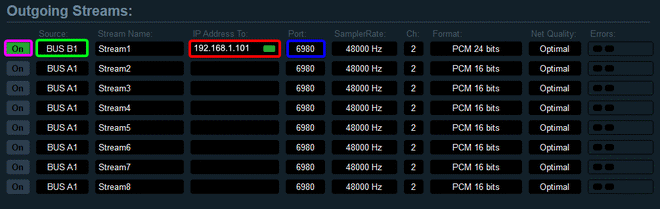
Sul PC che invia: bus di origine, IP di destinazione e porta Sul PC che riceve, in Incoming Streams, scrivi l’IP del primo PC, la stessa porta e il nome dello stream, scegli su quale colonna del mixer farlo arrivare e mettilo su ON.
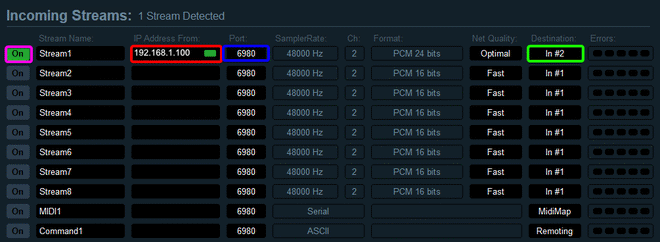
Sul PC che riceve: IP di origine, porta e colonna di arrivo


In casa non serve toccare il router. Via internet invece bisogna aprire la porta UDP sul router di chi riceve, e il flusso non è cifrato: meglio passare da una VPN.
Plugin VST. In fondo a System Settings c’è Patch Insert, che manda i canali verso un programma esterno per applicare effetti VST (serve un host VST collegato al driver ASIO virtuale di Voicemeeter) e poi li riporta nel mixer.

Salvare la configurazione e l’avvio automatico #
Una configurazione completa richiede tempo, quindi mettila al sicuro. Da Menu → Save settings salvi tutto in un file .xml; con Load settings la recuperi dopo un cambio di periferiche o una reinstallazione.
Sempre dal menu attiva System Tray (Run at Startup), così il mixer parte con il computer e resta nell’area di notifica. Senza questa opzione il motore audio non è attivo quando accedi e le app che puntano ai dispositivi virtuali restano mute.

Problemi frequenti #
Nessun suono dopo l’installazione. Nove volte su dieci manca il riavvio oppure A1 non è stata assegnata.
Audio che scoppietta o si interrompe. Alza il buffer in System Settings (il campo del driver che usi: WDM, KS o ASIO) finché il problema sparisce. Più alto è il buffer, più cresce il ritardo: vai a piccoli passi.
Gli altri in chat sentono l’eco. Stai rimandando nel bus B1 le loro voci. Controlla la colonna collegata a VB-CABLE e spegni B1.
Il microfono si sente basso. Prima di alzare il fader controlla il livello in Windows, in Impostazioni → Sistema → Audio → Microfono: se è al 20%, Voicemeeter amplifica un segnale già debole e insieme al volume sale anche il rumore.
Domande frequenti #
Voicemeeter Banana è gratuito? #
Sì. Tutte le funzioni si usano senza pagare. Dopo trenta giorni compare un invito a contribuire, ma il programma continua a funzionare senza limiti e senza scadenze: è il produttore stesso a definirlo «paghi quello che vuoi, quando vuoi».
Che differenza c’è tra Voicemeeter, Banana e Potato? #
Cambia il numero di canali. La base ha 3 ingressi, Banana 5 con equalizzatore e registratore, Potato 8 con funzioni pensate per chi lavora con molte sorgenti insieme. Funzionamento e comandi sono gli stessi: se sai usare Banana, sai usare anche le altre due.
Voicemeeter aumenta la latenza audio? #
Un po’ di ritardo lo aggiunge sempre, perché il segnale passa da un mixer software. Con ASIO o KS e un buffer basso sono pochi millisecondi, che non senti nemmeno giocando. Con MME invece il ritardo si nota, ed è per questo che va evitato.
Serve VB-CABLE oltre a Voicemeeter? #
Non sempre. Banana ha già due ingressi virtuali, che bastano per separare due gruppi di app. VB-CABLE serve quando ti occorre un percorso in più, di solito per isolare la chat vocale da tutto il resto.
Come si disinstalla se qualcosa va storto? #
Usa il programma di disinstallazione nella cartella di installazione e riavvia subito dopo. Prima, però, rimetti come uscita predefinita di Windows un dispositivo vero: se disinstalli mentre il predefinito è virtuale, dopo il riavvio resti senza audio e devi sistemarlo a mano.
Come evito il ritorno della mia voce in cuffia? #
Il rimbombo nasce quando la colonna del microfono manda il segnale alla stessa uscita da cui ascolti. Spegni A1 sulla colonna del microfono e lascia acceso solo B1: gli altri ti sentono, tu no.