Guía de configuración de Voicemeeter Banana
Aprende a instalar y configurar Voicemeeter Banana en Windows: salidas, entradas, cables virtuales y cómo separar el audio de Discord y Spotify.
En esta página
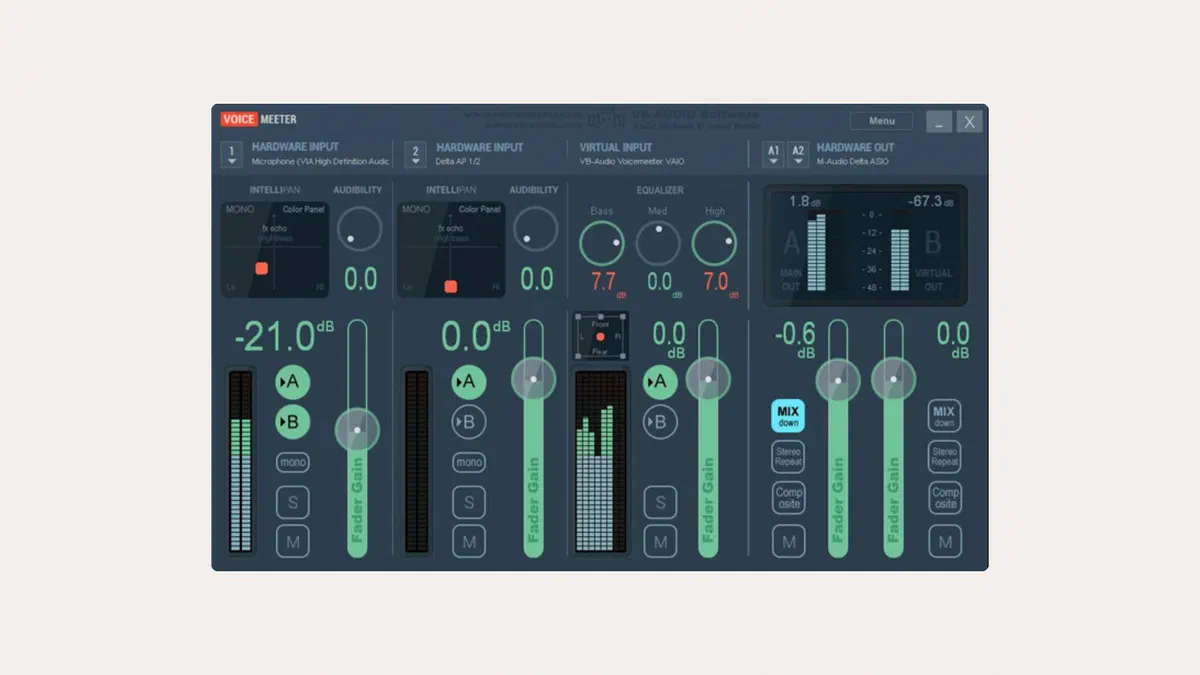
La interfaz intimida: decenas de mandos, siglas como A1, B2, VBAN. Sin embargo, la lógica es la de un mezclador de estudio y no es complicada: a la izquierda entran las fuentes, a la derecha salen los buses, y cada botón de color decide qué va a dónde. Entendido esto, el resto es configuración.
En esta guía empezamos por la instalación, pasamos a la configuración mínima para que funcione y llegamos al motivo por el que casi todo el mundo lo instala: mantener separado el audio del juego del de Discord y de la música.
Qué hace Voicemeeter Banana y cuándo es necesario #
Windows envía todo el audio a una única salida y deja poco margen: puedes cambiar el volumen de las aplicaciones individuales, pero no puedes hacer que una pista suene solo para ti y otra solo para quien te escucha. Voicemeeter se interpone en medio, se presenta ante Windows como una tarjeta de sonido normal y distribuye las señales.
Te servirá si te encuentras en alguna de estas situaciones:
- grabas o transmites en directo y quieres que la música suene por los auriculares pero no en la grabación;
- usas varias salidas a la vez, por ejemplo auriculares y altavoces, con volúmenes independientes;
- quieres aplicar compresor, gate y ecualizador al micrófono sin plugins externos;
- necesitas enviar audio a otra aplicación, como por ejemplo a OBS, como si fuera un dispositivo de entrada.
Si solo quieres subir el volumen de Spotify respecto al juego, no lo necesitas: el Mezclador de volumen de Windows 11 (en Configuración → Sistema → Sonido) ya lo hace.
Instalación #
Descárgalo siempre desde la web del fabricante: en los portales de descarga suelen circular versiones antiguas.
Abre la página oficial de Voicemeeter Banana y descarga el archivo de la versión actual.
Extrae el contenido y ejecuta el instalador con permisos de administrador.
Reinicia el ordenador. No es opcional: la instalación registra controladores de audio y, hasta que no reinicies, el motor de audio no arrancará correctamente.
Si quieres gestionar el audio de aplicaciones individuales, instala también VB-CABLE, un cable de audio virtual del mismo autor. Es un paquete aparte y también requiere reiniciar. Quienes trabajen con audio de calidad pueden añadir Hi-Fi Cable, también de VB-Audio.
Funciona desde Windows 7 en adelante, incluido Windows 11, en 32 y 64 bits y también en ARM64. Los requisitos son mínimos: lo aguanta cualquier PC de los últimos quince años.


Por qué la licencia es «donationware» y qué cambia después de 30 días
Voicemeeter no tiene una versión de pago con funciones extra: todo está activo desde el principio. Tras el primer mes, el programa te invita a colaborar activando una licencia, pero sigue funcionando sin límites, sin fechas de caducidad y sin marcas de agua. La contribución es voluntaria y sirve para apoyar el desarrollo.
Configuración básica #
Al primer inicio verás un mensaje rojo parpadeante en la parte superior derecha: falta la salida principal y, hasta que no la elijas, no saldrá ningún sonido.

Asignar la salida principal (A1) #
Haz clic en A1, arriba a la derecha, y elige por dónde quieres escuchar: auriculares o altavoces. En el menú verás el mismo dispositivo repetido varias veces con siglas distintas, y es la elección que más influye en la latencia:
| Interfaz | Cuándo elegirla |
|---|---|
| ASIO | Si tienes una tarjeta o interfaz de audio con controladores ASIO nativos: es la más rápida |
| KS (Kernel Streaming) | Excelente compromiso en la mayoría de las tarjetas integradas |
| WDM | Alternativa estable si KS da problemas |
| MME | Solo como último recurso: introduce un retraso perceptible |

Hay tres salidas físicas (A1, A2, A3) y dos virtuales (B1, B2). Las primeras envían el sonido a un dispositivo real, las segundas lo pasan a otras aplicaciones.

Añadir las entradas #
Arriba a la izquierda están las tres entradas de hardware. Haz clic en el encabezado de Hardware Input 1 y elige el micrófono, prefiriendo la versión WDM o KS; usa los otros dos para cables virtuales o para una segunda fuente. Con el botón derecho sobre el nombre puedes renombrar la pista, y tras tres canales es recomendable hacerlo.

Antes de hablar por el micrófono, desactiva A1 y B1 en su columna: si escuchas por los altavoces y la monitorización está activa, empezará a sonar un pitido inmediatamente.
Las dos columnas de la derecha, Voicemeeter VAIO y Voicemeeter AUX, son entradas virtuales: aquí llega el audio de las aplicaciones que en Windows apuntan a esos dispositivos.
Si tienes una interfaz de audio ASIO con varias entradas, en System Settings también encontrarás Patch ASIO Inputs to Strips: desde ahí puedes llevar las entradas físicas de la tarjeta (por ejemplo, 1 y 2) directamente a una columna del mezclador.


Alinear la frecuencia de muestreo #
Abre Menu → System Settings / Options y configura Preferred Main SampleRate en 48000 Hz; después, comprueba que el micrófono y los auriculares usen el mismo valor en las propiedades de sonido de Windows. Con valores distintos, el sistema tiene que reconvertir la señal en tiempo real: es la causa más común de chasquidos y de sobrecarga de la CPU.
Debes usar el mismo valor en el panel de los dispositivos virtuales. Cierra Voicemeeter (Menu → Shut Down Voicemeeter) y abre como administrador los paneles de control que encontrarás en las carpetas de instalación, normalmente C:\Program Files (x86)\VB\Voicemeeter\ (VBCABLE_ControlPanel.exe y VBVMAUX_ControlPanel.exe) y C:\Program Files\VB\CABLE\ para VB-CABLE. En cada uno, la frecuencia (Internal, Input, Output) debe ser igual.


Separar juego, Discord y música #
Es la razón por la que casi todo el mundo lo instala, y se basa en un solo principio: cada aplicación debe enviarse a un dispositivo diferente, y luego es el mezclador el que decide quién escucha qué.
Lo primero es configurar Voicemeeter Input como dispositivo de reproducción predeterminado en Windows, para que el audio genérico termine ahí. En la pestaña Grabación del mismo panel, configura como predeterminado Voicemeeter Out B1, así las aplicaciones que usan el micrófono del sistema recibirán la salida del mezclador. Después, mueves cada aplicación individualmente.


En Configuración → Sistema → Sonido → Mezclador de volumen, elige la salida de cada aplicación abierta. Así es como separas también navegadores como Chrome y Firefox, que no permiten elegir la salida desde su interior. Asigna el juego a Voicemeeter Input, Spotify a Voicemeeter Aux Input y la salida de Discord a VB-Audio Cable Input.
Vuelve a Voicemeeter: en la columna de entrada del juego deja activado A1 (para escucharlo tú) y B1 si quieres que también se grabe.
En la columna de la música, activa solo A1: así la escuchas tú, pero no se envía al stream ni a la grabación.
En la columna del canal conectado a VB-CABLE (es decir, las voces de tus amigos), activa solo A1. Así los oyes sin devolverles el sonido a ellos mientras hablan.
En Discord, como dispositivo de entrada elige Voicemeeter Out B1: los demás oirán lo que hayas dirigido al bus B1, es decir, tu voz y el audio que hayas decidido compartir.


De este modo, cada fuente tiene su propio control de volumen: puedes bajar la música sin tocar el juego, o quitar el juego de golpe de la grabación dejándolo solo en tus auriculares. Si el juego tapa las voces de tus amigos, simplemente baja el fader del juego.
Micrófono: gate, compresor y ecualizador #
En la columna del micrófono tienes tres controles que en un mezclador real costarían bastante dinero.
- El Gate corta la señal por debajo de un cierto umbral: elimina el zumbido del ventilador y el ruido de fondo durante las pausas. Súbelo hasta que el silencio sea realmente silencio, pero no te pases: si te excedes, empezará a “comerse” el inicio de tus palabras.
- El Comp (compresor) reduce la diferencia entre los sonidos suaves y los fuertes, para que tu voz se escuche bien incluso cuando te alejas del micrófono. Con valores bajos, alrededor de 3-4, es más que suficiente.
- El Intellipan sirve para corregir el timbre: en el modo Voice, mueve el punto en el recuadro para dar más cuerpo o más brillo a la voz. Para escuchar el efecto mientras lo ajustas, activa un momento A1 en la columna del micrófono usando los auriculares.
El control Fader Gain de abajo regula el nivel final. Manténlo de modo que el pico de tu voz se quede en la zona verde: si llega al rojo, la señal distorsionará y ya no habrá forma de arreglarlo.
Para ajustes más precisos, haz clic derecho sobre el botón EQ de un bus en la sección master para abrir un ecualizador paramétrico de 6 bandas. Por ejemplo, realizar un corte por debajo de los 80 Hz en el bus B1 eliminará el retumbe sin afectar a la voz.

Funciones avanzadas #
Teclas de volumen del teclado. En el menú, activa Hook Volume Keys (For Level Output A1): así las teclas multimedia controlarán el volumen de A1 en lugar del de Windows.
Macro Buttons. Con Macro Buttons: Run on Voicemeeter Start, se iniciará junto con el mezclador una pequeña aplicación de botones programables: con un botón puedes silenciar el micrófono, cambiar la salida o cargar una configuración específica.

VBAN, audio por red. VBAN envía audio sin compresión a otro PC de la misma red: es el método clásico para directos con dos ordenadores (uno para jugar y otro para transmitir). Voicemeeter debe estar ejecutándose en ambos.
Abre el panel VBAN arriba a la derecha. En la parte superior verás la dirección IP local del PC.

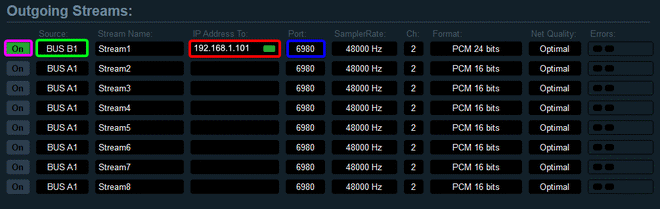
La dirección IP del PC se lee en la parte superior del panel VBAN En el PC que envía, en Outgoing Streams, elige el bus que quieras transmitir (por ejemplo B1), escribe la IP del PC que recibe y deja el puerto 6980. Después, activa el stream.
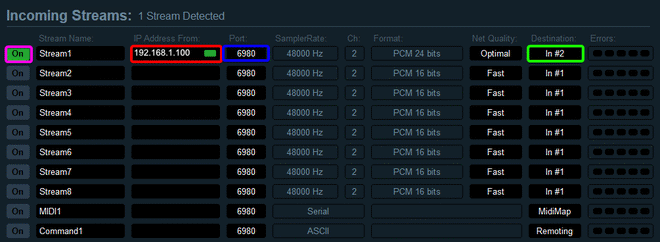
En el PC que envía: bus de origen, IP de destino y puerto En el PC que recibe, en Incoming Streams, escribe la IP del primer PC, el mismo puerto y el nombre del stream; elige en qué columna del mixer quieres que llegue y ponla en ON.
En el PC que recibe: IP de origen, puerto y columna de llegada


En casa no hace falta tocar el router. Por internet, en cambio, tendrás que abrir el puerto UDP en el router de quien recibe, y como el flujo no está cifrado, es mejor usar una VPN.
Plugin VST. Al final de System Settings tienes Patch Insert, que envía los canales a un programa externo para aplicar efectos VST (necesitas un host VST conectado al driver ASIO virtual de Voicemeeter) y luego los devuelve al mixer.

Guardar la configuración y el inicio automático #
Una configuración completa lleva tiempo, así que guárdala bien. Desde Menu → Save settings guardas todo en un archivo .xml; con Load settings lo recuperas tras cambiar de periféricos o hacer una reinstalación.
También desde el menú activa System Tray (Run at Startup), así el mixer se inicia con el ordenador y se queda en la zona de notificación. Sin esta opción, el motor de audio no estará activo cuando inicies sesión y las apps que usen los dispositivos virtuales se quedarán mudas.

Problemas frecuentes #
No hay sonido tras la instalación. Nueve de cada diez veces es porque falta reiniciar o porque no se ha asignado A1.
El audio da chasquidos o se entrecorta. Sube el buffer en System Settings (en el campo del driver que estés usando: WDM, KS o ASIO) hasta que el problema desaparezca. Cuanto más alto sea el buffer, mayor será la latencia; ve poco a poco.
Los demás en el chat me oyen con eco. Estás reenviando sus propias voces por el bus B1. Revisa la columna conectada a VB-CABLE y desactiva B1.
El micrófono se oye bajo. Antes de subir el fader, comprueba el nivel en Windows, en Configuración → Sistema → Sonido → Micrófono: si está al 20%, Voicemeeter amplificará una señal que ya es débil y, al subir el volumen, también subirá el ruido de fondo.
Preguntas frecuentes #
¿Voicemeeter Banana es gratuito? #
Sí. Puedes usar todas las funciones sin pagar. Tras treinta días aparecerá un aviso para colaborar, pero el programa seguirá funcionando sin límites ni fechas de caducidad: el propio fabricante lo define como «paga lo que quieras, cuando quieras».
¿Qué diferencia hay entre Voicemeeter, Banana y Potato? #
Cambia el número de canales. La versión base tiene 3 entradas; Banana tiene 5 con ecualizador y grabadora; Potato tiene 8 con funciones pensadas para quienes trabajan con muchas fuentes a la vez. El funcionamiento y los controles son los mismos: si sabes usar Banana, también sabrás usar las otras dos.
¿Voicemeeter aumenta la latencia de audio? #
Siempre añade un poco de retraso, porque la señal pasa por un mixer de software. Con ASIO o KS y un buffer bajo son apenas unos milisegundos que ni notarás mientras juegas. Con MME, en cambio, el retraso se nota, por lo que es mejor evitarlo.
¿Hace falta VB-CABLE además de Voicemeeter? #
No siempre. Banana ya incluye dos entradas virtuales, suficientes para separar dos grupos de apps. VB-CABLE te servirá cuando necesites una ruta extra, normalmente para aislar el chat de voz de todo lo demás.
¿Cómo se desinstala si algo sale mal? #
Usa el desinstalador en la carpeta de instalación y reinicia justo después. Eso sí, antes vuelve a poner un dispositivo físico como salida predeterminada en Windows: si desinstalas mientras el predeterminado es virtual, tras reiniciar te quedarás sin audio y tendrás que arreglarlo a mano.
¿Cómo evito oír mi propia voz por los auriculares? #
El eco ocurre cuando la columna del micrófono envía la señal a la misma salida por la que escuchas. Desactiva A1 en la columna del micrófono y deja solo activado B1: así los demás te oyen, pero tú no te oyes a ti mismo.