Les meilleures apps pour prendre des notes sur iPad
GoodNotes, Notability, Notes d'Apple et plus : quelle application choisir pour écrire avec l'Apple Pencil et convertir votre écriture en texte.
Sur cette page
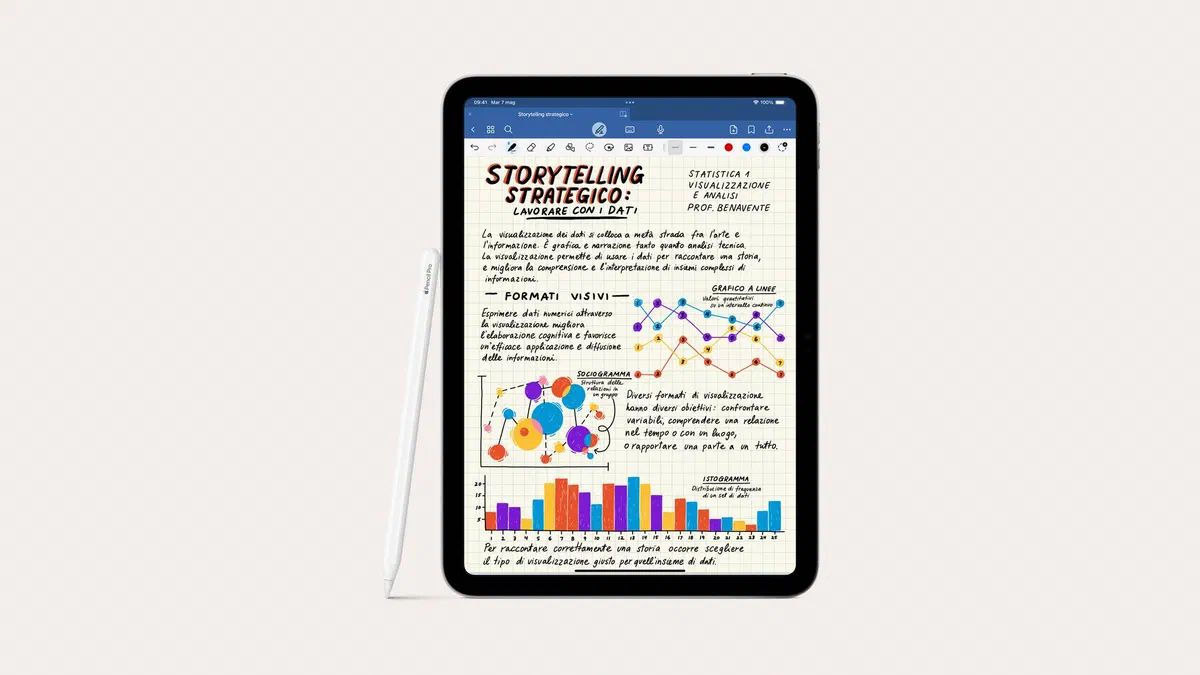
Toutes les applications savent permettre de bien écrire sur l’écran. Les différences apparaissent plus tard : quand vos notes deviennent des centaines et que vous devez les organiser, quand vous annotez des PDF de trois cents pages, ou quand vous avez besoin de transformer votre écriture en texte pour l’envoyer à quelqu’un.
Les principales options #
| App | Coût | Conversion manuscrite | Idéal pour |
|---|---|---|---|
| Notes d’Apple | Gratuit | Oui | Ceux qui veulent commencer sans dépenser |
| GoodNotes | Gratuit jusqu’à 3 carnets, puis abonnement ou achat unique | Oui, très précise | Étudiants et archivage important |
| Notability | Gratuit avec limitations, puis abonnement | Oui | Ceux qui enregistrent les cours |
| MyScript Notes (ex Nebo) | Abonnement, avec essai gratuit | Oui, pendant l’écriture | Ceux qui veulent un texte numérique propre |
| OneNote | Gratuit | Oui | Ceux qui travaillent aussi sur Windows |
| Obsidian | Gratuit, même pour le travail | Non, uniquement du texte tapé | Ceux qui construisent une base de connaissances |
Notes d’Apple #
Beaucoup l’écartent sans l’essayer, et c’est souvent une erreur. Elle propose l’écriture avec l’Apple Pencil, la conversion de l’écriture manuscrite en texte, la recherche dans les notes manuscrites, les tableaux, les dossiers, le verrouillage par Face ID et la Note rapide, que vous pouvez appeler en faisant glisser votre doigt ou l’Apple Pencil depuis le coin inférieur droit. Elle se synchronise gratuitement via iCloud sur iPhone, iPad et Mac.
Avec iPadOS 18, elle a considérablement évolué : elle enregistre l’audio avec la transcription de la parole, résout les calculs écrits à la main (Calculatrice mathématique) et, grâce à la Saisie intelligente, rend votre écriture plus ordonnée pendant que vous rédigez.
Les limites apparaissent lorsque vous avez besoin de véritables outils d’étude : pas d’onglets dans les carnets, gestion très basique des PDF longs, aucune organisation par matières et peu de liberté pour l’exportation vers Google Drive ou Dropbox.

GoodNotes #
C’est l’application la plus utilisée par les étudiants, et la raison est l’organisation : des carnets avec des couvertures, des dossiers imbriqués, des favoris, une recherche qui trouve les mots dans tous les documents, y compris les PDF annotés. La conversion de l’écriture en texte est l’une des plus précises, même avec une écriture irrégulière, et les fonctions d’intelligence artificielle corrigent l’orthographe manuscrite tout en conservant votre propre style.
Le plan gratuit permet d’avoir jusqu’à trois carnets. Ensuite, il existe l’abonnement Essential, à environ 12 dollars par an, qui fonctionne aussi sur Windows, Android et le web, ou bien l’achat unique pour les appareils Apple uniquement : si vous comptez l’utiliser pendant des années, c’est la formule la plus économique.

Notability #
Son atout majeur est l’enregistrement audio synchronisé : vous enregistrez le cours pendant que vous écrivez, et en touchant un mot, vous réécoutez ce qui se disait à ce moment précis. Si vous suivez des cours ou des réunions, cela justifie à lui seul votre choix. Vous pouvez également ouvrir deux notes côte à côte et convertir les formules manuscrites en texte.
La version gratuite limite le nombre de modifications par mois et ne propose pas de sauvegarde automatique ; le plan complet, Notability Plus, fonctionne par abonnement.

MyScript Notes (ex Nebo) #
Elle est née autour de la reconnaissance de l’écriture grâce au moteur MyScript, qui prend en charge plus de 65 langues. Elle convertit pendant que vous écrivez, gère les formules et les diagrammes, et permet de modifier le texte manuscrit par des gestes : un trait sur un mot l’efface, une ligne verticale sépare deux mots.
C’est l’application idéale si vous voulez écrire à la main et obtenir des documents textuels prêts à être envoyés. En revanche, elle offre moins de liberté de mise en page et ne propose ni couvertures ni modèles créatifs. Depuis son changement de nom, elle ne se paie plus qu’en abonnement, avec une semaine d’essai.

OneNote #
Elle est gratuite, fonctionne partout (iPad, Mac, Windows, Android, web) et propose une toile sans marges où vous pouvez écrire et dessiner n’importe où. L’assistant mathématique résout les équations écrites à la main et affiche les étapes du calcul. Si vous utilisez Microsoft 365 au travail ou à l’école, c’est le choix naturel.
Le revers de la médaille : tout est enregistré sur OneDrive (5 Go gratuits), sans sauvegarde iCloud ou locale, et l’interface est moins soignée que celle des applications conçues spécifiquement pour iPad.

Obsidian #
Si vous prenez des notes en tapant au clavier et que vous souhaitez les lier entre elles, regardez ici. Obsidian enregistre des fichiers texte Markdown classiques sur votre appareil, relie les notes par des liens et est gratuit même pour un usage professionnel. Il ne s’entend pas très bien avec l’Apple Pencil, mais pour construire progressivement sa propre base de connaissances, il n’a aucun rival.
Autres applications à connaître #
LiquidText est conçue pour étudier des documents, pas pour prendre des notes en cours. D’un côté, vous avez le PDF, et de l’autre, un espace de travail infini où vous faites glisser les extraits qui vous intéressent pour les relier entre eux. Vous pouvez aussi « compresser » le document avec deux doigts pour rapprocher des pages éloignées. Base gratuite, version Pro payante.

MarginNote, actuellement en version 4, part du même concept mais mise sur la mémorisation : les extraits deviennent des cartes mentales organisées et des flashcards avec répétition espacée. Très puissant pour préparer des examens, mais avec une courbe d’apprentissage abrupte.

CollaNote est née comme un projet étudiant et reste gratuite, offrant de nombreux pinceaux (y compris l’aquarelle) et la collaboration en temps réel sur le même document. L’interface est un peu chaotique et elle n’est disponible que sur iPad et iPhone.

Noteshelf se situe entre GoodNotes et Notability : une écriture très fluide, de nombreux modèles de pages, l’enregistrement audio (sans toutefois la synchronisation avec le texte) et un mode présentation pour utiliser l’iPad comme tableau blanc.

Evernote est conçue pour ceux qui écrivent au clavier : blocs de texte, tâches, web clipper et recherche dans les PDF et les photos. Avec l’Apple Pencil, elle offre peu d’avantages, et le forfait gratuit est devenu très limité (un seul carnet et 50 notes), il n’est donc pertinent que si vous prenez un abonnement.

Il existe également des applications de niche qui figuraient dans la liste précédente et restent valables pour des usages précis : Zoho Notebook, avec ses notes sous forme de fiches colorées ; Penbook, avec des centaines de modèles de pages et des agendas qui se remplissent automatiquement avec les dates ; ZoomNotes, un tableau blanc infini avec zoom illimité et sous-documents, conçu pour ceux qui raisonnent par cartes mentales.
Écriture manuscrite : ce qu’il faut attendre #
La conversion de l’écriture manuscrite en texte fonctionne mieux qu’on ne le pense, mais avant d’y compter, sachez trois choses.
Votre écriture compte plus que l’application. Une écriture cursive très personnelle mettra n’importe quelle reconnaissance en difficulté ; l’écriture script minuscule donne les meilleurs résultats partout.
Rechercher et convertir sont deux choses différentes. Presque toutes les applications indexent l’écriture manuscrite sans la convertir : vous cherchez « équation » et vous trouvez la page, avec l’écriture telle quelle. Dans l’usage quotidien, cette fonction est plus utile que la conversion.
Réglez la langue sur le français. Certaines applications utilisent la langue du système, d’autres la demandent dans les paramètres du document. Avec la mauvaise langue, la reconnaissance se dégrade considérablement.
Comment choisir #
- Vous prenez des notes en cours et souhaitez les réécouter : Notability, ou les Notes d’Apple si l’enregistrement avec transcription vous suffit.
- Vous accumulez beaucoup de carnets et de PDF à retrouver : GoodNotes.
- Vous écrivez à la main mais avez besoin d’un texte numérique propre : MyScript Notes.
- Vous travaillez aussi sur Windows ou dans un environnement Microsoft : OneNote.
- Vous étudiez sur des documents longs et souhaitez créer des cartes mentales : LiquidText ou MarginNote.
- Vous voulez quelque chose de prêt à l’emploi et gratuit : Notes d’Apple.
- Vous construisez une collection de notes interconnectées : Obsidian.
Si après une semaine avec les Notes d’Apple, vous savez exactement ce qui vous manque (les onglets, l’enregistrement synchronisé, l’organisation par matières), vous saurez aussi laquelle des autres applications vous recherchez.
La pointe et l’écran #
Écrire sur du verre est glissant, et cela semble peu naturel pour beaucoup. Les films protecteurs mats qui imitent le papier améliorent la sensation et la précision, au prix d’un écran un peu moins net et de pointes qui s’usent plus rapidement.
C’est une question de goût, mais essayez : cela change l’expérience plus que n’importe quelle fonction logicielle.
Foire aux questions #
Quelle est la meilleure application gratuite pour prendre des notes sur iPad ? #
Les Notes d’Apple : elles sont déjà installées, se synchronisent avec iCloud sans frais et enregistrent désormais aussi l’audio avec transcription. Si vous avez besoin d’une toile libre ou si vous travaillez aussi sur Windows, OneNote est gratuit et complet ; CollaNote est l’alternative gratuite offrant plus de pinceaux.
L’Apple Pencil est-elle indispensable ? #
Pour écrire à la main, oui : avec le doigt, il manque la précision et la fonction de rejet de la paume (la capacité de l’iPad à ignorer la main posée sur l’écran). Les stylets compatibles d’autres marques coûtent moins cher et conviennent pour l’écriture de base, mais n’ont pas toutes les fonctionnalités, comme la sensibilité à la pression. Vérifiez également quel modèle de Pencil est compatible avec votre iPad.
Quelle est la différence entre GoodNotes et Notability ? #
GoodNotes mise sur l’organisation : carnets, dossiers, PDF à retrouver des mois plus tard. Notability mise sur l’enregistrement audio synchronisé avec les notes. Si vous enregistrez vos cours, choisissez Notability ; si vous annotez de nombreux documents PDF, choisissez GoodNotes.
Les notes se synchronisent-elles avec l’ordinateur ? #
Pour Notes d’Apple, OneNote et Obsidian, oui, complètement. GoodNotes propose également une application pour Windows et le web avec l’abonnement Essential. Notability synchronise entre les appareils Apple et exporte le reste en PDF.
Mieux vaut l’abonnement ou l’achat unique ? #
Si vous pensez utiliser l’application pendant plus de deux ou trois ans, l’achat unique (lorsqu’il est disponible) coûte moins cher. L’abonnement est pertinent si vous en avez besoin pour une période définie, par exemple une année universitaire, ou si vous souhaitez utiliser l’application également hors des appareils Apple.
Peut-on déplacer les notes d’une application à une autre ? #
En partie. L’exportation en PDF fonctionne toujours et conserve l’aspect visuel, mais transforme les notes en pages statiques : vous ne pouvez plus modifier les traits et vous perdez souvent le texte indexé. Changer d’application en cours d’année doit être mûrement réfléchi.