Desktop Goose: la oca traviesa que invade tu escritorio
Descubre qué es Desktop Goose, cómo instalarlo, cerrarlo y personalizarlo con tus propios memes y notas.
En esta página
Si has jugado a Untitled Goose Game, ese es el espíritu. La ha creado el desarrollador independiente Sam Chiet, que en itch.io se identifica como samperson, con un objetivo declarado: molestar un poco, con elegancia. Se descarga mediante “paga lo que quieras”, así que es gratis si dejas la contribución en cero, y está disponible para Windows y macOS.
¿Qué hace #
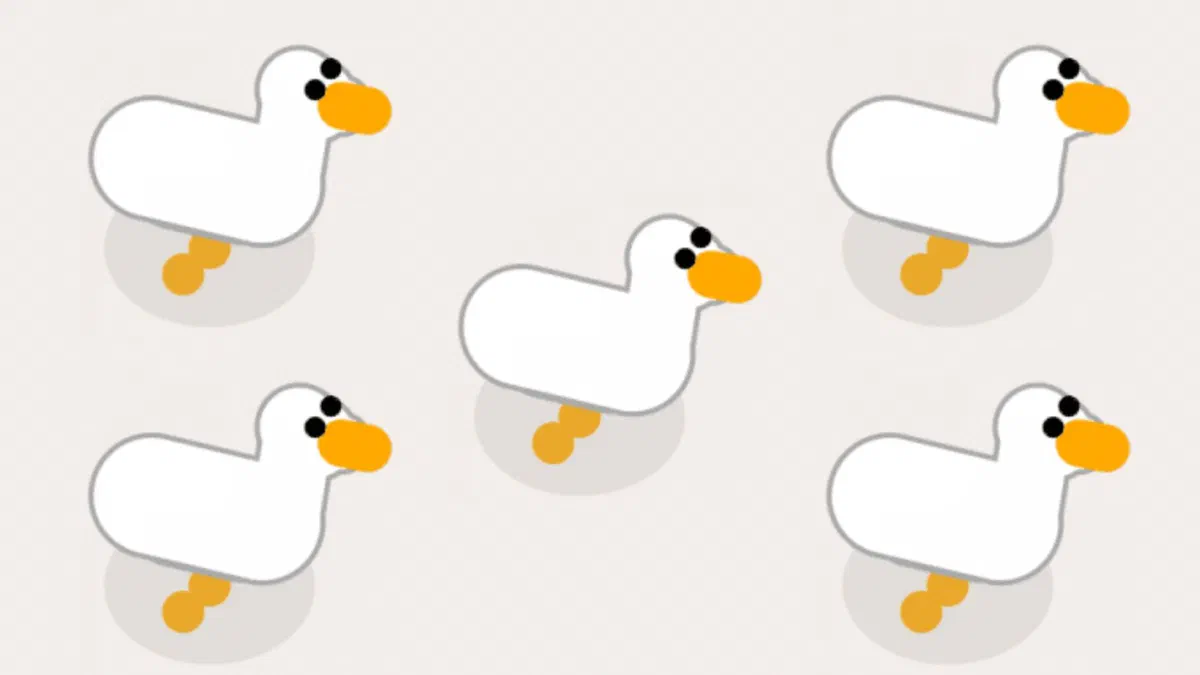
Tras unos segundos aparece la oca y empieza a vivir por su cuenta:
- camina sobre todo, permaneciendo siempre en primer plano sobre las ventanas;
- te roba el cursor, lo agarra con el pico y se lo lleva a donde quiere;
- ensucia la pantalla con huellas de barro;
- deja notas en ventanitas del Bloc de notas con frases mal escritas;
- arrastra imágenes y memes por todo el escritorio;
- grazna, con volumen regulable.

No hay niveles, puntos ni objetivos. El programa es todo esto, y funciona hasta que te canses.
Instalación y, sobre todo, cierre #
Descarga el archivo desde la página oficial de Desktop Goose en itch.io, eligiendo la versión para tu sistema. Puedes dejar la contribución en cero.
Extrae la carpeta donde quieras. El programa no se instala: para quitarlo basta con borrar la carpeta.
Ejecuta
GooseDesktop.exe. La oca llega casi de inmediato.Para cerrarla mantén pulsada Esc unos segundos, hasta que aparezca el indicador de cierre. O bien haz doble clic en el archivo Close Goose en la misma carpeta.
Si ejecutas el programa varias veces, obtendrás más ocas a la vez. Es divertido durante treinta segundos e inmanejable justo después; para mandarlas a paseo tendrás que repetir el proceso de cierre con cada una.

Regular el comportamiento #
En la carpeta está el archivo de configuración config.goos, que se abre con cualquier editor de texto, incluso el Bloc de notas. Cada línea es un ajuste en formato nome=valore.
Las primeras que debes mirar son las que deciden con qué frecuencia la oca hace travesuras y las que activan o desactivan comportamientos individuales. Por ejemplo, si pones Task_CanAttackMouse=False la oca dejará de robarte el cursor, que es lo que suele cansar primero.
config-originale.goos. Si tras un cambio la oca se vuelve loca o el programa ya no arranca, vuelve a poner la copia en su sitio en lugar de volver a descargarlo todo.Los cambios surten efecto tras el siguiente reinicio: cierra la oca y vuélvela a abrir.
Añadir tus propios memes y notas #
Es la parte más divertida y no requiere conocimientos técnicos: basta con meter archivos en las carpetas adecuadas, dentro de Assets.
Las imágenes que arrastra la oca están en Assets/Images/Memes. Para añadir las tuyas:
- abre la carpeta y mira los archivos que ya hay, así verás el formato y las dimensiones;
- copia dentro tus imágenes (también sirven los GIF animados);
- reinicia el programa.
A partir de ese momento la oca usará también las tuyas: una foto del grupo, el logo de la oficina, el chiste que solo os hace gracia a vosotros.

Las notas funcionan de la misma manera, pero con el texto: las frases están en archivos de texto dentro de Assets/Text/NotepadMessages. Añade un archivo o una línea y tendrás una frase nueva; borra las originales y la oca solo dirá lo que tú hayas escrito.
Dos consejos: mantén las imágenes pequeñas, porque una foto a resolución completa cuando la oca la arrastra cubre media pantalla, y guarda siempre una copia de la carpeta Assets antes de meter mano.
Si quieres ir más allá, existen los mods de la comunidad: el autor ha añadido un sistema para escribir extensiones con nuevos comportamientos e incluso personajes nuevos. Se activan desde el archivo de configuración y solo funcionan en Windows.
Estado del proyecto #
El desarrollo está parado: Desktop Goose no recibe actualizaciones desde hace años. Sigue funcionando, porque solo hace una cosa y la sigue haciendo, pero no llegarán ni funciones nuevas ni correcciones. Si en una versión reciente de Windows o macOS algo no va bien, no hay una versión más nueva que esperar.
Cuándo no usarlo #
- En el ordenador del trabajo, especialmente si lo gestiona la empresa: un programa que se pone encima de todas las ventanas suele ser motivo de problemas con las normas internas.
- Durante una presentación o una videollamada, por motivos evidentes.
- En el ordenador de otra persona sin decírselo. Parece una broma inofensiva, pero para quien no sepa qué es, un ganso que te roba el ratón parece un fallo del sistema o un virus.
Preguntas frecuentes #
¿Desktop Goose es gratis? #
Sí. Es bajo el modelo “paga lo que quieras”: puedes poner cero como contribución y descargarlo sin pagar nada. Si quieres apoyar al autor, puedes dejar la cantidad que desees.
¿Cómo se cierra si no responde? #
Mantén pulsado Esc durante unos segundos. Si no es suficiente, usa Close Goose en la carpeta del programa y, como último recurso, finaliza el proceso desde el Administrador de tareas (en Mac, desde Monitor de Actividad).
¿Funciona en macOS? #
Sí, hay una versión para Mac. Sin embargo, los mods de la comunidad solo funcionan en Windows, así que en Mac tendrás el ganso básico y su configuración.
¿Ralentiza el ordenador? #
No, consume muy poco: es un programa minúsculo que dibuja algunas imágenes en la pantalla. La molestia es intencionada, pero solo para ti, no para el procesador.
¿Es un virus? #
No. Las alertas de los antivirus son falsos positivos, debidos a la forma inusual en la que el programa utiliza el ratón y las ventanas. Descárgalo solo desde la página oficial del autor, ya que al ser un programa tan popular siempre circulan copias modificadas.