Mejores emuladores de Android para PC: BlueStacks, MEmu y Nox
Comparamos BlueStacks, MEmu Play y NoxPlayer: requisitos, diferencias reales y cuál es el mejor emulador según lo que necesites.
En esta página
Muchos juegos y apps para smartphones requieren un teléfono reciente para funcionar sin tirones. Si el tuyo es de gama baja y no tienes intención de cambiarlo, un emulador de Android para PC te permite usar las mismas apps y los mismos juegos en el ordenador, con la pantalla grande, el ratón y el teclado.
Qué es un emulador de Android y cómo funciona #
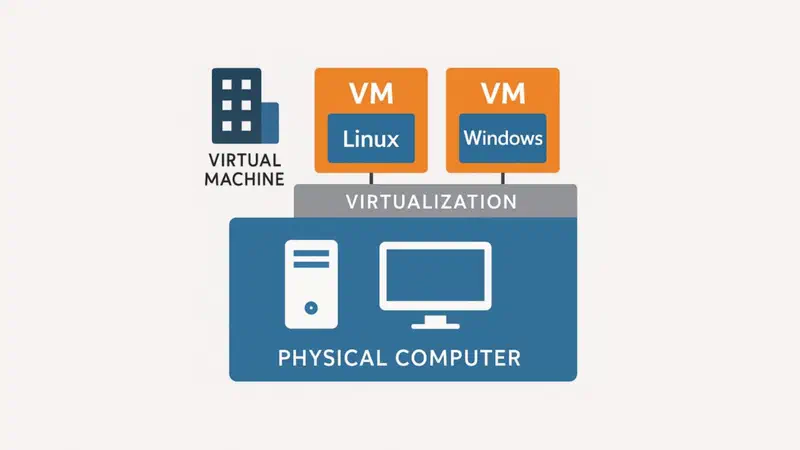
Un emulador de Android es un programa que recrea el sistema operativo de Google dentro de Windows o macOS, en una ventana separada del resto del ordenador. Ahí puedes entrar con tu cuenta de Google, descargar las apps desde el Google Play Store y usarlas como si estuvieras en un teléfono.

Para jugar con fluidez a los títulos más pesados necesitas un procesador reciente, suficiente RAM y, sobre todo, la virtualización de hardware (Intel VT-x o AMD-V) activada en la BIOS o en la UEFI de la placa base. Sin esto, gran parte de los emuladores no arrancan o van lentísimos. Para comprobar si ya está activa, abre el Administrador de tareas, pestaña Rendimiento → CPU, y busca la línea Virtualización.
BlueStacks: el más popular, ahora también nativo en Mac con Apple Silicon #
BlueStacks es el emulador de Android más descargado del mundo. En Windows es gratuito, tiene una interfaz fácil incluso para quienes empiezan de cero e instala los juegos desde la Play Store con pocos clics.
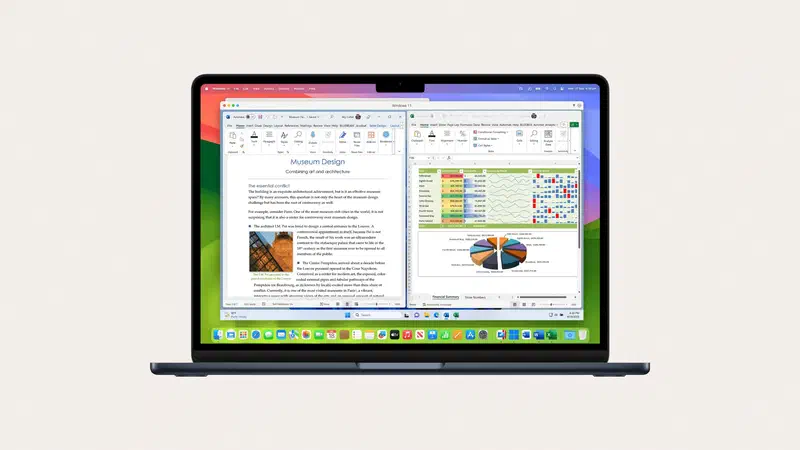
En Mac las cosas han cambiado: Windows y macOS ya no usan el mismo programa. Para los Mac con chip Apple Silicon (desde el M1 en adelante) existe BlueStacks Air, una app independiente diseñada para la arquitectura ARM, que requiere al menos 8 GB de RAM (mejor si son 16) y macOS 11 o posterior. En cambio, los antiguos Mac con procesador Intel ya no cuentan con soporte: en ellos la versión reciente de BlueStacks no se puede instalar.

La función más querida es el Multi-instancia, que abre varias copias del emulador a la vez: muy útil si juegas a títulos de estrategia o gacha y quieres gestionar varias cuentas en paralelo. BlueStacks también tiene un modo de cloud gaming para probar un juego al instante sin instalarlo, y te permite instalar archivos APK de apps que no encuentras en la tienda española.
La versión base es gratuita con publicidad; si no quieres anuncios, hay una suscripción en el BlueStacks Store.
MEmu Play: el más ligero si solo usas Windows #
MEmu Play existe solo para Windows y nunca ha tenido una versión para Mac. A cambio, se centra totalmente en el uso de recursos: en las pruebas del desarrollador suele resultar más reactivo que otros incluso en ordenadores antiguos, gracias a un buen aprovechamiento de la virtualización de hardware.

Cómo gestiona BlueStacks varias instancias a la vez. Desde el panel de configuración puedes regular detalladamente la CPU, la RAM, la resolución e incluso la ubicación GPS simulada, y puedes activar los permisos de root directamente desde los ajustes: muy útil si desarrollas apps o usas herramientas que requieren control total del sistema Android virtual. Además, está bien traducido al español.
NoxPlayer: pensado para el gaming, con algunas limitaciones en Mac #
NoxPlayer nació para jugadores: su punto fuerte es el mapeo preciso de teclado, ratón y mando, algo muy cómodo en shooters y juegos de carreras, donde los controles táctiles resultan incómodos.

En Mac existe NoxPlayer, pero está compilado solo para procesadores Intel (x86). En los Mac con Apple Silicon funciona a través de Rosetta 2, el traductor integrado en macOS, por lo que va más lento que una app nativa como BlueStacks Air. En Windows, en cambio, aprovecha todo el hardware y te permite activar el root y asignar manualmente núcleos y RAM.
Alternativas #
LDPlayer es muy utilizado por quienes juegan en Windows: ligero, con buen rendimiento en los juegos más populares y multi-instancia. Aquí también la versión gratuita se mantiene mediante publicidad y apps recomendadas.
Google Play Games para PC es la aplicación oficial de Google para jugar a juegos de Android en Windows. No es un emulador completo, ya que solo ejecuta juegos y no aplicaciones como WhatsApp, pero proviene directamente de Google, sincroniza tu progreso con el teléfono y ahora incluye casi todos los juegos de la Play Store.
El Subsistema de Windows para Android, por otro lado, fue retirado por Microsoft en marzo de 2025: las guías antiguas que lo recomiendan ya no sirven.
Comparativa rápida #
| Emulador | Sistemas operativos | Punto fuerte | Permisos de root | Precio |
|---|---|---|---|---|
| BlueStacks | Windows, Mac (solo Apple Silicon) | Catálogo de juegos y cloud gaming | No es necesario para uso normal | Gratis con publicidad, suscripción sin anuncios |
| MEmu Play | Solo Windows | Rendimiento y configuración de hardware | Sí, desde los ajustes | Gratis |
| NoxPlayer | Windows, Mac (Intel nativo, Apple Silicon con Rosetta 2) | Mapeado de teclado, ratón y mando | Sí, desde los ajustes | Gratis |
| LDPlayer | Solo Windows | Ligero, pensado para juegos | Sí | Gratis con publicidad |
| Google Play Juegos | Solo Windows | Oficial, progreso sincronizado | No | Gratis |
Cuál elegir #
- Tienes un Mac con Apple Silicon: BlueStacks Air, el único diseñado para ese chip.
- Solo tienes Windows y un PC antiguo: MEmu Play o LDPlayer, los más ligeros.
- Juegas con ratón, teclado o mando y quieres mapear cada comando: NoxPlayer, pero en Mac solo si tienes un procesador Intel.
- Quieres tener varias cuentas del mismo juego a la vez: BlueStacks o MEmu Play, con una multi-instancia estable.
- Solo te interesan los juegos y buscas algo oficial: Google Play Juegos para PC.
Preguntas frecuentes sobre emuladores de Android #
¿Cuáles son los requisitos mínimos para usar un emulador de Android en PC o Mac? #
Para Windows basta con un sistema de 64 bits, un procesador dual-core, 4 GB de RAM y unos 5 GB libres en el disco para un uso básico. Si quieres jugar sin ralentizaciones, sube al menos a 8 GB de RAM, usa un procesador multi-core reciente, una tarjeta gráfica dedicada y ten activada la virtualización en la BIOS. En Mac con Apple Silicon, BlueStacks Air requiere al menos 8 GB de RAM (se recomiendan 16) y macOS 11 o posterior.
¿Son seguros y legales los emuladores de Android? #
Sí, su uso es legal: Android es de código abierto y cualquiera puede utilizarlo como base para un software de virtualización. Para garantizar la seguridad de tu ordenador, descarga las aplicaciones únicamente desde Google Play Store o desde archivos APK de fuentes fiables, y evita los programas adicionales que se te ofrezcan durante la instalación del emulador.
¿Puedo instalar BlueStacks o NoxPlayer en un Mac con procesador Intel? #
BlueStacks no: la última versión para Mac, BlueStacks Air, requiere un chip Apple Silicon y ya no está disponible para los Mac con Intel. En cambio, NoxPlayer funciona de forma nativa en los Mac con Intel, mientras que en los Mac con Apple Silicon solo funciona a través de Rosetta 2, de forma más lenta.
¿Puedo usar WhatsApp y otras apps de mensajería mediante un emulador? #
Sí. Un emulador recrea un dispositivo Android completo, por lo que puedes instalar y usar aplicaciones como WhatsApp y Telegram o redes sociales como Instagram y TikTok desde la pantalla del ordenador. Sin embargo, para WhatsApp ya existe también la aplicación oficial para Windows y Mac, que se conecta al teléfono y es más cómoda que un emulador.
¿Puede un emulador hacer que me baneen de un juego? #
Depende del juego. Muchos títulos lo permiten y algunos separan a los jugadores que usan emuladores en partidas distintas a los que juegan desde el móvil. Otros, sobre todo en los shooters competitivos, prohíben los emuladores o las macros en sus condiciones de uso. Antes de jugar con una cuenta que te importe, lee las reglas del juego.