Rimuovere Creative Cloud da Esplora file in Windows 11
Come togliere la cartella Creative Cloud Files dalla barra laterale di Esplora file con una modifica al registro, con backup e procedura di ripristino.

In questa pagina
Quando installi Photoshop, Illustrator o un altro programma Adobe, l’app Creative Cloud aggiunge da sola la voce Creative Cloud Files nella barra laterale di Esplora file. Windows non ti dà un modo per toglierla: non è fra le cartelle che puoi nascondere dalle opzioni di visualizzazione e il clic destro non propone niente di utile.
Si può togliere con una modifica al registro di sistema. Ci vogliono due minuti, si torna indietro quando vuoi e non tocca né i file sincronizzati né i programmi Adobe: sparisce solo il collegamento nella colonna di sinistra. Funziona su Windows 11 e su Windows 10.

Fare una copia di sicurezza del registro #
L’Editor del Registro di sistema esporta la parte che ti interessa in un file, che rimetti a posto con un doppio clic se qualcosa va storto.
Premi Win + R, scrivi
regedite dai invio. Alla richiesta di conferma rispondi Sì.Nella colonna di sinistra seleziona
HKEY_CURRENT_USER.Vai su File → Esporta, scegli una cartella facile da ritrovare, dai al file un nome del tipo
backup-hkcu.rege verifica che in basso sia selezionato Ramo selezionato.Salva. Il file è il tuo punto di ritorno: un doppio clic ripristina la situazione precedente.
Se vuoi una rete di sicurezza più ampia, crea anche un punto di ripristino del sistema, cercando Crea un punto di ripristino dal menu Start.
Nascondere Creative Cloud Files dalla barra laterale #
La voce nella barra laterale dipende da un valore che si chiama System.IsPinnedToNameSpaceTree: con 1 la cartella si vede, con 0 sparisce. Sta in una chiave con un codice fra parentesi graffe che inizia con {0E270DAA-1BE6-48F2-AC49-, ma la parte finale cambia da un computer all’altro. Per questo il modo più sicuro è cercarla.
Nell’Editor del Registro di sistema seleziona Computer in cima alla colonna di sinistra, così la ricerca parte dall’inizio. Premi Ctrl + F, scrivi
Creative Cloud Filese premi Trova successivo.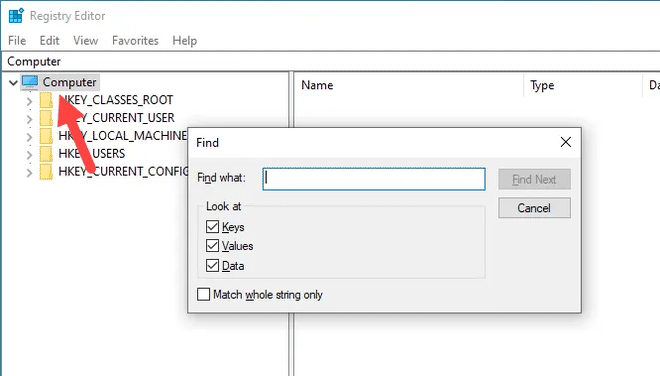
Parti da Computer, così la ricerca copre tutto il registro La ricerca si ferma su una chiave dentro
CLSID, di solito inHKEY_CLASSES_ROOT\CLSID\{0E270DAA-...}o nella sua copia inHKEY_CURRENT_USER\Software\Classes\CLSID. Nel pannello di destra deve esserci il valore System.IsPinnedToNameSpaceTree: se non c’è, premi F3 per passare al risultato successivo.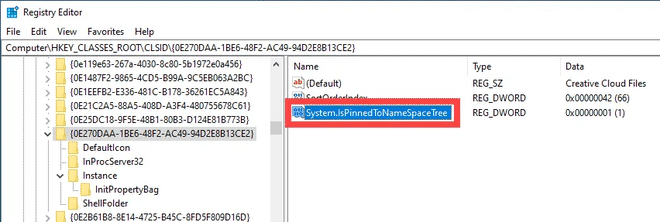
È il valore che decide se la cartella compare nella barra laterale Fai doppio clic su System.IsPinnedToNameSpaceTree, scrivi
0in Dati valore e conferma con OK. Segnati il codice fra parentesi graffe: ti servirà se dovrai ripetere o annullare la modifica.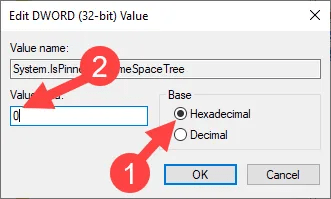
Con 0 la voce sparisce, con 1 ricompare Chiudi l’editor e riavvia Esplora file: apri Gestione attività con Ctrl + Maiusc + Esc, trova Esplora risorse fra i processi e scegli Riavvia.


Di solito la voce sparisce subito. Se la vedi ancora, riavvia il computer: a volte Windows aggiorna la barra laterale solo al nuovo accesso.

Se la voce resta anche dopo il riavvio
In alcuni casi Creative Cloud registra la cartella anche fra quelle del desktop di Esplora file. Nell’Editor del Registro vai in HKEY_CURRENT_USER\Software\Microsoft\Windows\CurrentVersion\Explorer\Desktop\NameSpace: se trovi una sottochiave con lo stesso codice {0E270DAA-...}, esportala come backup (clic destro → Esporta) e poi eliminala. Riavvia Esplora file.
Ripristinare la voce #
Rifai gli stessi passaggi al contrario: torna sulla chiave, rimetti System.IsPinnedToNameSpaceTree a 1 e riavvia Esplora file. Se avevi eliminato la chiave in NameSpace, fai doppio clic sul file .reg che avevi esportato.
Tieni conto che un aggiornamento dell’app Creative Cloud o l’installazione di un nuovo programma Adobe possono rimettere il valore a 1 da soli, e la cartella ricompare. In quel caso ripeti la procedura.
Le alternative alla modifica del registro #
Se il registro ti mette a disagio, ci sono strade meno invasive, che però risolvono il problema solo in parte.
Disattivare la sincronizzazione dei file. Nell’app Creative Cloud, dalle impostazioni della sezione dei file, puoi fermare la sincronizzazione. Il collegamento nella barra laterale di solito resta, ma la cartella smette di aggiornarsi e di occupare spazio sul disco.
Impedire l’avvio automatico. In Gestione attività → App di avvio puoi evitare che l’app Adobe parta con Windows. Consuma meno risorse, ma la voce in Esplora file resta.
Disinstallare l’app Creative Cloud toglie la cartella, ma ti lascia senza il programma che gestisce aggiornamenti e licenze dei software Adobe: di rado è quello che vuoi.
{018D5C66-4533-4307-9B53-224DE2ED1FE6}). Cambia solo il codice della chiave, il valore da modificare è sempre System.IsPinnedToNameSpaceTree.Domande frequenti #
Rimuovendo il collegamento perdo i file sincronizzati? #
No. La modifica cambia solo cosa si vede nella barra laterale di Esplora file. I file restano nella loro cartella sul disco, di solito C:\Users\NomeUtente\Creative Cloud Files, e si sincronizzano come prima. Ci arrivi scrivendo quel percorso nella barra degli indirizzi.
Modificare il registro di sistema è rischioso? #
Il rischio viene dal modificare chiavi a caso, non da questa operazione. Qui cambi un solo valore che decide se si vede un’icona: nessun componente di sistema ne dipende. Il backup descritto sopra copre comunque un errore sulla chiave sbagliata.
La sincronizzazione Adobe continua a funzionare? #
Sì, resta attiva e uguale a prima. Se vuoi fermarla è un’operazione a parte, dalle impostazioni dell’app Creative Cloud.
La cartella è ricomparsa dopo un aggiornamento: è normale? #
Capita. Gli aggiornamenti dell’app Adobe possono riscrivere il valore e rimettere la voce al suo posto. Ripeti la procedura: se ti sei segnato il codice della chiave, sono trenta secondi.
Esiste un’opzione nell’applicazione Adobe per togliere quella cartella? #
Per gli utenti normali no: l’app Creative Cloud non ha un’impostazione per nascondere il collegamento in Esplora file, e sulla community di Adobe la richiesta è aperta da anni. Per questo l’unica strada resta il registro.