Como remover o Creative Cloud do Explorador de Ficheiros
Aprende como remover a pasta Creative Cloud Files da barra lateral do Windows 11 através do registo, com guia de backup e recuperação.

Nesta página
Quando instalas o Photoshop, Illustrator ou outro programa da Adobe, a app Creative Cloud adiciona automaticamente a opção Creative Cloud Files na barra lateral do Explorador de Ficheiros. O Windows não oferece uma forma de a remover: não está entre as pastas que podes ocultar nas opções de visualização e o clique direito não apresenta nada de útil.
É possível removê-la através de uma alteração no registo do sistema. Demora dois minutos, podes reverter quando quiseres e não afeta nem os ficheiros sincronizados nem os programas da Adobe: apenas faz desaparecer a ligação na coluna da esquerda. Funciona no Windows 11 e no Windows 10.

Fazer uma cópia de segurança do registo #
O Editor do Registo exporta a parte que te interessa para um ficheiro, que podes restaurar com um duplo clique se algo correr mal.
Prime Win + R, escreve
regedite prime Enter. Quando for solicitada a confirmação, responde Sim.Na coluna da esquerda, seleciona
HKEY_CURRENT_USER.Vai a Ficheiro → Exportar, escolhe uma pasta fácil de encontrar, dá ao ficheiro um nome como
backup-hkcu.rege verifica se em baixo está selecionado Ramo selecionado.Guarda. O ficheiro é o teu ponto de retorno: um duplo clique restaura a situação anterior.
Se quiseres uma rede de segurança mais abrangente, cria também um ponto de restauro do sistema, pesquisando por Criar um ponto de restauro no menu Iniciar.
Ocultar Creative Cloud Files da barra lateral #
A opção na barra lateral depende de um valor chamado System.IsPinnedToNameSpaceTree: com 1 a pasta é visível, com 0 desaparece. Está numa chave com um código entre chaves que começa por {0E270DAA-1BE6-48F2-AC49-, mas a parte final muda de um computador para outro. Por isso, a forma mais segura é pesquisar por ela.
No Editor do Registo, seleciona Computador no topo da coluna da esquerda, para que a pesquisa comece do início. Prime Ctrl + F, escreve
Creative Cloud Filese prime Procurar o próximo.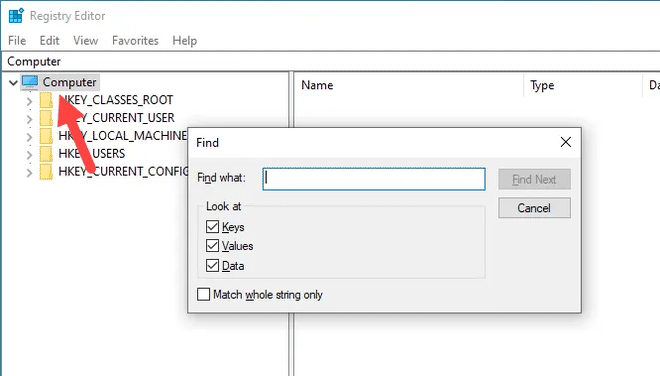
Começa por Computador, para que a pesquisa cubra todo o registo A pesquisa para numa chave dentro de
CLSID, normalmente emHKEY_CLASSES_ROOT\CLSID\{0E270DAA-...}ou na sua cópia emHKEY_CURRENT_USER\Software\Classes\CLSID. No painel da direita deve aparecer o valor System.IsPinnedToNameSpaceTree: se não estiver lá, prime F3 para passar para o próximo resultado.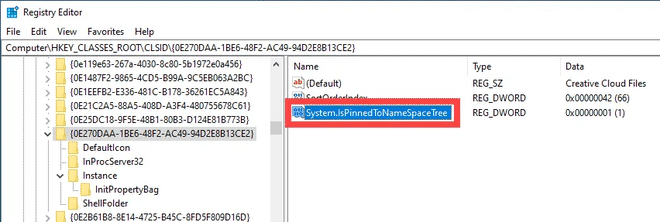
É o valor que decide se a pasta aparece na barra lateral Faz um duplo clique em System.IsPinnedToNameSpaceTree, escreve
0em Dados do valor e confirma com OK. Anota o código entre chaves: será útil se tiveres de repetir ou anular a alteração.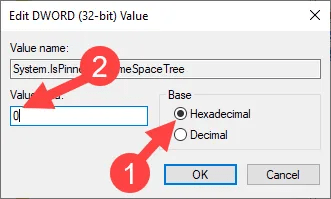
Com 0 a opção desaparece, com 1 reaparece Fecha o editor e reinicia o Explorador de Ficheiros: abre o Gestor de Tarefas com Ctrl + Shift + Esc, encontra o Explorador de Ficheiros na lista de processos e escolhe Reiniciar.


Normalmente a opção desaparece imediatamente. Se ainda a vires, reinicia o computador: por vezes o Windows só atualiza a barra lateral após um novo início de sessão.

Se a opção persistir mesmo após o reinício
Em alguns casos, a Creative Cloud regista a pasta também entre as do ambiente de trabalho do Explorador de Ficheiros. No Editor do Registo, vai a HKEY_CURRENT_USER\Software\Microsoft\Windows\CurrentVersion\Explorer\Desktop\NameSpace: se encontrares uma subchave com o mesmo código {0E270DAA-...}, exporta-a como backup (clique direito → Exportar) e depois elimina-a. Reinicia o Explorador de Ficheiros.
Restaurar a opção #
Repete os mesmos passos no sentido inverso: volta à chave, coloca System.IsPinnedToNameSpaceTree em 1 e reinicia o Explorador de Ficheiros. Se tiveste de eliminar a chave em NameSpace, faz um duplo clique no ficheiro .reg que exportaste.
Tem em conta que uma atualização da app Creative Cloud ou a instalação de um novo programa Adobe podem voltar a colocar o valor em 1 automaticamente, e a pasta reaparece. Nesse caso, repete o procedimento.
Alternativas à alteração do registo #
Se não te sentires confortável com o registo, existem caminhos menos invasivos, mas que apenas resolvem o problema parcialmente.
Desativar a sincronização de ficheiros. Na app Creative Cloud, nas definições da secção de ficheiros, podes interromper a sincronização. A ligação na barra lateral costuma permanecer, mas a pasta deixa de se atualizar e de ocupar espaço no disco.
Impedir o arranque automático. Em Gestor de Tarefas → Aplicação de arranque, podes evitar que a app da Adobe inicie com o Windows. Consome menos recursos, mas a opção no Explorador de Ficheiros continua lá.
Desinstalar a app Creative Cloud remove a pasta, mas deixa-te sem o programa que gere as atualizações e licenças do software Adobe: raramente é isso que vais querer.
{018D5C66-4533-4307-9B53-224DE2ED1FE6}). Só muda o código da chave; o valor a modificar é sempre System.IsPinnedToNameSpaceTree.Perguntas frequentes #
Ao remover a ligação perco os ficheiros sincronizados? #
Não. A alteração muda apenas o que é visível na barra lateral do Explorador de Ficheiros. Os ficheiros permanecem nas suas pastas no disco, normalmente em C:\Users\NomeUtente\Creative Cloud Files, e continuam a sincronizar-se como antes. Podes aceder a eles escrevendo esse caminho na barra de endereços.
Alterar o registo do sistema é arriscado? #
O risco vem de alterar chaves ao acaso, não desta operação. Aqui estás apenas a mudar um único valor que decide se uma ícone é visível: nenhum componente do sistema depende disso. De qualquer forma, o backup descrito acima cobre eventuais erros em chaves erradas.
A sincronização da Adobe continua a funcionar? #
Sim, permanece ativa e igual ao que era antes. Se quiseres pará-la, trata-se de uma operação à parte, nas definições da app Creative Cloud.
A pasta reapareceu após uma atualização: é normal? #
Capita. As atualizações da app Adobe podem reescrever o valor e colocar a entrada no seu lugar original. Repete o processo: se anotaste o código da chave, são trinta segundos.
Existe alguma opção na aplicação Adobe para remover essa pasta? #
Para utilizadores comuns não: a app Creative Cloud não tem uma configuração para ocultar o atalho no Explorador de Ficheiros e, na comunidade da Adobe, este pedido está aberto há anos. Por isso, o único caminho continua a ser o registo.