Supprimer Creative Cloud de l'Explorateur Windows 11
Apprenez à retirer le dossier Creative Cloud Files du volet de navigation via le registre, avec sauvegarde et procédure de restauration.

Sur cette page
Lorsque vous installez Photoshop, Illustrator ou tout autre programme Adobe, l’application Creative Cloud ajoute automatiquement l’élément Creative Cloud Files dans le volet de navigation de l’Explorateur de fichiers. Windows ne propose aucun moyen de le supprimer : elle ne fait pas partie des dossiers que vous pouvez masquer via les options d’affichage et le clic droit ne propose aucune option utile.
Il est possible de la retirer en effectuant une modification dans le Registre système. Cela prend deux minutes, c’est réversible à tout moment et cela n’affecte ni vos fichiers synchronisés ni vos programmes Adobe : seul le raccourci disparaît de la colonne de gauche. Cela fonctionne sur Windows 11 et Windows 10.

Sauvegarder le Registre #
L’Éditeur du Registre permet d’exporter la partie qui vous intéresse dans un fichier, que vous pourrez restaurer d’un double-clic en cas de problème.
Appuyez sur Win + R, tapez
regeditet appuyez sur Entrée. Lorsque la confirmation est demandée, cliquez sur Oui.Dans la colonne de gauche, sélectionnez
HKEY_CURRENT_USER.Allez dans Fichier → Exporter, choisissez un dossier facile à retrouver, nommez le fichier de type
backup-hkcu.reget vérifiez que l’option Rame sélectionnée est bien cochée en bas.Enregistrez. Ce fichier est votre point de retour : un double-clic restaure la situation précédente.
Pour une sécurité accrue, créez également un point de restauration système en recherchant Créer un point de restauration dans le menu Démarrer.
Masquer Creative Cloud Files du volet de navigation #
L’élément dans le volet de navigation dépend d’une valeur nommée System.IsPinnedToNameSpaceTree : avec 1 le dossier est visible, avec 0 il disparaît. Elle se trouve dans une clé dont le code entre accolades commence par {0E270DAA-1BE6-48F2-AC49-, mais la fin du code varie d’un ordinateur à l’autre. C’est pourquoi la méthode la plus sûre consiste à effectuer une recherche.
Dans l’Éditeur du Registre, sélectionnez Ordinateur en haut de la colonne de gauche pour que la recherche parte du début. Appuyez sur Ctrl + F, tapez
Creative Cloud Fileset cliquez sur Rechercher.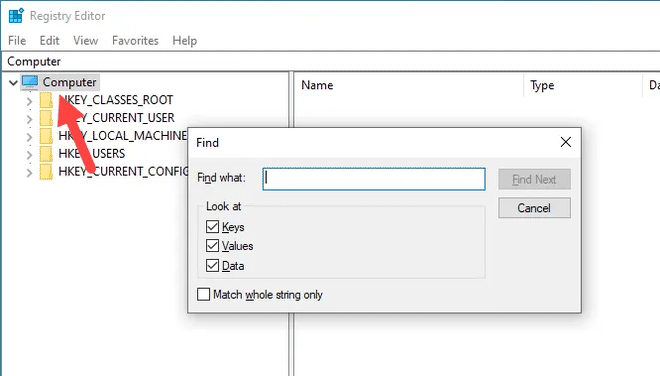
Partez de ‘Ordinateur’ pour que la recherche couvre l’intégralité du Registre La recherche s’arrêtera sur une clé située dans
CLSID, généralement dansHKEY_CLASSES_ROOT\CLSID\{0E270DAA-...}ou dans sa copie dansHKEY_CURRENT_USER\Software\Classes\CLSID. Dans le volet de droite, vous devez trouver la valeur System.IsPinnedToNameSpaceTree : si elle n’apparaît pas, appuyez sur F3 pour passer au résultat suivant.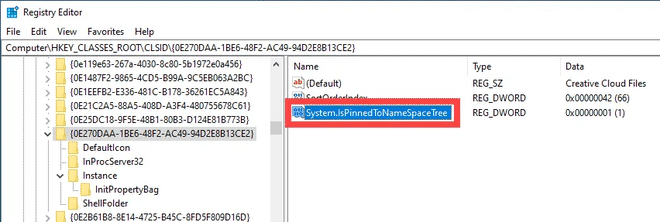
C’est cette valeur qui détermine si le dossier apparaît dans le volet de navigation Double-cliquez sur System.IsPinnedToNameSpaceTree, saisissez
0dans Données de la valeur et validez par OK. Notez bien le code entre accolades : il vous sera indispensable si vous devez répéter ou annuler la modification.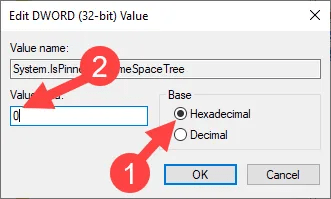
Avec 0 l’élément disparaît, avec 1 il réapparaît Fermez l’éditeur et redémarrez l’Explorateur de fichiers : ouvrez le Gestionnaire des tâches via Ctrl + Maj + Echap, trouvez Explorateur Windows dans la liste des processus et choisissez Redémarrer.


En général, l’élément disparaît immédiatement. Si vous le voyez encore, redémarrez votre ordinateur : il arrive que Windows ne mette à jour le volet de navigation qu’au nouvel accès de session.

Si l’élément persiste même après le redémarrage
Dans certains cas, Creative Cloud enregistre également le dossier parmi ceux du bureau de l’Explorateur. Dans l’Éditeur du Registre, allez dans HKEY_CURRENT_USER\Software\Microsoft\Windows\CurrentVersion\Explorer\Desktop\NameSpace : si vous trouvez une sous-clé avec le même code {0E270DAA-...}, exportez-la en guise de sauvegarde (clic droit → Exporter) puis supprimez-la. Redémarrez l’Explorateur de fichiers.
Restaurer l’élément #
Effectuez les mêmes étapes en sens inverse : retournez sur la clé, remettez System.IsPinnedToNameSpaceTree à 1 et redémarrez l’Explorateur de fichiers. Si vous aviez supprimé la clé dans NameSpace, double-cliquez sur le fichier .reg que vous aviez exporté.
Gardez à l’esprit qu’une mise à jour de l’application Creative Cloud ou l’installation d’un nouveau programme Adobe peut remettre la valeur à 1 automatiquement, et le dossier réapparaîtra. Dans ce cas, répétez la procédure.
Les alternatives à la modification du Registre #
Si vous n’êtes pas à l’aise avec le Registre, il existe des méthodes moins invasives, mais qui ne résolvent le problème que partiellement.
Désactiver la synchronisation des fichiers. Dans l’application Creative Cloud, via les paramètres de la section des fichiers, vous pouvez arrêter la synchronisation. Le raccourci reste généralement dans le volet de navigation, mais le dossier cesse de se mettre à jour et d’occuper de l’espace sur votre disque.
Empêcher le démarrage automatique. Dans le Gestionnaire des tâches → onglet Applications de démarrage, vous pouvez empêcher l’application Adobe de se lancer avec Windows. Cela consomme moins de ressources, mais l’élément dans l’Explorateur reste présent.
Désinstaller l’application Creative Cloud supprime le dossier, mais vous prive du programme qui gère les mises à jour et les licences des logiciels Adobe : ce n’est généralement pas ce que vous souhaitez.
{018D5C66-4533-4307-9B53-224DE2ED1FE6}). Seul le code de la clé change, la valeur à modifier reste System.IsPinnedToNameSpaceTree.Foire aux questions #
En supprimant le raccourci, je perds mes fichiers synchronisés ? #
Non. La modification change uniquement ce qui est visible dans le volet de navigation de l’Explorateur. Les fichiers restent dans leur dossier sur le disque, généralement C:\Users\NomeUtente\Creative Cloud Files, et se synchronisent comme avant. Vous pouvez y accéder en tapant ce chemin dans la barre d’adresse.
Modifier le Registre système est-il risqué ? #
Le risque provient de la modification de clés au hasard, pas de cette opération précise. Ici, vous ne changez qu’une seule valeur qui décide de l’affichage d’une icône : aucun composant du système n’en dépend. La sauvegarde décrite plus haut couvre néanmoins une éventuelle erreur sur la mauvaise clé.
La synchronisation Adobe continue-t-elle de fonctionner ? #
Oui, elle reste active et identique à ce qu’elle était. Si vous souhaitez l’arrêter, c’est une opération distincte qui se fait dans les paramètres de l’application Creative Cloud.
Le dossier est réapparu après une mise à jour : est-ce normal ? #
Capita. Les mises à jour de l’application Adobe peuvent réécrire la valeur et remettre l’entrée à sa place. Répétez la procédure : si vous avez noté le code de la clé, cela ne prend que trente secondes.
Existe-t-il une option dans l’application Adobe pour supprimer ce dossier ? #
Pour les utilisateurs classiques, non : l’application Creative Cloud ne possède pas de paramètre pour masquer le raccourci dans l’Explorateur de fichiers, et la demande est en attente sur la communauté Adobe depuis des années. C’est pourquoi la seule solution reste le registre.