Cómo quitar Creative Cloud de Explorador de archivos en Windows 11
Aprende a eliminar la carpeta Creative Cloud Files del panel lateral mediante un cambio en el registro, con copia de seguridad y guía de recuperación.

En esta página
Cuando instalas Photoshop, Illustrator u otro programa de Adobe, la aplicación Creative Cloud añade automáticamente la opción Creative Cloud Files en el panel lateral del Explorador de archivos. Windows no te ofrece una forma de quitarla: no es una de las carpetas que puedes ocultar desde las opciones de vista y el clic derecho no propone nada útil.
Se puede eliminar mediante una modificación en el registro del sistema. Solo tardas dos minutos, puedes volver atrás cuando quieras y no afecta ni a los archivos sincronizados ni a los programas de Adobe: solo desaparece el acceso directo de la columna izquierda. Funciona tanto en Windows 11 como en Windows 10.

Hacer una copia de seguridad del registro #
El Editor del Registro exporta la parte que te interesa en un archivo, que podrás restaurar con un doble clic si algo sale mal.
Pulsa Win + R, escribe
regedity pulsa Enter. Cuando aparezca el cuadro de confirmación, responde Sí.En la columna izquierda selecciona
HKEY_CURRENT_USER.Ve a Archivo → Exportar, elige una carpeta que te sea fácil de encontrar, ponle al archivo un nombre como
backup-hkcu.regy comprueba que en la parte inferior esté seleccionada la opción Ramo seleccionado.Guarda. El archivo es tu punto de retorno: con un doble clic restauras la situación anterior.
Si quieres una capa de seguridad más amplia, crea también un punto de restauración del sistema buscando Crear un punto de restauración en el menú Inicio.
Ocultar Creative Cloud Files del panel lateral #
La opción en la barra lateral depende de un valor llamado System.IsPinnedToNameSpaceTree: con 1 se ve la carpeta, con 0 desaparece. Se encuentra en una clave con un código entre llaves que empieza por {0E270DAA-1BE6-48F2-AC49-, pero la parte final cambia de un ordenador a otro. Por eso, lo más seguro es buscarla.
En el Editor del Registro selecciona Equipo en la parte superior de la columna izquierda para que la búsqueda empiece desde el principio. Pulsa Ctrl + F, escribe
Creative Cloud Filesy pulsa Buscar siguiente.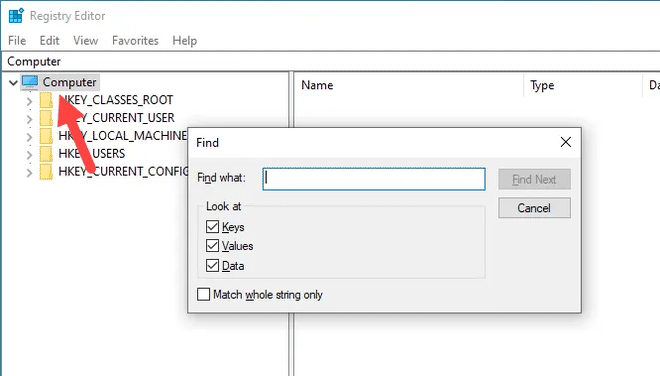
Empieza por Equipo para que la búsqueda cubra todo el registro La búsqueda se detendrá en una clave dentro de
CLSID, normalmente enHKEY_CLASSES_ROOT\CLSID\{0E270DAA-...}o en su copia enHKEY_CURRENT_USER\Software\Classes\CLSID. En el panel derecho debe aparecer el valor System.IsPinnedToNameSpaceTree: si no aparece, pulsa F3 para ir al siguiente resultado.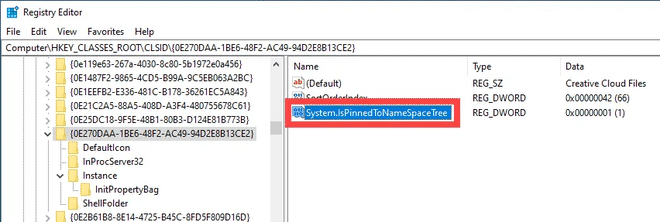
Es el valor que decide si la carpeta aparece en el panel lateral Haz doble clic en System.IsPinnedToNameSpaceTree, escribe
0en Datos de valor y confirma con Aceptar. Anota el código entre llaves: lo necesitarás si tienes que repetir o deshacer la modificación.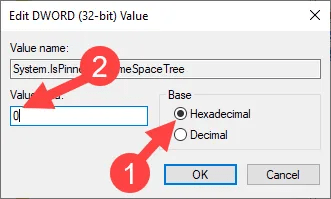
Con 0 la opción desaparece, con 1 vuelve a aparecer Cierra el editor y reinicia el Explorador de archivos: abre el Administrador de tareas con Ctrl + Mayús + Esc, busca Explorador de Windows en la lista de procesos y selecciona Reiniciar.


Normalmente la opción desaparece de inmediato. Si la sigues viendo, reinicia el ordenador: a veces Windows solo actualiza el panel lateral tras un nuevo inicio de sesión.

Si la opción persiste incluso después de reiniciar
En algunos casos, Creative Cloud registra la carpeta también entre las del escritorio de Explorador de archivos. En el Editor del Registro ve a HKEY_CURRENT_USER\Software\Microsoft\Windows\CurrentVersion\Explorer\Desktop\NameSpace: si encuentras una subclave con el mismo código {0E270DAA-...}, expórtala como copia de seguridad (clic derecho → Exportar) y luego elimínala. Reinicia el Explorador de archivos.
Restaurar la opción #
Repite los mismos pasos a la inversa: vuelve a la clave, pon System.IsPinnedToNameSpaceTree en 1 y reinicia el Explorador de archivos. Si habías eliminado la clave en NameSpace, haz doble clic en el archivo .reg que exportaste.
Ten en cuenta que una actualización de la aplicación Creative Cloud o la instalación de un nuevo programa de Adobe pueden volver a poner el valor en 1 automáticamente y la carpeta reaparecerá. En ese caso, repite el procedimiento.
Alternativas a la modificación del registro #
Si no te sientes cómodo modificando el registro, existen vías menos invasivas, aunque solo resuelven el problema parcialmente.
Desactivar la sincronización de archivos. En la aplicación Creative Cloud, desde los ajustes de la sección de archivos, puedes detener la sincronización. El acceso directo en el panel lateral suele permanecer, pero la carpeta dejará de actualizarse y de ocupar espacio en el disco.
Impedir el inicio automático. En el Administrador de tareas → Aplicaciones de arranque, puedes evitar que la aplicación de Adobe se inicie con Windows. Consumirá menos recursos, pero la opción en el Explorador seguirá ahí.
Desinstalar la aplicación Creative Cloud elimina la carpeta, pero te deja sin el programa que gestiona las actualizaciones y licencias del software de Adobe: rara vez es lo que buscas.
{018D5C66-4533-4307-9B53-224DE2ED1FE6}). Solo cambia el código de la clave; el valor a modificar siempre es System.IsPinnedToNameSpaceTree.Preguntas frecuentes #
¿Si elimino el acceso directo pierdo mis archivos sincronizados? #
No. La modificación solo cambia lo que se ve en el panel lateral del Explorador de archivos. Los archivos permanecen en su carpeta original en el disco, normalmente en C:\Users\NomeUtente\Creative Cloud Files, y se sincronizan como antes. Puedes llegar a ellos escribiendo esa ruta en la barra de direcciones.
¿Es arriesgado modificar el registro del sistema? #
El riesgo viene de modificar claves al azar, no por esta operación. Aquí solo cambias un valor que decide si se muestra un icono; ningún componente del sistema depende de ello. De todos modos, la copia de seguridad descrita anteriormente cubre cualquier error en una clave equivocada.
¿La sincronización de Adobe sigue funcionando? #
Sí, permanece activa y como antes. Si quieres detenerla, es un proceso aparte desde los ajustes de la aplicación Creative Cloud.
La carpeta ha vuelto a aparecer tras una actualización: ¿es normal? #
Capita. Las actualizaciones de la aplicación Adobe pueden sobrescribir el valor y volver a poner la entrada en su lugar. Repite el proceso: si te has anotado el código de la clave, solo tardarás treinta segundos.
¿Existe alguna opción en la aplicación de Adobe para quitar esa carpeta? #
Para los usuarios normales no: la app Creative Cloud no tiene un ajuste para ocultar el acceso directo en el Explorador de archivos, y en la comunidad de Adobe llevan años pidiéndolo. Por eso, la única vía sigue siendo el registro.