Cómo usar tu smartphone como webcam para el ordenador
Descubre cómo usar Windows 11, Continuity de Mac o apps como Camo y DroidCam para convertir tu móvil en una webcam de alta calidad.
En esta página
El motivo es físico: en los portátiles, la webcam debe caber en el grosor del marco de la pantalla, por lo que el sensor es minúsculo. Un teléfono no tiene esa limitación y monta ópticas mucho más grandes, con un enfoque y una estabilización decentes.
Empezamos con las funciones ya integradas, luego las apps y, finalmente, los aspectos prácticos: dónde colocar el teléfono, cuánta batería consume y cómo gestionar el audio.
Windows 11: la función integrada #
Desde principios de 2024, Windows 11 puede usar la cámara de un teléfono Android como webcam del sistema, disponible en todas las apps: Teams, Zoom, Meet o el navegador.
Necesitas un teléfono con Android 9 o posterior, una cuenta de Microsoft tanto en el ordenador como en el teléfono y la app Enlace a Windows actualizada en Android (en los Samsung ya viene preinstalada).
En Windows, abre Configuración → Bluetooth y dispositivos → Dispositivos móviles, activa Permitir que este PC acceda a tus dispositivos móviles e inicia sesión con tu cuenta de Microsoft.
Elige Agregar dispositivo y escanea con el teléfono el código QR que aparece en pantalla.
Introduce en el teléfono el código de seis dígitos que aparece en Windows para completar el emparejamiento.
Vuelve a Dispositivos móviles, pulsa Administrar dispositivos y activa Usar como cámara conectada junto a tu teléfono.
En Configuración → Bluetooth y dispositivos → Cámaras ya aparecerá la cámara del teléfono, lista para seleccionarse en las apps de videollamada.
Mientras la usas, tendrás los controles básicos en el teléfono: cambio entre la cámara frontal y la trasera, pausa y desenfoque de fondo. La conexión es inalámbrica, así que mantén el teléfono cargando.

El límite es que solo funciona con Android: para usar un iPhone en Windows todavía necesitas apps de terceros.
Android mediante cable, sin app #
En los Google Pixel con Android 14 o posterior, y en los Galaxy S26, hay otra vía aún más sencilla: el modo webcam USB integrado. El teléfono se presenta al ordenador como una webcam normal, por lo que también funciona en Mac, Linux y ChromeOS, sin cuentas ni programas.
- Conecta el teléfono al ordenador con un cable USB.
- Toca la notificación Carga del dispositivo mediante USB y, en Usar USB para, elige Webcam.
- En el ordenador, selecciona la nueva webcam en la app de videollamada. Desde el teléfono puedes cambiar de objetivo, hacer zoom y activar el modo alta calidad.
El audio no se transmite: para el micrófono usa el del ordenador o el de tus auriculares.
Mac e iPhone: Cámara de Continuidad #
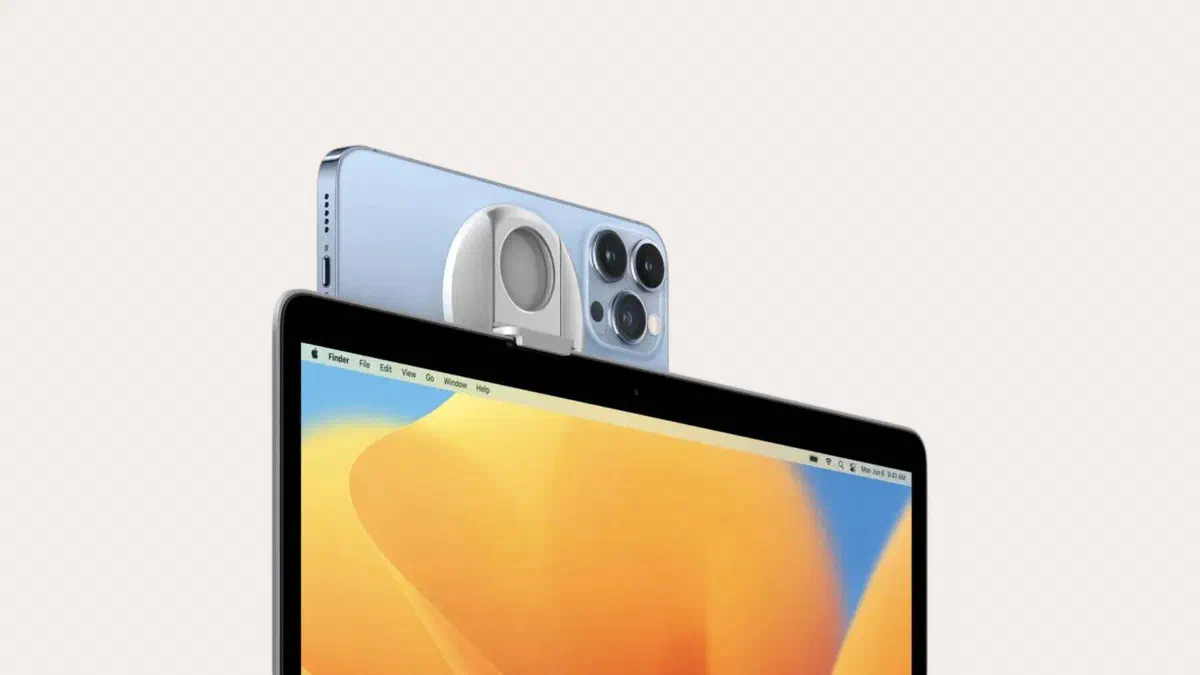
En Mac es todavía más fácil porque no hay nada que configurar. Necesitas un iPhone XR o posterior con iOS 16 o posterior y un Mac con macOS Ventura o posterior: si usan la misma cuenta de Apple, tienen el Bluetooth y el Wi-Fi activados y el teléfono está cerca, el iPhone aparecerá automáticamente entre las cámaras disponibles.
Lo eliges en la app que estés usando, con el teléfono bloqueado, en horizontal y con la cámara trasera orientada hacia ti. Además, tienes algunas funciones que las webcams normales no tienen: Encuadre automático, que te sigue mientras te mueves (desde iPhone 11), Vista de escritorio, que muestra simultáneamente tu cara y lo que hay sobre la mesa, y el efecto retrato.

Funciona sin cables o mediante cable. Con el cable el retardo es menor y el teléfono se carga en lugar de descargarse: para una reunión larga es la mejor opción. Para fijarlo al borde del MacBook existen soportes MagSafe específicos que son muy económicos.
Las aplicaciones de terceros #
Son necesarias cuando las funciones integradas no bastan: iPhone en Windows, exposición y enfoque manual, mayor resolución o uso como fuente en OBS.
| Aplicación | Sistemas | Notas |
|---|---|---|
| Camo | iOS y Android, con Windows y macOS | La más completa en controles manuales: desde el ordenador eliges objetivo, exposición, balance de blancos y color; la versión gratuita limita la resolución |
| DroidCam | Android e iOS, con Windows y Linux | Ligera, gratuita con marca de agua; la versión de pago desbloquea la alta resolución |
| iVCam | Android e iOS, con Windows | Buena calidad, se configura rápido y admite también el encuadre vertical |
| NDI HX Camera | iOS y Android | Diseñada para la producción de vídeo en red, requiere las herramientas NDI en el ordenador |
Todas funcionan igual: instalas la app en el teléfono y el programa en el ordenador, que crea una cámara virtual visible para otros programas. La conexión se hace por Wi-Fi o mediante cable USB. EpocCam, que durante años fue una de las más usadas, ha sido retirada por Elgato y ya no está disponible para su descarga.

¿Cable o Wi-Fi? #
Mediante cable USB la calidad es más constante, el retardo es menor y el teléfono se carga mientras transmite. Para reuniones largas y directos es la única opción sensata. Con DroidCam en Android primero debes activar la depuración USB desde las opciones de desarrollador.
Mediante Wi-Fi puedes poner el teléfono donde quieras sin cables a la vista, pero dependes de la red: si está saturada habrá tirones y bloqueos. El teléfono y el ordenador deben estar en la misma red, y las redes públicas o corporativas suelen bloquear la comunicación entre dispositivos.
Batería, calor y posicionamiento #
Transmitir vídeo es una de las tareas que más calienta un teléfono, ya que trabajan juntos la cámara, el procesador y la conexión. En una reunión de una hora se calienta bastante y, al superar cierta temperatura, reduce automáticamente la calidad o interrumpe la transmisión.
Tres trucos resuelven la mayoría de los casos:
- Usa el cable. Carga el teléfono y reduces el uso de la conexión inalámbrica.
- Quita la funda durante las sesiones largas: disipa mucho mejor el calor.
- Evita la luz solar directa sobre el teléfono, ya que se suma al calor interno del dispositivo.
Para colocarlo, un soporte para monitor o un pequeño trípode con brazo cuesta pocos euros y es más estable que cualquier solución improvisada. Coloca el teléfono a la altura de los ojos: es lo que más mejora el encuadre, mucho más que la resolución. Y si puedes, añade una luz frente a ti, incluso una pequeña lámpara LED: influye más que el propio teléfono.
El audio #
El micrófono del teléfono, apuntando hacia ti desde la parte superior del monitor, suele sonar peor que un auricular o un micrófono dedicado: capta el eco de la habitación y el ruido del teclado.
La mejor combinación es mantener las dos cosas separadas: vídeo desde el teléfono, audio desde unos auriculares con micrófono. En las aplicaciones de videollamada ambas fuentes se seleccionan por separado, así que no hay problema.
Si quieres usar el micrófono del teléfono, aplicaciones como DroidCam e iVCam también transmiten el audio: simplemente lo eliges como micrófono en los ajustes de la videollamada. Haz primero una prueba grabada, porque algunos programas crean un retraso entre el audio y el vídeo que resulta molesto.
Preguntas frecuentes #
¿La calidad es mejor que la de la webcam del portátil? #
En la gran mayoría de los casos sí, y se nota sobre todo con poca luz, donde las webcams integradas generan imágenes granuladas y lavadas. Con un portátil reciente de gama alta con webcam a 1080p la diferencia se reduce, pero el teléfono sigue siendo superior.
¿Consume mucha batería? #
Sí, bastante: la cámara, el procesador y la transmisión trabajan todos a la vez. En sesiones largas mantén el teléfono cargando, y usando el cable USB el problema se soluciona solo.
¿Puedo usar un teléfono viejo que ya no use? #
Es uno de los mejores usos para un teléfono retirado, siempre que su versión de Android o iOS sea todavía compatible con la aplicación que elijas. Un teléfono usado solo para esto tiene también una ventaja: nada de notificaciones que te interrumpan durante las reuniones.
¿Funciona con OBS para directos? #
Sí, todas las aplicaciones mencionadas crean una cámara que OBS reconoce como una fuente de vídeo normal. NDI HX Camera nació precisamente para esto, y DroidCam tiene además un plugin específico para OBS.
¿Se puede usar la cámara trasera en lugar de la frontal? #
Sí, y es mejor: la cámara trasera tiene mejores sensores y óptica. Todas las soluciones descritas te permiten elegir cuál usar. Con la Cámara de Continuidad de Mac siempre se utiliza la trasera.