Como usar o smartphone como webcam no computador
Descobre como usar o Windows 11, Continuity da Mac ou apps como Camo e DroidCam para transformar o teu telemóvel numa webcam de alta qualidade.
Nesta página
O motivo é físico: nos portáteis, a webcam tem de caber na espessura do enquadramento do ecrã, por isso o sensor é minúsculo. Um telemóvel não tem esse limite e utiliza óticas muito maiores, com foco e estabilização decentes.
Vamos começar pelas funções já integradas, depois as apps, e no fim as questões práticas: onde colocar o telemóvel, quanto consome a bateria e como gerir o áudio.
Windows 11: a função integrada #
Desde o início de 2024 que o Windows 11 pode usar a câmara de um telemóvel Android como webcam do sistema, disponível em todas as apps: Teams, Zoom, Meet e no browser.
Precisas de um telemóvel com Android 9 ou posterior, uma conta Microsoft no computador e no telemóvel e da app Ligar ao Telemóvel atualizada no Android (nos Samsung já vem pré-instalada).
No Windows, abre as Definições → Bluetooth e dispositivos → Dispositivos móveis, ativa Permitir que este PC aceda aos dispositivos móveis e faz login com a tua conta Microsoft.
Escolhe Adicionar dispositivo e aponta o telemóvel para o código QR apresentado no ecrã.
Introduz no telemóvel o código de seis dígitos que aparece no Windows para completar a associação.
Volta a Dispositivos móveis, clica em Gerir dispositivos e ativa Usar como câmara conectada ao lado do teu telemóvel.
Em Definições → Bluetooth e dispositivos → Câmaras, já aparece a câmara do telemóvel, que podes selecionar nas apps de videochamada.
Enquanto a usas, tens os controlos básicos no telemóvel: alternar entre a câmara frontal e traseira, pausa e desfoque de fundo. A ligação é sem fios, por isso mantém o telemóvel a carregar.

A limitação é que só funciona com Android: para usares um iPhone no Windows, ainda precisas de apps de terceiros.
Android via cabo, sem app #
Nos Google Pixel com Android 14 ou posterior, e nos Galaxy S26, existe outro caminho ainda mais simples: o modo webcam USB integrado. O telemóvel apresenta-se ao computador como uma webcam normal, por isso funciona também no Mac, Linux e ChromeOS, sem contas nem programas.
- Liga o telemóvel ao computador com um cabo USB.
- Toca na notificação Carregar dispositivo via USB e, em Usar USB para, escolhe Webcam.
- No computador, seleciona a nova webcam na app de videochamada. Através do telemóvel podes mudar a lente, fazer zoom e ativar o modo de alta qualidade.
O áudio não passa: para o microfone, usa o do computador ou os auscultadores.
Mac e iPhone: Fotocâmara Continuity #
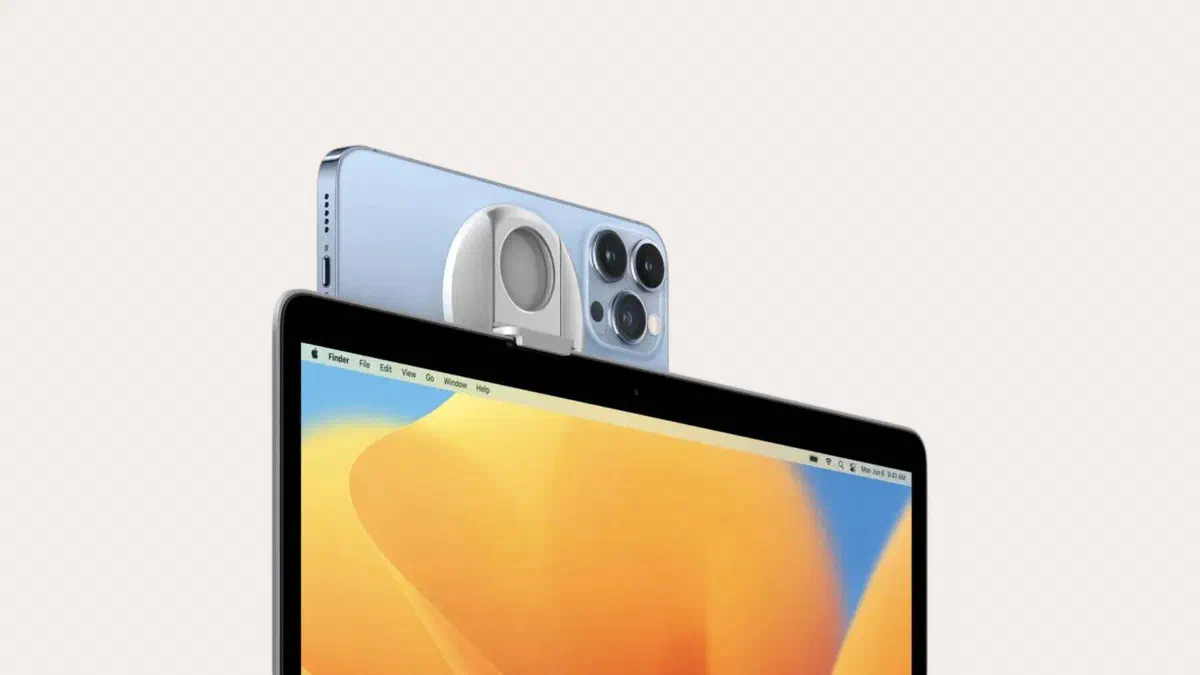
No Mac é ainda mais simples, porque não há nada a configurar. Precisas de um iPhone XR ou mais recente com iOS 16 ou posterior e um Mac com macOS Ventura ou posterior: se utilizarem a mesma Apple Account, tiverem o Bluetooth e o Wi-Fi ativos e o telemóvel estiver perto, o iPhone aparece automaticamente na lista de câmaras.
Escolhes a câmara na app que estiveres a usar, com o telemóvel bloqueado, na horizontal e com a câmara traseira virada para ti. Além disso, tens algumas funções que as webcams normais não têm: Enquadramento automático, que te segue enquanto te moves (a partir do iPhone 11), Vista de secretária, que mostra simultaneamente o teu rosto e a superfície da mesa, e o efeito retrato.

Funciona sem fios ou via cabo. Com o cabo, o atraso (lag) é menor e o telemóvel carrega em vez de descarregar: para uma reunião longa, é a melhor escolha. Para o fixares à borda do MacBook, existem suportes MagSafe feitos à medida que são baratos.
Aplicações de terceiros #
São necessárias quando as funções integradas não chegam: iPhone no Windows, exposição e foco manuais, resolução mais alta ou uso como fonte em OBS.
| Aplicação | Sistemas | Notas |
|---|---|---|
| Camo | iOS e Android, com Windows e macOS | A mais completa em controlos manuais: no computador escolhes a lente, exposição, balanço de brancos e cor; a versão gratuita limita a resolução |
| DroidCam | Android e iOS, com Windows e Linux | Leve, gratuita com marca de água; a versão paga desbloqueia a alta resolução |
| iVCam | Android e iOS, com Windows | Boa qualidade, configura-se rapidamente e suporta também o enquadramento vertical |
| NDI HX Camera | iOS e Android | Pensada para produção de vídeo em rede, requer as ferramentas NDI no computador |
Todas funcionam da mesma forma: instalas a app no telemóvel e o programa no computador, que cria uma câmara virtual visível para os outros programas. A ligação é feita via Wi-Fi ou cabo USB. A EpocCam, que foi durante anos uma das mais usadas, foi descontinuada pela Elgato e já não se pode descarregar.

Cabo ou Wi-Fi? #
Via cabo USB a qualidade é mais constante, o atraso é menor e o telemóvel carrega enquanto transmite. Para reuniões longas e transmissões em direto, é a única escolha sensata. Com o DroidCam no Android, tens de ativar primeiro a Depuração USB nas opções de programador.
Via Wi-Fi podes colocar o telemóvel onde quiseres sem cabos espalhados, mas dependes da rede: se estiver congestionada, haverá soluços e bloqueios. O telemóvel e o computador têm de estar na mesma rede, e as redes públicas ou empresariais muitas vezes bloqueiam a comunicação entre dispositivos.
Bateria, calor e posicionamento #
Transmitir vídeo é uma das coisas que mais aquece um telemóvel, porque a câmara, o processador e a ligação trabalham todos em simultâneo. Numa reunião de uma hora, aquece bastante e, acima de uma certa temperatura, reduz sozinho a qualidade ou interrompe a transmissão.
Três dicas resolvem a maioria dos problemas:
- Usa o cabo. Carrega o telemóvel e reduz o esforço do Wi-Fi.
- Retira a capa durante sessões longas: dissipa muito melhor o calor.
- Evita a luz solar direta no telemóvel, que se soma ao calor interno do aparelho.
Para o fixares, um suporte de monitor ou um pequeno tripé com braço custa poucos euros e é mais estável do que qualquer solução improvisada. Coloca o telemóvel à altura dos olhos: é o que mais melhora o enquadramento, muito mais do que a resolução. E se puderes, adiciona uma luz à tua frente, mesmo que seja uma pequena lâmpada LED: conta mais do que o próprio telemóvel.
O áudio #
O microfone do telemóvel, apontado para ti de cima do monitor, costuma ter um desempenho pior do que uns auscultadores ou um microfone dedicado: capta a reverberação da sala e o ruído do teclado.
A melhor combinação é manter as duas coisas separadas: vídeo pelo telemóvel, áudio por auscultadores com microfone. Nas apps de videochamada, podes escolher as duas fontes separadamente, por isso não há problema.
Se quiseres usar o microfone do telemóvel, apps como DroidCam e iVCam também transmitem o áudio: basta selecionares esse microfone nas definições da videochamada. Faz antes um teste gravado, porque alguns programas criam um atraso entre o áudio e o vídeo que é bastante incómodo.
Perguntas frequentes #
A qualidade é melhor do que a da webcam do portátil? #
Na grande maioria dos casos, sim, e nota-se sobretudo com pouca luz, onde as webcams integradas produzem imagens granuladas e lavadas. Num portátil recente de gama alta com webcam 1080p a diferença diminui, mas o telemóvel continua à frente.
Consome muita bateria? #
Sim, bastante: a câmara, o processador e a transmissão estão todos a trabalhar ao mesmo tempo. Em sessões longas, mantém o telemóvel a carregar; com o cabo USB, o problema resolve-se sozinho.
Posso usar um telemóvel antigo que já não uso? #
É uma das melhores utilizações para um telemóvel reformado, desde que a versão do Android ou iOS ainda seja suportada pela app que escolheres. Um telemóvel usado apenas para isto tem também uma vantagem: nenhuma notificação vai interromper-te durante as reuniões.
Funciona com o OBS para transmissões em direto? #
Sim, todas as apps mencionadas criam uma câmara que o OBS reconhece como uma fonte de vídeo normal. O NDI HX Camera foi criado precisamente para isso, e o DroidCam tem também um plugin específico para o OBS.
Posso usar a câmara traseira em vez da frontal? #
Sim, e é melhor: a câmara traseira tem um sensor e uma ótica superiores. Todas as soluções descritas permitem-te escolher qual utilizar. Com a Câmara de Continuidade do Mac, utiliza-se sempre a traseira.